
Adicionar Equações Matemáticas a Apresentações PowerPoint em PHP
Visão geral
O PowerPoint armazena equações como Office Math Markup Language (OMML). Com Aspose.Slides for PHP via Java, você pode criar o mesmo tipo de conteúdo matemático de forma programática: frações, radicais, funções, limites, operadores N-ário, matrizes, arrays e blocos de matemática formatados.
No PowerPoint, os usuários normalmente adicionam equações a partir de Inserir > Equação:
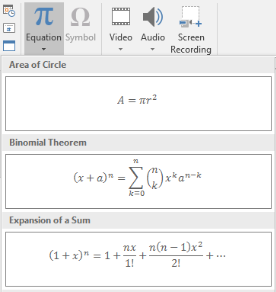
O resultado é texto matemático editável no slide:

Aspose.Slides constrói esse texto matemático através de três objetos principais:
- Uma forma matemática, criada com addMathShape, é a forma que contém a equação.
- MathPortion armazena o conteúdo matemático dentro da caixa de texto da forma.
- MathParagraph contém um ou mais objetos MathBlock.
A maioria dos exemplos abaixo usa MathematicalText e os métodos fluentes de MathElementBase para manter o código curto e legível.
Para cenários de exportação MathML, veja Exportar Equações Matemáticas de Apresentações em PHP via Java.
Criar uma Equação
Este exemplo cria uma forma matemática e adiciona o teorema de Pitágoras:
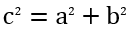
$presentation = new Presentation();
try {
    $slide = $presentation->getSlides()->get_Item(0);

    $mathShape = $slide->getShapes()->addMathShape(20, 20, 700, 120);
    $mathParagraph = $mathShape->getTextFrame()->getParagraphs()
        - >get_Item(0)->getPortions()->get_Item(0)->getMathParagraph();

    $equation = (new MathematicalText("c"))
        - >setSuperscript("2")
        - >join("=")
        - >join((new MathematicalText("a"))->setSuperscript("2"))
        - >join("+")
        - >join((new MathematicalText("b"))->setSuperscript("2"));

    $mathParagraph->add($equation);

    $presentation->save("pythagorean-theorem.pptx", SaveFormat::Pptx);
} finally {
    if (!java_is_null($presentation)) {
        $presentation->dispose();
    }
}
addMathShape cria uma forma que já contém um parágrafo matemático. Acesse o primeiro MathPortion, obtenha seu MathParagraph e adicione blocos matemáticos ou elementos matemáticos a ele.
Adicionar Frações
Use divide para criar uma fração. Você pode escolher um estilo de fração com MathFractionTypes.

$presentation = new Presentation();
try {
    $slide = $presentation->getSlides()->get_Item(0);

    $mathShape = $slide->getShapes()->addMathShape(20, 20, 700, 100);
    $mathParagraph = $mathShape->getTextFrame()->getParagraphs()
        - >get_Item(0)->getPortions()->get_Item(0)->getMathParagraph();

    $fraction = (new MathematicalText("1"))
        - >divide("x", MathFractionTypes::Skewed);

    $mathParagraph->add(new MathBlock($fraction));

    $presentation->save("fraction.pptx", SaveFormat::Pptx);
} finally {
    if (!java_is_null($presentation)) {
        $presentation->dispose();
    }
}
Para uma fração empilhada, use MathFractionTypes::Bar:
$stackedFraction = (new MathematicalText("x + 1"))->divide("y - 1", MathFractionTypes::Bar);
Adicionar Radicais
Use radical para criar uma raiz quadrada, cúbica ou outra raiz. O elemento atual torna‑se a base e o argumento torna‑se o grau.

$presentation = new Presentation();
try {
    $slide = $presentation->getSlides()->get_Item(0);

    $mathShape = $slide->getShapes()->addMathShape(20, 20, 700, 100);
    $mathParagraph = $mathShape->getTextFrame()->getParagraphs()
        - >get_Item(0)->getPortions()->get_Item(0)->getMathParagraph();

    $radical = (new MathematicalText("x"))
        - >radical("n");

    $mathParagraph->add(new MathBlock($radical));

    $presentation->save("radical.pptx", SaveFormat::Pptx);
} finally {
    if (!java_is_null($presentation)) {
        $presentation->dispose();
    }
}
Adicionar Funções e Limites
Use asArgumentOfFunction ou function para funções como sin(x), log(x) ou nomes de funções personalizados. Para limites, coloque lim em um MathLimit ou use setLowerLimit.

$presentation = new Presentation();
try {
    $slide = $presentation->getSlides()->get_Item(0);

    $mathShape = $slide->getShapes()->addMathShape(20, 20, 700, 100);
    $mathParagraph = $mathShape->getTextFrame()->getParagraphs()
        - >get_Item(0)->getPortions()->get_Item(0)->getMathParagraph();

    $limit = (new MathematicalText("lim"))
        - >setLowerLimit("x\u{2192}\u{221E}")
        - >function("x");

    $mathParagraph->add(new MathBlock($limit));

    $presentation->save("functions-and-limits.pptx", SaveFormat::Pptx);
} finally {
    if (!java_is_null($presentation)) {
        $presentation->dispose();
    }
}
Para um nome de função personalizado, torne o nome da função o elemento atual:
$customFunction = (new MathematicalText("f"))->function("x + 1");
Adicionar Operadores N‑ário e Integrais
Use nary para somatórios, uniões, interseções e outros operadores grandes. Use integral para integrais. Ambos os métodos permitem definir limites inferior e superior.
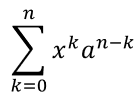
$presentation = new Presentation();
try {
    $slide = $presentation->getSlides()->get_Item(0);

    $mathShape = $slide->getShapes()->addMathShape(20, 20, 700, 120);
    $mathParagraph = $mathShape->getTextFrame()->getParagraphs()
        - >get_Item(0)->getPortions()->get_Item(0)->getMathParagraph();

    $summationBase = (new MathematicalText("x"))
        - >setSuperscript("k")
        - >join((new MathematicalText("a"))->setSuperscript("n-k"));

    $summation = $summationBase->nary(MathNaryOperatorTypes::Summation, "k=0", "n");

    $mathParagraph->add(new MathBlock($summation));

    $presentation->save("nary-operators.pptx", SaveFormat::Pptx);
} finally {
    if (!java_is_null($presentation)) {
        $presentation->dispose();
    }
}
Operadores N‑ário são para operadores grandes com limites opcionais. Operadores simples como +, - e = geralmente são adicionados como MathematicalText e concatenados na expressão.
Para uma integral, use integral:
$integralBase = (new MathematicalText("x"))->join((new MathematicalText("dx"))->toBox());
$integral = $integralBase->integral(MathIntegralTypes::Simple, "0", "1");
Adicionar Matrizes
Use MathMatrix para linhas e colunas. Matrizes não incluem colchetes por padrão, portanto envolva a matriz quando precisar de parênteses, colchetes ou chaves.
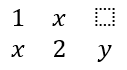
$presentation = new Presentation();
try {
    $slide = $presentation->getSlides()->get_Item(0);

    $mathShape = $slide->getShapes()->addMathShape(20, 20, 700, 120);
    $mathParagraph = $mathShape->getTextFrame()->getParagraphs()
        - >get_Item(0)->getPortions()->get_Item(0)->getMathParagraph();

    $matrix = new MathMatrix(2, 3);
    $matrix->set_Item(0, 0, new MathematicalText("1"));
    $matrix->set_Item(0, 1, new MathematicalText("x"));
    $matrix->set_Item(1, 0, new MathematicalText("x"));
    $matrix->set_Item(1, 1, new MathematicalText("2"));
    $matrix->set_Item(1, 2, new MathematicalText("y"));

    $mathParagraph->add(new MathBlock($matrix));

    $presentation->save("matrix.pptx", SaveFormat::Pptx);
} finally {
    if (!java_is_null($presentation)) {
        $presentation->dispose();
    }
}
Adicionar Arrays de Equações
Use toMathArray quando precisar de equações alinhadas ou de uma pilha vertical de expressões.

$presentation = new Presentation();
try {
    $slide = $presentation->getSlides()->get_Item(0);

    $mathShape = $slide->getShapes()->addMathShape(20, 20, 700, 140);
    $mathParagraph = $mathShape->getTextFrame()->getParagraphs()
        - >get_Item(0)->getPortions()->get_Item(0)->getMathParagraph();

    $equationArray = (new MathematicalText("x"))
        - >join("y")
        - >toMathArray();

    $mathParagraph->add(new MathBlock($equationArray));

    $presentation->save("equation-array.pptx", SaveFormat::Pptx);
} finally {
    if (!java_is_null($presentation)) {
        $presentation->dispose();
    }
}
Adicionar Funções Trigonométricas
Use asArgumentOfFunction quando o argumento for o elemento atual e o nome da função for conhecido.

$presentation = new Presentation();
try {
    $slide = $presentation->getSlides()->get_Item(0);

    $mathShape = $slide->getShapes()->addMathShape(20, 20, 700, 100);
    $mathParagraph = $mathShape->getTextFrame()->getParagraphs()
        - >get_Item(0)->getPortions()->get_Item(0)->getMathParagraph();

    $cosine = (new MathematicalText("2x"))
        - >asArgumentOfFunction(MathFunctionsOfOneArgument::Cos);

    $mathParagraph->add(new MathBlock($cosine));

    $presentation->save("trigonometric-function.pptx", SaveFormat::Pptx);
} finally {
    if (!java_is_null($presentation)) {
        $presentation->dispose();
    }
}
Adicionar Subscritos e Sobrescritos
Use os auxiliares de subscrito e sobrescrito para índices e potências. Quando os índices precisam aparecer ao lado esquerdo da base, use setSubSuperscriptOnTheLeft.

$presentation = new Presentation();
try {
    $slide = $presentation->getSlides()->get_Item(0);

    $mathShape = $slide->getShapes()->addMathShape(20, 20, 700, 100);
    $mathParagraph = $mathShape->getTextFrame()->getParagraphs()
        - >get_Item(0)->getPortions()->get_Item(0)->getMathParagraph();

    $scripts = (new MathematicalText("Y"))
        - >setSubSuperscriptOnTheLeft("1", "n");

    $mathParagraph->add(new MathBlock($scripts));

    $presentation->save("subscript-superscript.pptx", SaveFormat::Pptx);
} finally {
    if (!java_is_null($presentation)) {
        $presentation->dispose();
    }
}
Adicionar Delimitadores
Use enclose para colocar uma expressão dentro de delimitadores. Você também pode definir um caractere separador para expressões delimitadas que contenham vários elementos.

$presentation = new Presentation();
try {
    $slide = $presentation->getSlides()->get_Item(0);

    $mathShape = $slide->getShapes()->addMathShape(20, 20, 700, 100);
    $mathParagraph = $mathShape->getTextFrame()->getParagraphs()
        - >get_Item(0)->getPortions()->get_Item(0)->getMathParagraph();

    $delimiter = (new MathematicalText("x"))
        - >join("y")
        - >join("z")
        - >enclose(new Java("java.lang.Character", "<"), new Java("java.lang.Character", ">"));
    $delimiter->setSeparatorCharacter(new Java("java.lang.Character", "|"));

    $mathParagraph->add(new MathBlock($delimiter));

    $presentation->save("delimiters.pptx", SaveFormat::Pptx);
} finally {
    if (!java_is_null($presentation)) {
        $presentation->dispose();
    }
}
Adicionar uma Caixa de Borda
Use toBorderBox quando a própria equação deve ser enquadrada.
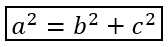
$presentation = new Presentation();
try {
    $slide = $presentation->getSlides()->get_Item(0);

    $mathShape = $slide->getShapes()->addMathShape(20, 20, 700, 100);
    $mathParagraph = $mathShape->getTextFrame()->getParagraphs()
        - >get_Item(0)->getPortions()->get_Item(0)->getMathParagraph();

    $boxedEquation = (new MathematicalText("a"))
        - >setSuperscript("2")
        - >join("=")
        - >join((new MathematicalText("b"))->setSuperscript("2"))
        - >join("+")
        - >join((new MathematicalText("c"))->setSuperscript("2"))
        - >toBorderBox();

    $mathParagraph->add(new MathBlock($boxedEquation));

    $presentation->save("border-box.pptx", SaveFormat::Pptx);
} finally {
    if (!java_is_null($presentation)) {
        $presentation->dispose();
    }
}
Agrupar Termos
Use group para colocar um caractere de agrupamento acima ou abaixo de uma expressão. Adicione um limite para rotular os termos agrupados.

$presentation = new Presentation();
try {
    $slide = $presentation->getSlides()->get_Item(0);

    $mathShape = $slide->getShapes()->addMathShape(20, 20, 700, 120);
    $mathParagraph = $mathShape->getTextFrame()->getParagraphs()
        - >get_Item(0)->getPortions()->get_Item(0)->getMathParagraph();

    $grouped = (new MathematicalText("x + y"))
        - >group(new Java("java.lang.Character", "\u{23DF}"), MathTopBotPositions::Bottom, MathTopBotPositions::Top)
        - >setLowerLimit("any text");

    $mathParagraph->add(new MathBlock($grouped));

    $presentation->save("grouped-terms.pptx", SaveFormat::Pptx);
} finally {
    if (!java_is_null($presentation)) {
        $presentation->dispose();
    }
}
Formatar Elementos Matemáticos
Use auxiliares de formatação apenas onde eles esclarecem a fórmula. Por exemplo, overbar coloca uma barra acima de um elemento matemático.

$presentation = new Presentation();
try {
    $slide = $presentation->getSlides()->get_Item(0);

    $mathShape = $slide->getShapes()->addMathShape(20, 20, 700, 100);
    $mathParagraph = $mathShape->getTextFrame()->getParagraphs()
        - >get_Item(0)->getPortions()->get_Item(0)->getMathParagraph();

    $overbar = (new MathematicalText("ABC"))->overbar();

    $mathParagraph->add(new MathBlock($overbar));

    $presentation->save("overbar.pptx", SaveFormat::Pptx);
} finally {
    if (!java_is_null($presentation)) {
        $presentation->dispose();
    }
}
Referência rápida
| Tarefa | API principal |
|---|---|
| Criar texto matemático | MathematicalText |
| Combinar elementos | join |
| Criar frações | divide |
| Adicionar sobrescrito ou subscrito | setSuperscript, setSubscript |
| Adicionar funções | function, asArgumentOfFunction |
| Adicionar radicais | radical |
| Adicionar limites | setLowerLimit, setUpperLimit |
| Adicionar scripts à esquerda | setSubSuperscriptOnTheLeft |
| Adicionar somatórios e integrais | nary, integral |
| Adicionar matrizes | MathMatrix |
| Adicionar arrays de equações | toMathArray |
| Adicionar delimitadores | enclose |
| Adicionar barras e bordas | overbar, toBorderBox |
| Agrupar termos | group |
FAQ
Posso editar uma equação existente do PowerPoint?
Sim. Abra a apresentação, encontre a forma que contém um MathPortion, obtenha seu MathParagraph e atualize os blocos matemáticos desse parágrafo.
As equações são salvas como matemática editável do PowerPoint?
Sim. Ao salvar em PPTX, Aspose.Slides grava a equação como conteúdo de Office Math editável.
Posso exportar equações para LaTeX?
Sim. Recupere o MathParagraph da sua MathPortion e chame MathParagraph::toLatex para exportá‑la diretamente. Para um exemplo completo, veja Exportar Equações Matemáticas de Apresentações em PHP via Java.