
Integrar Dados do Excel em Apresentações do PowerPoint
Introdução
Apresentações do PowerPoint são uma forma poderosa de exibir e comunicar informações. Elas são frequentemente usadas em conjunto com pastas de trabalho do Excel, onde o Excel serve como uma excelente fonte de dados estruturados e o PowerPoint se destaca na visualização desses dados para o público.
Existem muitos cenários práticos em que combinar Excel e PowerPoint é essencial: mala direta, preenchimento de tabelas de dados, geração de um slide por registro de dados (geração em lote de slides), criação de materiais de treinamento e consolidação de múltiplos relatórios do Excel em uma única apresentação, entre outros.
Até agora, implementar esses recursos com a API Aspose.Slides exigia depender de soluções de terceiros como Aspose.Cells. Embora essas ferramentas sejam robustas, podem ser excessivamente complexas e custosas para usuários que precisam apenas de funcionalidade básica de integração de dados.
Como funciona
Para facilitar o trabalho com dados do Excel e torná‑lo mais simplificado, o Aspose.Slides introduziu novas classes para ler dados de pastas de trabalho do Excel e importar conteúdo para uma apresentação. Esse recurso abre novas possibilidades poderosas para os usuários da API que desejam usar o Excel como fonte de dados em seus fluxos de trabalho de apresentação.
A nova funcionalidade foi projetada para acesso a dados de uso geral e não está integrada ao Modelo de Objetos de Documento da Apresentação (DOM). Isso significa que não permite editar ou salvar arquivos do Excel — seu único objetivo é abrir pastas de trabalho e percorrer seu conteúdo para recuperar os dados das células.
No cerne desse recurso está a nova classe ExcelDataWorkbook. Essa classe permite carregar uma pasta de trabalho do Excel a partir de um arquivo local ou de um stream. Depois de carregada, ela fornece várias sobrecargas do método getCell, que você pode usar para recuperar células específicas pela sua posição (por exemplo, índices de linha e coluna ou intervalos nomeados).
Cada chamada ao método getCell retorna uma instância da classe ExcelDataCell. Esse objeto representa uma única célula na pasta de trabalho do Excel e fornece acesso ao seu valor de forma simples e intuitiva.
Importar um gráfico do Excel
O próximo passo para estender a funcionalidade é a classe ExcelWorkbookImporter. Essa classe utilitária oferece funcionalidades para importar conteúdo de uma pasta de trabalho do Excel para uma apresentação. Ela contém várias sobrecargas do método addChartFromWorkbook, que ajudam a recuperar o gráfico selecionado da pasta de trabalho do Excel especificada e adicioná‑lo ao final da coleção de formas fornecida nas coordenadas especificadas.
Em resumo, trata‑se de uma API leve e direta para leitura de dados do Excel — exatamente o que muitos desenvolvedores precisam sem a sobrecarga de uma biblioteca completa de processamento de planilhas.
Vamos codar
Exemplo de cenário de Mala Direta
No exemplo a seguir, implementaremos um cenário simples de Mala Direta gerando múltiplas apresentações com base nos dados armazenados em uma pasta de trabalho do Excel.
Para começar, precisamos de duas coisas:
- Uma pasta de trabalho do Excel contendo os dados
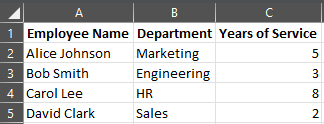
- Modelo de apresentação do PowerPoint

// Carregar a pasta de trabalho Excel com dados de funcionários.
$workbook = new ExcelDataWorkbook("TemplateData.xlsx");
$worksheetIndex = 0;

// Carregar o modelo de apresentação.
$templatePresentation = new Presentation("PresentationTemplate.pptx");

try {
    // Percorrer as linhas do Excel (excluindo o cabeçalho na linha 0).
    for ($rowIndex = 1; $rowIndex <= 4; $rowIndex++) {

        // Criar uma nova apresentação para cada registro de funcionário.
        $employeePresentation = new Presentation();

        try {
            // Remover o slide vazio padrão.
            $employeePresentation->getSlides()->removeAt(0);

            // Clonar o slide do modelo na nova apresentação.
            $slide = $employeePresentation->getSlides()->addClone($templatePresentation->getSlides()->get_Item(0));

            // Obter parágrafos da forma alvo (presume que o índice da forma 1 está sendo usado).
            $paragraphs = $slide->getShapes()->get_Item(1)->getTextFrame()->getParagraphs();

            // Substituir os marcadores de posição pelos dados do Excel.
            $employeeName = $workbook->getCell($worksheetIndex, $rowIndex, 0)->getValue()->toString();
            $namePortion = $paragraphs->get_Item(0)->getPortions()->get_Item(0);
            $namePortion->setText($namePortion->getText()->replace("{{EmployeeName}}", $employeeName));

            $department = $workbook->getCell($worksheetIndex, $rowIndex, 1)->getValue()->toString();
            $departmentPortion = $paragraphs->get_Item(1)->getPortions()->get_Item(0);
            $departmentPortion->setText($departmentPortion->getText()->replace("{{Department}}", $department));

            $yearsOfService = $workbook->getCell($worksheetIndex, $rowIndex, 2)->getValue()->toString();
            $yearsPortion = $paragraphs->get_Item(2)->getPortions()->get_Item(0);
            $yearsPortion->setText($yearsPortion->getText()->replace("{{YearsOfService}}", $yearsOfService));

            // Salvar a apresentação personalizada em um arquivo separado.
            $employeePresentation->save(sprintf("%s Report.pptx", $employeeName), SaveFormat::Pptx);
        } finally {
            $employeePresentation->dispose();
        }
    }
} finally {
    $templatePresentation->dispose();
}

Exemplo de tabela do Excel
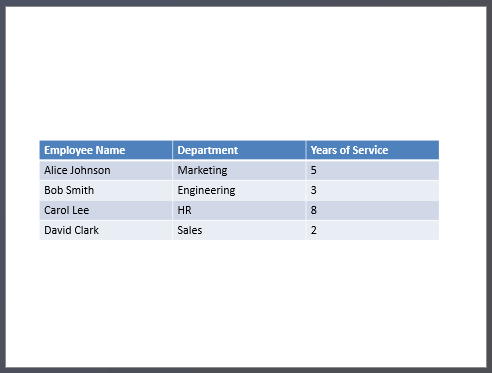
No segundo exemplo, copiamos simplesmente os dados de uma tabela do Excel e os exibimos em um slide do PowerPoint em um formato visualmente mais atraente.
Neste exemplo, reutilizamos a mesma pasta de trabalho do Excel do primeiro exemplo, que contém uma tabela simples de funcionários.
// Carregar a pasta de trabalho Excel contendo os dados dos funcionários.
$workbook = new ExcelDataWorkbook("TemplateData.xlsx");
$worksheetIndex = 0;

// Criar uma nova apresentação PowerPoint.
$presentation = new Presentation();

try {
    // Adicionar uma forma de tabela ao primeiro slide.
    $table = $presentation->getSlides()->get_Item(0)->getShapes()->addTable(
            50, 200,
            array(200, 200, 200),
            array(30, 30, 30, 30, 30)
    );

    // Preencher a tabela do PowerPoint com dados da pasta de trabalho Excel.
    for ($rowIndex = 0; $rowIndex < 5; $rowIndex++) {
        for ($columnIndex = 0; $columnIndex < 3; $columnIndex++) {
            $cellValue = $workbook->getCell($worksheetIndex, $rowIndex, $columnIndex)->getValue()->toString();
            $table->getColumns()->get_Item($columnIndex)->get_Item($rowIndex)->getTextFrame()->setText($cellValue);
        }
    }

    // Salvar a apresentação resultante em um arquivo.
    $presentation->save("Table.pptx", SaveFormat::Pptx);
} finally {
    $presentation->dispose();
}
Exemplo de importação de um gráfico do Excel
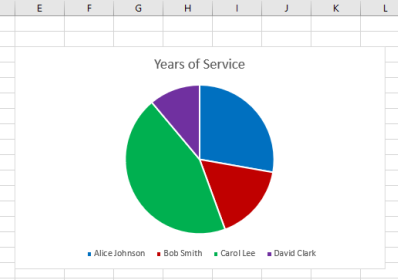
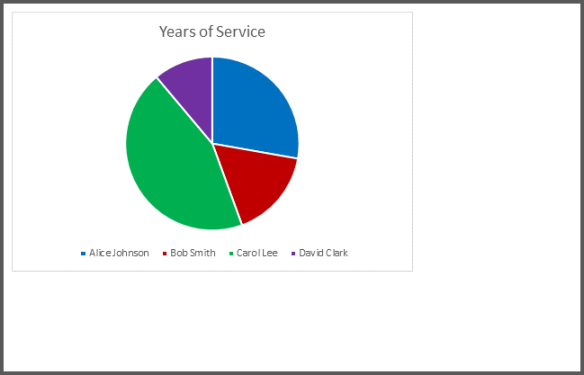
Neste exemplo, importamos um gráfico da primeira planilha da pasta de trabalho do Excel usada no exemplo anterior. O gráfico será vinculado ao workbook externo na apresentação resultante.
Primeiro, adicionamos um gráfico de Pizza ao workbook do Excel com base na tabela de funcionários.
// Criar uma nova apresentação PowerPoint.
$presentation = new Presentation();
try {
    // Obter a coleção de formas do primeiro slide.
    $shapes = $presentation->getSlides()->get_Item(0)->getShapes();

    // Importar o gráfico chamado "Chart 1" da primeira planilha da pasta de trabalho e adicioná-lo à coleção de formas.
    ExcelWorkbookImporter::addChartFromWorkbook($shapes, 10, 10, "TemplateData.xlsx", "Sheet1", "Chart 1", false);

    // Salvar a apresentação resultante em um arquivo.
    $presentation->save("Chart.pptx", SaveFormat::Pptx);
} finally {
    $presentation->dispose();
}
Exemplo de importação de todos os gráficos do Excel
Imagine que você tem uma pasta de trabalho do Excel repleta de gráficos e precisa importá‑los todos para uma apresentação. Cada gráfico deve ser colocado em um novo slide.
O código a seguir itera sobre todas as planilhas no arquivo Excel de origem, extrai os gráficos de cada planilha e adiciona cada gráfico a um slide separado usando um layout de slide em branco. Na apresentação resultante, somente os dados do gráfico serão incorporados, não a pasta de trabalho inteira.
// Carregar a pasta de trabalho Excel contendo os dados dos funcionários.
$workbook = new ExcelDataWorkbook("ExcelWithCharts.xlsx");

// Criar uma nova apresentação PowerPoint.
$presentation = new Presentation();
try {
    // Recuperar o layout de slide em branco.
    $blankLayout = $presentation->getLayoutSlides()->getByType(SlideLayoutType::Blank);

    // Obter os nomes de todas as planilhas contidas na pasta de trabalho Excel.
    $worksheetNames = $workbook->getWorksheetNames()->iterator();

    while (java_values($worksheetNames->hasNext())) {
        $name = $worksheetNames->next();
        // Recuperar um mapa que associa índices de gráficos a nomes de gráficos para a planilha.
        $worksheetCharts = $workbook->getChartsFromWorksheet($name)->iterator();

        while (java_values($worksheetCharts->hasNext())) {
            $chart = $worksheetCharts->next();
            // Adicionar um novo slide usando o layout em branco.
            $slide = $presentation->getSlides()->addEmptySlide($blankLayout);

            // Importar o gráfico especificado da pasta de trabalho Excel para a coleção de formas do slide.
            ExcelWorkbookImporter::addChartFromWorkbook(
                    $slide->getShapes(), 10, 10, $workbook, $name, $chart->getKey(), false);
        }
    }

    // Salvar a apresentação resultante em um arquivo.
    $presentation->save("Charts.pptx", SaveFormat::Pptx);
} finally {
    $presentation->dispose();
}
Resumo
Esse mecanismo, disponível diretamente no Aspose.Slides, combina o trabalho com dados do Excel e apresentações em um único local. Ele permite criar slides com gráficos visuais e dados apresentados como tabelas do Excel — sem bibliotecas adicionais ou integrações complexas.