
將 Excel 資料整合至 PowerPoint 簡報
簡介
PowerPoint 簡報是展示與傳達資訊的強大工具。它們常與 Excel 活頁簿一起使用,其中 Excel 作為結構化資料的極佳來源,而 PowerPoint 則擅長將這些資料可視化呈現給觀眾。
在許多實務情境中,結合 Excel 與 PowerPoint 是必須的:郵件合併、填入資料表、為每筆資料記錄產生一張投影片(批次投影片產生)、製作訓練教材,以及將多個 Excel 報表整合成單一簡報等。
截至目前,使用 Aspose.Slides API 實作這類功能必須依賴像 Aspose.Cells 之類的第三方方案。儘管這些工具功能強大,但對僅需基本資料整合功能的使用者而言,往往過於複雜且成本高昂。
運作方式
為了讓使用 Excel 資料更簡便、更順暢,Aspose.Slides 引入了用於從 Excel 活頁簿讀取資料並將內容匯入簡報的新類別。此功能為希望在簡報工作流程中利用 Excel 作為資料來源的 API 使用者開啟了強大的新可能性。
新功能設計為一般用途的資料存取,未整合至簡報文件物件模型(DOM)。這表示它不允許編輯或儲存 Excel 檔案——其唯一目的在於開啟活頁簿並瀏覽其內容以取得儲存格資料。
此功能的核心是全新的 ExcelDataWorkbook 類別。此類別允許您從本機檔案或串流載入 Excel 活頁簿。載入後,它提供多個 getCell 方法的重載,您可依位置(例如列與欄索引或命名範圍)取得特定儲存格。
每次呼叫 getCell 皆會返回 ExcelDataCell 類別的實例。此物件代表 Excel 活頁簿中的單一儲存格,並以簡單直觀的方式提供其值的存取。
匯入 Excel 圖表
下一步擴充功能是 ExcelWorkbookImporter 類別。此工具類別提供從 Excel 活頁簿匯入內容至簡報的功能。它包含多個 addChartFromWorkbook 方法的重載,協助您從指定的 Excel 活頁簿取得選取的圖表,並依指定座標將其加入給定圖形集合的末端。
簡而言之,這是一個輕量且直接的 Excel 資料讀取 API——正是許多開發者所需,且不必承擔完整試算表處理函式庫的負擔。
開始編寫程式
郵件合併情境示例
以下範例將示範如何透過儲存在 Excel 活頁簿中的資料,產生多個簡報以實作簡易的郵件合併情境。
要開始,我們需要兩樣東西:
- 包含資料的 Excel 活頁簿
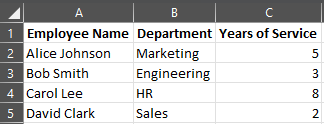
- PowerPoint 簡報範本
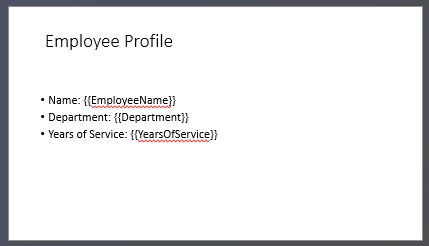
// 載入包含員工資料的 Excel 活頁簿。
$workbook = new ExcelDataWorkbook("TemplateData.xlsx");
$worksheetIndex = 0;

// 載入簡報範本。
$templatePresentation = new Presentation("PresentationTemplate.pptx");

try {
    // 迭代 Excel 列(排除第 0 列的標題)。
    for ($rowIndex = 1; $rowIndex <= 4; $rowIndex++) {

        // 為每筆員工記錄建立新簡報。
        $employeePresentation = new Presentation();

        try {
            // 移除預設的空白投影片。
            $employeePresentation->getSlides()->removeAt(0);

            // 將範本投影片複製到新簡報中。
            $slide = $employeePresentation->getSlides()->addClone($templatePresentation->getSlides()->get_Item(0));

            // 從目標形狀取得段落(假設使用形狀索引 1)。
            $paragraphs = $slide->getShapes()->get_Item(1)->getTextFrame()->getParagraphs();

            // 用 Excel 資料取代佔位符。
            $employeeName = $workbook->getCell($worksheetIndex, $rowIndex, 0)->getValue()->toString();
            $namePortion = $paragraphs->get_Item(0)->getPortions()->get_Item(0);
            $namePortion->setText($namePortion->getText()->replace("{{EmployeeName}}", $employeeName));

            $department = $workbook->getCell($worksheetIndex, $rowIndex, 1)->getValue()->toString();
            $departmentPortion = $paragraphs->get_Item(1)->getPortions()->get_Item(0);
            $departmentPortion->setText($departmentPortion->getText()->replace("{{Department}}", $department));

            $yearsOfService = $workbook->getCell($worksheetIndex, $rowIndex, 2)->getValue()->toString();
            $yearsPortion = $paragraphs->get_Item(2)->getPortions()->get_Item(0);
            $yearsPortion->setText($yearsPortion->getText()->replace("{{YearsOfService}}", $yearsOfService));

            // 將個人化簡報儲存為單獨檔案。
            $employeePresentation->save(sprintf("%s Report.pptx", $employeeName), SaveFormat::Pptx);
        } finally {
            $employeePresentation->dispose();
        }
    }
} finally {
    $templatePresentation->dispose();
}
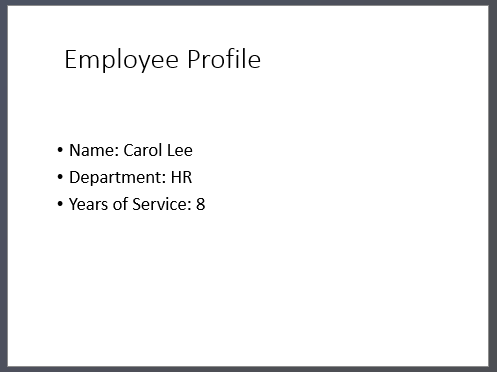
Excel 表格範例
在第二個範例中,我們僅將 Excel 表格中的資料複製,並以更具視覺吸引力的方式在 PowerPoint 投影片上顯示。
本範例重複使用第一個範例中的相同 Excel 活頁簿,該活頁簿包含一個簡單的員工表格。
// 載入包含員工資料的 Excel 活頁簿。
$workbook = new ExcelDataWorkbook("TemplateData.xlsx");
$worksheetIndex = 0;

// 建立新的 PowerPoint 簡報。
$presentation = new Presentation();

try {
    // 在第一張投影片上新增表格形狀。
    $table = $presentation->getSlides()->get_Item(0)->getShapes()->addTable(
            50, 200,
            array(200, 200, 200),
            array(30, 30, 30, 30, 30)
    );

    // 使用 Excel 活頁簿的資料填充 PowerPoint 表格。
    for ($rowIndex = 0; $rowIndex < 5; $rowIndex++) {
        for ($columnIndex = 0; $columnIndex < 3; $columnIndex++) {
            $cellValue = $workbook->getCell($worksheetIndex, $rowIndex, $columnIndex)->getValue()->toString();
            $table->getColumns()->get_Item($columnIndex)->get_Item($rowIndex)->getTextFrame()->setText($cellValue);
        }
    }

    // 將產生的簡報儲存為檔案。
    $presentation->save("Table.pptx", SaveFormat::Pptx);
} finally {
    $presentation->dispose();
}
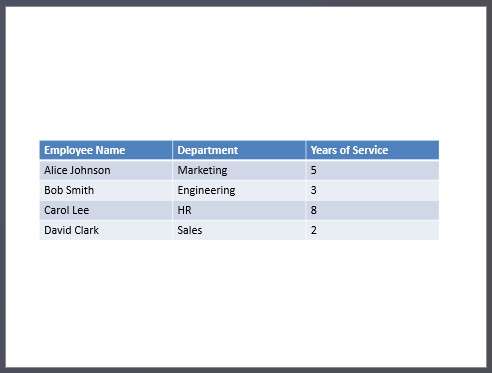
匯入 Excel 圖表範例
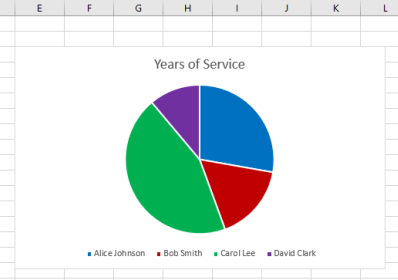
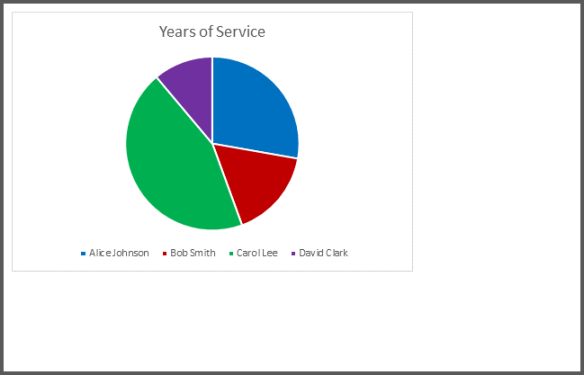
在此範例中,我們從先前範例所使用的 Excel 活頁簿的第一工作表匯入圖表。該圖表在最終簡報中將連結至外部活頁簿。
首先,我們根據員工表格在 Excel 活頁簿中新增一個圓餅圖。
// 建立新的 PowerPoint 簡報。
$presentation = new Presentation();
try {
    // 取得第一張投影片的形狀集合。
    $shapes = $presentation->getSlides()->get_Item(0)->getShapes();

    // 從活頁簿的第一個工作表匯入名為「Chart 1」的圖表,並將其加入形狀集合。
    ExcelWorkbookImporter::addChartFromWorkbook($shapes, 10, 10, "TemplateData.xlsx", "Sheet1", "Chart 1", false);

    // 將產生的簡報儲存為檔案。
    $presentation->save("Chart.pptx", SaveFormat::Pptx);
} finally {
    $presentation->dispose();
}
匯入所有 Excel 圖表範例
假設您擁有包含大量圖表的 Excel 活頁簿,且需要將所有圖表匯入至簡報。每個圖表都應放置於新投影片上。
以下程式碼會遍歷來源 Excel 檔案的所有工作表,從每個工作表中擷取圖表,並使用空白投影片版面將每個圖表加入至個別投影片。於最終簡報中,僅會嵌入圖表資料,而不會嵌入整個活頁簿。
// 載入包含員工資料的 Excel 活頁簿。
$workbook = new ExcelDataWorkbook("ExcelWithCharts.xlsx");

// 建立新的 PowerPoint 簡報。
$presentation = new Presentation();
try {
    // 取得空白投影片版面。
    $blankLayout = $presentation->getLayoutSlides()->getByType(SlideLayoutType::Blank);

    // 取得 Excel 活頁簿中所有工作表的名稱。
    $worksheetNames = $workbook->getWorksheetNames()->iterator();

    while (java_values($worksheetNames->hasNext())) {
        $name = $worksheetNames->next();
        // 取得工作表的圖表索引與圖表名稱對映。
        $worksheetCharts = $workbook->getChartsFromWorksheet($name)->iterator();

        while (java_values($worksheetCharts->hasNext())) {
            $chart = $worksheetCharts->next();
            // 使用空白版面新增投影片。
            $slide = $presentation->getSlides()->addEmptySlide($blankLayout);

            // 將指定的圖表從 Excel 活頁簿匯入至投影片的形狀集合。
            ExcelWorkbookImporter::addChartFromWorkbook(
                    $slide->getShapes(), 10, 10, $workbook, $name, $chart->getKey(), false);
        }
    }

    // 將產生的簡報儲存為檔案。
    $presentation->save("Charts.pptx", SaveFormat::Pptx);
} finally {
    $presentation->dispose();
}
摘要
此機制直接內建於 Aspose.Slides,可在同一位置同時處理 Excel 資料與簡報。它讓您能建立包含視覺圖表及以 Excel 表格形式呈現資料的投影片──無需額外函式庫或複雜整合。