
Excel 데이터를 PowerPoint 프레젠테이션에 통합
소개
PowerPoint 프레젠테이션은 정보를 표시하고 전달하는 강력한 방법입니다. Excel 워크북과 함께 사용되는 경우가 많으며, Excel은 구조화된 데이터의 훌륭한 소스 역할을 하고 PowerPoint는 청중을 위해 해당 데이터를 시각화하는 데 뛰어납니다.
Excel과 PowerPoint를 결합하는 것이 필수적인 실용적인 시나리오가 많이 있습니다: 메일 병합, 데이터 테이블 채우기, 레코드당 하나의 슬라이드 생성(배치 슬라이드 생성), 교육 자료 작성, 여러 Excel 보고서를 하나의 프레젠테이션으로 통합하는 등.
지금까지 Aspose.Slides API로 이러한 기능을 구현하려면 Aspose.Cells와 같은 서드파티 솔루션에 의존해야 했습니다. 이러한 도구는 강력하지만 기본적인 데이터 통합 기능만 필요한 사용자의 경우 과도하게 복잡하고 비용이 많이 들 수 있습니다.
작동 원리
Excel 데이터 작업을 더 쉽고 간소화하기 위해 Aspose.Slides는 Excel 워크북에서 데이터를 읽고 프레젠테이션에 콘텐츠를 가져오는 새로운 클래스를 도입했습니다. 이 기능은 프레젠테이션 워크플로우 내에서 Excel을 데이터 소스로 활용하려는 API 사용자에게 강력한 새로운 가능성을 제공합니다.
새 기능은 일반 목적의 데이터 액세스를 위해 설계되었으며 Presentation Document Object Model(DOM)에 통합되지 않았습니다. 즉, Excel 파일을 편집하거나 저장할 수 없습니다 — 워크북을 열고 내용을 탐색하여 셀 데이터를 가져오는 것이 유일한 목적입니다.
이 기능의 핵심은 새로운 ExcelDataWorkbook 클래스입니다. 이 클래스는 로컬 파일이나 스트림에서 Excel 워크북을 로드할 수 있게 해줍니다. 로드된 후에는 getCell 메서드의 여러 오버로드를 제공하며, 이를 사용해 위치(예: 행 및 열 인덱스 또는 명명된 범위)로 특정 셀을 가져올 수 있습니다.
getCell 호출마다 ExcelDataCell 클래스의 인스턴스가 반환됩니다. 이 객체는 Excel 워크북의 단일 셀을 나타내며 해당 값을 간단하고 직관적인 방식으로 접근할 수 있게 합니다.
Excel 차트 가져오기
기능을 확장하기 위한 다음 단계는 ExcelWorkbookImporter 클래스입니다. 이 유틸리티 클래스는 Excel 워크북에서 프레젠테이션으로 콘텐츠를 가져오는 기능을 제공합니다. addChartFromWorkbook 메서드의 여러 오버로드가 포함되어 있어 지정된 Excel 워크북에서 선택된 차트를 가져와 지정된 좌표에 있는 해당 쉐이프 컬렉션 끝에 추가할 수 있습니다.
요약하면, 이는 Excel 데이터를 읽기 위한 가볍고 간단한 API이며, 전체 스프레드시트 처리 라이브러리의 부하 없이 많은 개발자가 필요로 하는 바로 그 기능입니다.
코드 작성
메일 병합 시나리오 예제
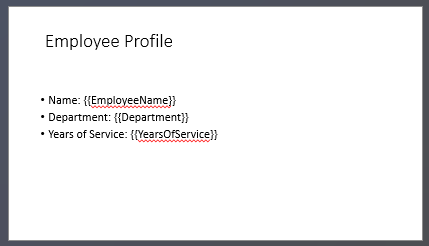
다음 예제에서는 Excel 워크북에 저장된 데이터를 기반으로 여러 프레젠테이션을 생성하여 간단한 메일 병합 시나리오를 구현합니다.
시작하려면 두 가지가 필요합니다:
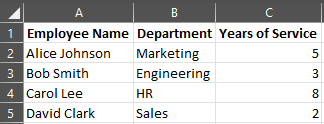
- 데이터를 포함한 Excel 워크북
- PowerPoint 프레젠테이션 템플릿
// 직원 데이터가 포함된 Excel 워크북을 로드합니다.
$workbook = new ExcelDataWorkbook("TemplateData.xlsx");
$worksheetIndex = 0;

// 프레젠테이션 템플릿을 로드합니다.
$templatePresentation = new Presentation("PresentationTemplate.pptx");

try {
    // Excel 행을 순회합니다 (행 0의 헤더 제외).
    for ($rowIndex = 1; $rowIndex <= 4; $rowIndex++) {

        // 각 직원 레코드마다 새 프레젠테이션을 생성합니다.
        $employeePresentation = new Presentation();

        try {
            // 기본 빈 슬라이드를 제거합니다.
            $employeePresentation->getSlides()->removeAt(0);

            // 템플릿 슬라이드를 새 프레젠테이션에 복제합니다.
            $slide = $employeePresentation->getSlides()->addClone($templatePresentation->getSlides()->get_Item(0));

            // 대상 쉐이프에서 단락을 가져옵니다 (쉐이프 인덱스 1이 사용된다고 가정).
            $paragraphs = $slide->getShapes()->get_Item(1)->getTextFrame()->getParagraphs();

            // 자리표시자를 Excel 데이터로 교체합니다.
            $employeeName = $workbook->getCell($worksheetIndex, $rowIndex, 0)->getValue()->toString();
            $namePortion = $paragraphs->get_Item(0)->getPortions()->get_Item(0);
            $namePortion->setText($namePortion->getText()->replace("{{EmployeeName}}", $employeeName));

            $department = $workbook->getCell($worksheetIndex, $rowIndex, 1)->getValue()->toString();
            $departmentPortion = $paragraphs->get_Item(1)->getPortions()->get_Item(0);
            $departmentPortion->setText($departmentPortion->getText()->replace("{{Department}}", $department));

            $yearsOfService = $workbook->getCell($worksheetIndex, $rowIndex, 2)->getValue()->toString();
            $yearsPortion = $paragraphs->get_Item(2)->getPortions()->get_Item(0);
            $yearsPortion->setText($yearsPortion->getText()->replace("{{YearsOfService}}", $yearsOfService));

            // 개인화된 프레젠테이션을 별도 파일로 저장합니다.
            $employeePresentation->save(sprintf("%s Report.pptx", $employeeName), SaveFormat::Pptx);
        } finally {
            $employeePresentation->dispose();
        }
    }
} finally {
    $templatePresentation->dispose();
}

Excel 테이블 예제
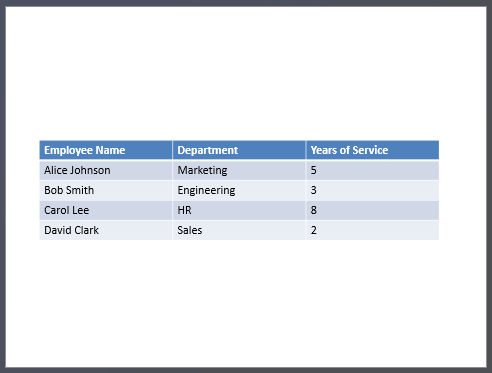
두 번째 예제에서는 Excel 테이블의 데이터를 복사하여 보다 시각적으로 보기 좋은 형식으로 PowerPoint 슬라이드에 표시합니다.
이 예제에서는 첫 번째 예제와 동일한 Excel 워크북을 재사용하는데, 여기에는 간단한 직원 테이블이 포함되어 있습니다.
// 직원 데이터를 포함하는 Excel 워크북을 로드합니다.
$workbook = new ExcelDataWorkbook("TemplateData.xlsx");
$worksheetIndex = 0;

// 새 PowerPoint 프레젠테이션을 생성합니다.
$presentation = new Presentation();

try {
    // 첫 번째 슬라이드에 표 쉐이프를 추가합니다.
    $table = $presentation->getSlides()->get_Item(0)->getShapes()->addTable(
            50, 200,
            array(200, 200, 200),
            array(30, 30, 30, 30, 30)
    );

    // Excel 워크북에서 데이터를 가져와 PowerPoint 표를 채웁니다.
    for ($rowIndex = 0; $rowIndex < 5; $rowIndex++) {
        for ($columnIndex = 0; $columnIndex < 3; $columnIndex++) {
            $cellValue = $workbook->getCell($worksheetIndex, $rowIndex, $columnIndex)->getValue()->toString();
            $table->getColumns()->get_Item($columnIndex)->get_Item($rowIndex)->getTextFrame()->setText($cellValue);
        }
    }

    // 결과 프레젠테이션을 파일에 저장합니다.
    $presentation->save("Table.pptx", SaveFormat::Pptx);
} finally {
    $presentation->dispose();
}
Excel 차트 가져오기 예제
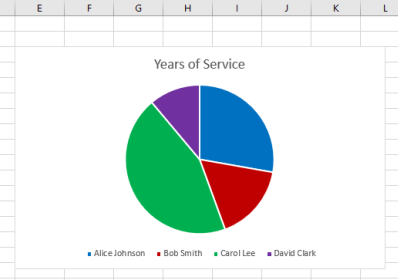
이 예제에서는 앞선 예제에서 사용한 Excel 워크북의 첫 번째 워크시트에서 차트를 가져옵니다. 차트는 결과 프레젠테이션에서 외부 워크북에 링크됩니다.
먼저, 직원 테이블을 기반으로 Excel 워크북에 원형 차트를 추가합니다.
// 새 PowerPoint 프레젠테이션을 생성합니다.
$presentation = new Presentation();
try {
    // 첫 번째 슬라이드의 쉐이프 컬렉션을 가져옵니다.
    $shapes = $presentation->getSlides()->get_Item(0)->getShapes();

    // 워크북의 첫 번째 시트에서 이름이 "Chart 1"인 차트를 가져와 쉐이프 컬렉션에 추가합니다.
    ExcelWorkbookImporter::addChartFromWorkbook($shapes, 10, 10, "TemplateData.xlsx", "Sheet1", "Chart 1", false);

    // 결과 프레젠테이션을 파일에 저장합니다.
    $presentation->save("Chart.pptx", SaveFormat::Pptx);
} finally {
    $presentation->dispose();
}
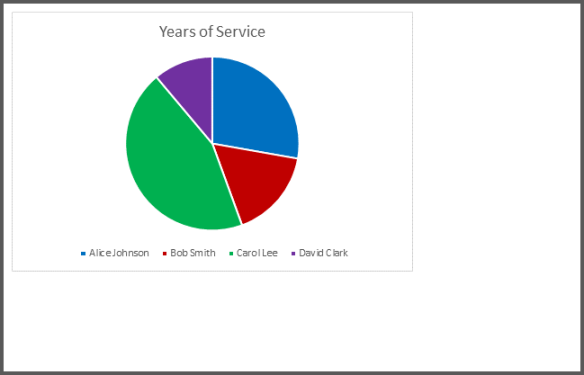
모든 Excel 차트 가져오기 예제
Excel 워크북에 차트가 가득 있고 이를 모두 프레젠테이션에 가져와야 한다고 가정해 보겠습니다. 각 차트는 새로운 슬라이드에 배치되어야 합니다.
다음 코드에서는 원본 Excel 파일의 모든 워크시트를 순회하며 각 워크시트에서 차트를 추출하고, 빈 슬라이드 레이아웃을 사용해 각각을 별도의 슬라이드에 추가합니다. 결과 프레젠테이션에는 전체 워크북이 아니라 차트 데이터만 포함됩니다.
// 직원 데이터를 포함하는 Excel 워크북을 로드합니다.
$workbook = new ExcelDataWorkbook("ExcelWithCharts.xlsx");

// 새 PowerPoint 프레젠테이션을 생성합니다.
$presentation = new Presentation();
try {
    // 빈 슬라이드 레이아웃을 가져옵니다.
    $blankLayout = $presentation->getLayoutSlides()->getByType(SlideLayoutType::Blank);

    // Excel 워크북에 포함된 모든 워크시트 이름을 가져옵니다.
    $worksheetNames = $workbook->getWorksheetNames()->iterator();

    while (java_values($worksheetNames->hasNext())) {
        $name = $worksheetNames->next();
        // 워크시트의 차트 인덱스를 차트 이름에 매핑하는 맵을 가져옵니다.
        $worksheetCharts = $workbook->getChartsFromWorksheet($name)->iterator();

        while (java_values($worksheetCharts->hasNext())) {
            $chart = $worksheetCharts->next();
            // 빈 레이아웃을 사용하여 새 슬라이드를 추가합니다.
            $slide = $presentation->getSlides()->addEmptySlide($blankLayout);

            // 지정된 차트를 Excel 워크북에서 슬라이드의 쉐이프 컬렉션으로 가져옵니다.
            ExcelWorkbookImporter::addChartFromWorkbook(
                    $slide->getShapes(), 10, 10, $workbook, $name, $chart->getKey(), false);
        }
    }

    // 결과 프레젠테이션을 파일에 저장합니다.
    $presentation->save("Charts.pptx", SaveFormat::Pptx);
} finally {
    $presentation->dispose();
}
요약
Aspose.Slides에 직접 제공되는 이 메커니즘은 Excel 데이터 작업과 프레젠테이션을 한곳에서 결합합니다. 추가 라이브러리나 복잡한 통합 없이 시각적 차트와 Excel 테이블 형태의 데이터를 포함한 슬라이드를 만들 수 있습니다.