
Aprimore Suas Apresentações com AutoFit em Python
Introdução
Por padrão, quando você adiciona uma caixa de texto, o Microsoft PowerPoint usa a configuração Redimensionar forma para ajustar texto para a caixa de texto—ele redimensiona automaticamente a caixa de texto para garantir que seu texto sempre caiba nela.
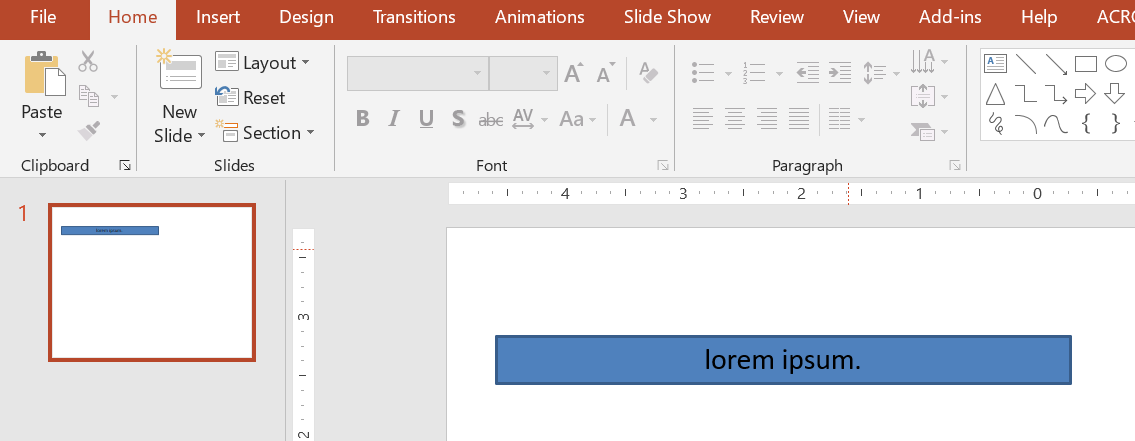
- Quando o texto na caixa de texto fica mais longo ou maior, o PowerPoint aumenta automaticamente a caixa de texto—incrementa sua altura—para permitir que contenha mais texto.
- Quando o texto na caixa de texto fica mais curto ou menor, o PowerPoint reduz automaticamente a caixa de texto—diminui sua altura—para eliminar espaço redundante.
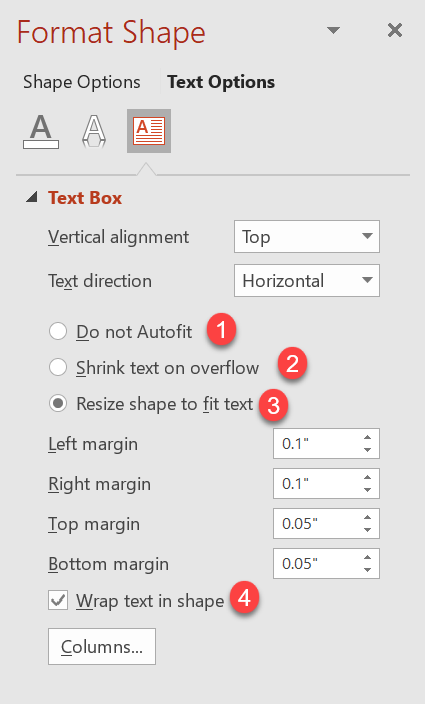
No PowerPoint, estes são os 4 parâmetros ou opções importantes que controlam o comportamento de ajuste automático para uma caixa de texto:
- Não ajustar automaticamente
- Reduzir texto em excesso
- Redimensionar forma para ajustar texto
- Quebrar texto na forma.
Aspose.Slides for Python via .NET fornece opções semelhantes—algumas propriedades da classe TextFrameFormat—que permitem controlar o comportamento de ajuste automático para caixas de texto em apresentações.
Redimensionar Formas para Ajustar Texto
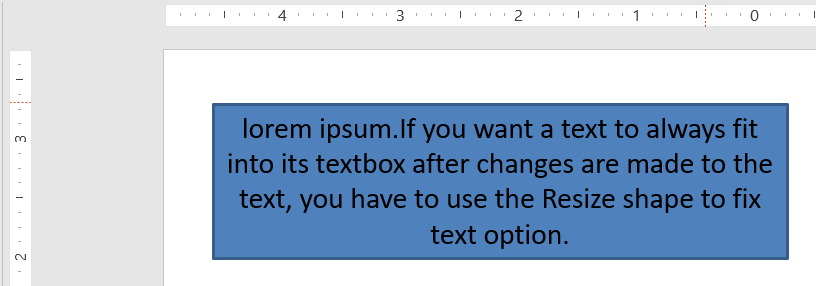
Se você deseja que o texto em uma caixa sempre caiba nessa caixa após alterações no texto, deve usar a opção Redimensionar forma para ajustar texto. Para especificar essa configuração, defina a propriedade autofit_type da classe TextFrameFormat como SHAPE.
Este código Python mostra como especificar que um texto deve sempre caber em sua caixa em uma apresentação PowerPoint:
import aspose.slides as slides
import aspose.pydrawing as draw

with slides.Presentation() as presentation:
    slide = presentation.slides[0]
    auto_shape = slide.shapes.add_auto_shape(slides.ShapeType.RECTANGLE, 30, 30, 350, 100)

    portion = slides.Portion("lorem ipsum...")
    portion.portion_format.fill_format.solid_fill_color.color = draw.Color.black
    portion.portion_format.fill_format.fill_type = slides.FillType.SOLID
    auto_shape.text_frame.paragraphs[0].portions.add(portion)

    text_frame_format = auto_shape.text_frame.text_frame_format
    text_frame_format.autofit_type = slides.TextAutofitType.SHAPE

    presentation.save("output.pptx", slides.export.SaveFormat.PPTX)
Se o texto ficar mais longo ou maior, a caixa de texto será redimensionada automaticamente (aumentará em altura) para garantir que todo o texto caiba. Se o texto ficar mais curto, ocorre o inverso.
Não Ajustar Automaticamente
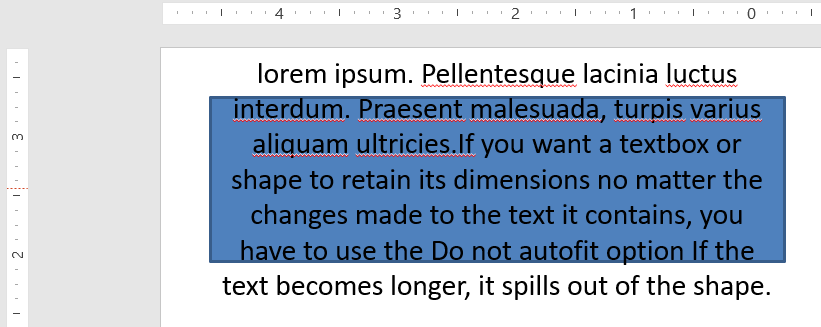
Se você deseja que uma caixa de texto ou forma mantenha suas dimensões independentemente das alterações feitas no texto que contém, deve usar a opção Não ajustar automaticamente. Para especificar essa configuração, defina a propriedade autofit_type da classe TextFrameFormat como NONE.
Este código Python mostra como especificar que uma caixa de texto deve sempre manter suas dimensões em uma apresentação PowerPoint:
import aspose.slides as slides
import aspose.pydrawing as draw

with slides.Presentation() as presentation:
    slide = presentation.slides[0]
    auto_shape = slide.shapes.add_auto_shape(slides.ShapeType.RECTANGLE, 30, 30, 350, 100)

    portion = slides.Portion("lorem ipsum...")
    portion.portion_format.fill_format.solid_fill_color.color = draw.Color.black
    portion.portion_format.fill_format.fill_type = slides.FillType.SOLID
    auto_shape.text_frame.paragraphs[0].portions.add(portion)

    text_frame_format = auto_shape.text_frame.text_frame_format
    text_frame_format.autofit_type = slides.TextAutofitType.NONE

    presentation.save("output.pptx", slides.export.SaveFormat.PPTX)
Quando o texto se torna longo demais para sua caixa, ele transborda.
Reduzir Texto em Excesso
Se um texto ficar muito longo para sua caixa, através da opção Reduzir texto em excesso, você pode especificar que o tamanho e o espaçamento do texto sejam reduzidos para que caiba na caixa. Para especificar essa configuração, defina a propriedade autofit_type da classe TextFrameFormat como NORMAL.
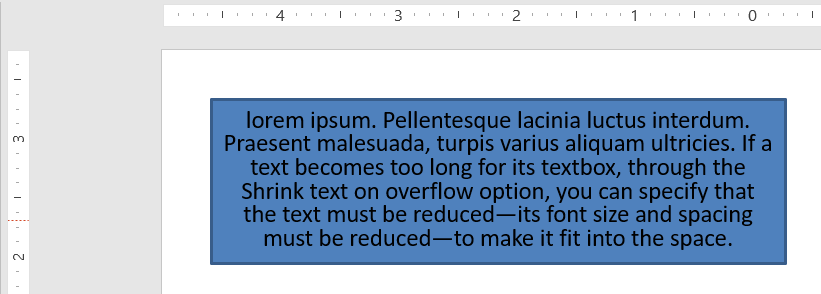
Este código Python mostra como especificar que um texto deve ser reduzido em excesso em uma apresentação PowerPoint:
import aspose.slides as slides
import aspose.pydrawing as draw

with slides.Presentation() as presentation:
    slide = presentation.slides[0]
    auto_shape = slide.shapes.add_auto_shape(slides.ShapeType.RECTANGLE, 30, 30, 350, 100)

    portion = slides.Portion("lorem ipsum...")
    portion.portion_format.fill_format.solid_fill_color.color = draw.Color.black
    portion.portion_format.fill_format.fill_type = slides.FillType.SOLID
    auto_shape.text_frame.paragraphs[0].portions.add(portion)

    text_frame_format = auto_shape.text_frame.text_frame_format
    text_frame_format.autofit_type = slides.TextAutofitType.NORMAL

    presentation.save("output.pptx", slides.export.SaveFormat.PPTX)
Info
Quando a opção Reduzir texto em excesso é usada, a configuração é aplicada somente quando o texto fica muito longo para sua caixa.Quebrar Texto
Se você deseja que o texto em uma forma seja quebrado dentro dessa forma quando o texto ultrapassa a borda da forma (apenas a largura), deve usar o parâmetro Quebrar texto na forma. Para especificar essa configuração, defina a propriedade wrap_text da classe TextFrameFormat como NullableBool.TRUE.
Este código Python mostra como usar a configuração Quebrar Texto em uma apresentação PowerPoint:
import aspose.slides as slides
import aspose.pydrawing as draw

with slides.Presentation() as presentation:
    slide = presentation.slides[0]
    auto_shape = slide.shapes.add_auto_shape(slides.ShapeType.RECTANGLE, 30, 30, 350, 100)

    portion = slides.Portion("lorem ipsum...")
    portion.portion_format.fill_format.solid_fill_color.color = draw.Color.black
    portion.portion_format.fill_format.fill_type = slides.FillType.SOLID
    auto_shape.text_frame.paragraphs[0].portions.add(portion)

    text_frame_format = auto_shape.text_frame.text_frame_format
    text_frame_format.autofit_type = slides.TextAutofitType.NONE
    text_frame_format.wrap_text = slides.NullableBool.TRUE

    presentation.save("output.pptx", slides.export.SaveFormat.PPTX)
Note
Se você definir a propriedadewrap_text como NullableBool.FALSE para uma forma, quando o texto dentro da forma ficar mais longo que a largura da forma, o texto se estenderá além das bordas da forma em uma única linha.
Perguntas Frequentes
As margens internas do quadro de texto afetam o AutoFit?
Sim. O preenchimento (margens internas) reduz a área utilizável para texto, portanto o AutoFit será acionado mais cedo—encolhendo a fonte ou redimensionando a forma antes. Verifique e ajuste as margens antes de sintonizar o AutoFit.
Como o AutoFit interage com quebras de linha manuais e suaves?
Quebras forçadas permanecem no lugar, e o AutoFit adapta o tamanho da fonte e o espaçamento ao redor delas. Remover quebras desnecessárias costuma reduzir a agressividade com que o AutoFit precisa encolher o texto.
Alterar a fonte do tema ou acionar substituição de fonte afeta os resultados do AutoFit?
Sim. Substituir por uma fonte com métricas de glifo diferentes altera a largura/altura do texto, o que pode mudar o tamanho final da fonte e a quebra de linhas. Após qualquer mudança ou substituição de fonte, revise os slides.