
Gerenciar Parágrafos de Texto do PowerPoint em Python
Visão geral
Aspose.Slides for Python via .NET representa o texto como uma hierarquia de quadros de texto, parágrafos e porções:
- TextFrame representa o contêiner de texto em uma forma e fornece acesso à sua coleção de parágrafos.
- Paragraph representa um parágrafo em um quadro de texto e fornece acesso às suas porções e à formatação em nível de parágrafo.
- Portion representa uma sequência de texto dentro de um parágrafo. Cada porção pode ter seu próprio texto e formatação em nível de caractere.
Um parágrafo pode, portanto, conter texto com diferentes fontes, cores, tamanhos e outras formatações usando várias porções.
Criar e formatar parágrafos
Crie parágrafos no quadro de texto de uma forma e use porções para formatar sequências de texto individuais. Esta seção mostra como combinar várias porções dentro de cada parágrafo e aplicar diferentes cores, tamanhos de fonte e estilos.
Criar parágrafos com múltiplas porções
O exemplo Python a seguir cria três parágrafos, cada um contendo três sequências de texto em sua coleção Paragraph.portions. Ele reutiliza o parágrafo padrão e sua porção vazia, então adiciona os demais parágrafos e porções. A formatação é aplicada através de Portion.portion_format: a primeira porção em cada parágrafo é vermelha, em negrito, e 15 pontos; a segunda é azul, itálico, e 18 pontos. A terceira porção mantém sua formatação padrão:
import aspose.pydrawing as draw
import aspose.slides as slides

with slides.Presentation() as presentation:
    slide = presentation.slides[0]

    shape = slide.shapes.add_auto_shape(slides.ShapeType.RECTANGLE, 50, 150, 300, 150)
    text_frame = shape.text_frame

    first_paragraph = text_frame.paragraphs[0]
    first_paragraph.portions.add(slides.Portion())
    first_paragraph.portions.add(slides.Portion())

    second_paragraph = slides.Paragraph()
    second_paragraph.portions.add(slides.Portion())
    second_paragraph.portions.add(slides.Portion())
    second_paragraph.portions.add(slides.Portion())
    text_frame.paragraphs.add(second_paragraph)

    third_paragraph = slides.Paragraph()
    third_paragraph.portions.add(slides.Portion())
    third_paragraph.portions.add(slides.Portion())
    third_paragraph.portions.add(slides.Portion())
    text_frame.paragraphs.add(third_paragraph)

    for paragraph_index in range(text_frame.paragraphs.count):
        paragraph = text_frame.paragraphs[paragraph_index]
        for portion_index in range(paragraph.portions.count):
            portion = paragraph.portions[portion_index]
            portion.text = f"Portion {paragraph_index + 1}.{portion_index + 1}"

            if portion_index == 0:
                portion.portion_format.fill_format.fill_type = slides.FillType.SOLID
                portion.portion_format.fill_format.solid_fill_color.color = draw.Color.red
                portion.portion_format.font_bold = slides.NullableBool.TRUE
                portion.portion_format.font_height = 15
            elif portion_index == 1:
                portion.portion_format.fill_format.fill_type = slides.FillType.SOLID
                portion.portion_format.fill_format.solid_fill_color.color = draw.Color.blue
                portion.portion_format.font_italic = slides.NullableBool.TRUE
                portion.portion_format.font_height = 18

    presentation.save("paragraphs_with_portions.pptx", slides.export.SaveFormat.PPTX)
Criar listas com marcadores e numeradas
Organize o texto dos parágrafos em listas com símbolos, números ou imagens personalizadas. Os exemplos nesta seção cobrem formatação de marcadores, listas de vários níveis e números iniciais personalizados.
Criar uma lista com marcadores ou numerada
Marcadores e numeração facilitam a leitura de itens relacionados. No Aspose.Slides, as configurações de lista são definidas através de BulletFormat.
Este exemplo Python adiciona um marcador de símbolo e um item numerado ao mesmo quadro de texto. BulletFormat.type seleciona o tipo de marcador, enquanto BulletFormat.char fornece o símbolo e BulletFormat.numbered_bullet_style seleciona o estilo de numeração. Ambos os itens usam marcadores pretos com altura de 100 % e recuo de parágrafo de 25 pontos:
import aspose.pydrawing as draw
import aspose.slides as slides

with slides.Presentation() as presentation:
    slide = presentation.slides[0]

    shape = slide.shapes.add_auto_shape(slides.ShapeType.RECTANGLE, 200, 200, 400, 200)
    text_frame = shape.text_frame
    text_frame.paragraphs.clear()

    symbol_paragraph = slides.Paragraph()
    symbol_paragraph.text = "Welcome to Aspose.Slides"
    symbol_paragraph.paragraph_format.bullet.type = slides.BulletType.SYMBOL
    symbol_paragraph.paragraph_format.bullet.char = chr(0x2022)
    symbol_paragraph.paragraph_format.indent = 25
    symbol_paragraph.paragraph_format.bullet.color.color_type = slides.ColorType.RGB
    symbol_paragraph.paragraph_format.bullet.color.color = draw.Color.black
    symbol_paragraph.paragraph_format.bullet.is_bullet_hard_color = slides.NullableBool.TRUE
    symbol_paragraph.paragraph_format.bullet.height = 100
    text_frame.paragraphs.add(symbol_paragraph)

    numbered_paragraph = slides.Paragraph()
    numbered_paragraph.text = "This is a numbered item"
    numbered_paragraph.paragraph_format.bullet.type = slides.BulletType.NUMBERED
    numbered_paragraph.paragraph_format.bullet.numbered_bullet_style = slides.NumberedBulletStyle.BULLET_CIRCLE_NUM_WD_BLACK_PLAIN
    numbered_paragraph.paragraph_format.indent = 25
    numbered_paragraph.paragraph_format.bullet.color.color_type = slides.ColorType.RGB
    numbered_paragraph.paragraph_format.bullet.color.color = draw.Color.black
    numbered_paragraph.paragraph_format.bullet.is_bullet_hard_color = slides.NullableBool.TRUE
    numbered_paragraph.paragraph_format.bullet.height = 100
    text_frame.paragraphs.add(numbered_paragraph)

    presentation.save("bulleted_and_numbered_list.pptx", slides.export.SaveFormat.PPTX)
Usar marcadores de imagem
Marcadores de imagem permitem usar uma imagem personalizada em vez de um símbolo ou número.
O exemplo requer bullets.png no diretório de trabalho. Este exemplo Python adiciona uma imagem à coleção de imagens da apresentação como um PPImage e a usa como marcador de parágrafo. Ele define BulletFormat.type para usar um marcador de imagem e atribui a imagem através de BulletFormat.picture. BulletFormat.height é definido como 100 % para dimensionar o marcador em relação ao texto do parágrafo:
import aspose.slides as slides

with slides.Presentation() as presentation:
    slide = presentation.slides[0]

    with slides.Images.from_file("bullets.png") as bullet_image:
        presentation_image = presentation.images.add_image(bullet_image)

    shape = slide.shapes.add_auto_shape(slides.ShapeType.RECTANGLE, 200, 200, 400, 200)
    text_frame = shape.text_frame
    text_frame.paragraphs.clear()

    paragraph = slides.Paragraph()
    paragraph.text = "Welcome to Aspose.Slides"
    paragraph.paragraph_format.bullet.type = slides.BulletType.PICTURE
    paragraph.paragraph_format.bullet.picture.image = presentation_image
    paragraph.paragraph_format.bullet.height = 100
    text_frame.paragraphs.add(paragraph)

    presentation.save("picture_bullet.pptx", slides.export.SaveFormat.PPTX)
    presentation.save("picture_bullet.ppt", slides.export.SaveFormat.PPT)
Criar uma lista multinível
Defina ParagraphFormat.depth para posicionar os parágrafos em diferentes níveis de uma lista. O nível superior tem profundidade 0.
Este exemplo Python atribui valores de ParagraphFormat.depth de 0 a 3 a quatro parágrafos, criando uma hierarquia dentro de um único quadro de texto. Cada parágrafo usa um marcador de símbolo, com BulletFormat.char alternando entre um marcador redondo e um hífen para distinguir níveis adjacentes:
import aspose.pydrawing as draw
import aspose.slides as slides

with slides.Presentation() as presentation:
    slide = presentation.slides[0]

    shape = slide.shapes.add_auto_shape(slides.ShapeType.RECTANGLE, 200, 200, 400, 200)
    text_frame = shape.text_frame
    text_frame.paragraphs.clear()

    first_paragraph = slides.Paragraph()
    first_paragraph.text = "Content"
    first_paragraph.paragraph_format.bullet.type = slides.BulletType.SYMBOL
    first_paragraph.paragraph_format.bullet.char = chr(0x2022)
    first_paragraph.paragraph_format.default_portion_format.fill_format.fill_type = slides.FillType.SOLID
    first_paragraph.paragraph_format.default_portion_format.fill_format.solid_fill_color.color = draw.Color.black
    first_paragraph.paragraph_format.depth = 0

    second_paragraph = slides.Paragraph()
    second_paragraph.text = "Second level"
    second_paragraph.paragraph_format.bullet.type = slides.BulletType.SYMBOL
    second_paragraph.paragraph_format.bullet.char = "-"
    second_paragraph.paragraph_format.default_portion_format.fill_format.fill_type = slides.FillType.SOLID
    second_paragraph.paragraph_format.default_portion_format.fill_format.solid_fill_color.color = draw.Color.black
    second_paragraph.paragraph_format.depth = 1

    third_paragraph = slides.Paragraph()
    third_paragraph.text = "Third level"
    third_paragraph.paragraph_format.bullet.type = slides.BulletType.SYMBOL
    third_paragraph.paragraph_format.bullet.char = chr(0x2022)
    third_paragraph.paragraph_format.default_portion_format.fill_format.fill_type = slides.FillType.SOLID
    third_paragraph.paragraph_format.default_portion_format.fill_format.solid_fill_color.color = draw.Color.black
    third_paragraph.paragraph_format.depth = 2

    fourth_paragraph = slides.Paragraph()
    fourth_paragraph.text = "Fourth level"
    fourth_paragraph.paragraph_format.bullet.type = slides.BulletType.SYMBOL
    fourth_paragraph.paragraph_format.bullet.char = "-"
    fourth_paragraph.paragraph_format.default_portion_format.fill_format.fill_type = slides.FillType.SOLID
    fourth_paragraph.paragraph_format.default_portion_format.fill_format.solid_fill_color.color = draw.Color.black
    fourth_paragraph.paragraph_format.depth = 3

    text_frame.paragraphs.add(first_paragraph)
    text_frame.paragraphs.add(second_paragraph)
    text_frame.paragraphs.add(third_paragraph)
    text_frame.paragraphs.add(fourth_paragraph)

    presentation.save("multilevel_list.pptx", slides.export.SaveFormat.PPTX)
Iniciar itens de lista numerada com valores personalizados
Use BulletFormat.numbered_bullet_start_with para definir o número inicial exibido para um parágrafo numerado.
Este exemplo Python define BulletFormat.type para usar numeração em três parágrafos e atribui valores de BulletFormat.numbered_bullet_start_with de 2, 3 e 7. O valor inicial é configurado separadamente para cada parágrafo, permitindo que os números exibidos pulem valores:
import aspose.slides as slides

with slides.Presentation() as presentation:
    slide = presentation.slides[0]

    shape = slide.shapes.add_auto_shape(slides.ShapeType.RECTANGLE, 200, 200, 400, 200)
    text_frame = shape.text_frame
    text_frame.paragraphs.clear()

    first_paragraph = slides.Paragraph()
    first_paragraph.text = "Start at 2"
    first_paragraph.paragraph_format.bullet.type = slides.BulletType.NUMBERED
    first_paragraph.paragraph_format.bullet.numbered_bullet_start_with = 2
    text_frame.paragraphs.add(first_paragraph)

    second_paragraph = slides.Paragraph()
    second_paragraph.text = "Start at 3"
    second_paragraph.paragraph_format.bullet.type = slides.BulletType.NUMBERED
    second_paragraph.paragraph_format.bullet.numbered_bullet_start_with = 3
    text_frame.paragraphs.add(second_paragraph)

    third_paragraph = slides.Paragraph()
    third_paragraph.text = "Start at 7"
    third_paragraph.paragraph_format.bullet.type = slides.BulletType.NUMBERED
    third_paragraph.paragraph_format.bullet.numbered_bullet_start_with = 7
    text_frame.paragraphs.add(third_paragraph)

    presentation.save("custom_numbered_list.pptx", slides.export.SaveFormat.PPTX)
Controlar layout do parágrafo e propriedades finais
Ajuste as margens e recuos do parágrafo para controlar a posição da primeira linha e das linhas quebradas. Você também pode formatar a marca de fim do parágrafo separadamente das porções de texto visíveis.
Definir recuo da primeira linha
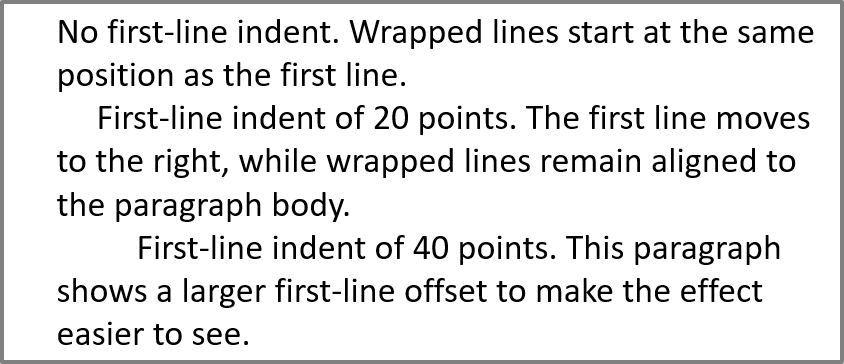
Use a propriedade ParagraphFormat.indent para controlar o recuo da primeira linha de um parágrafo. Essa propriedade move apenas a primeira linha em relação à margem esquerda do parágrafo. Um valor positivo desloca a primeira linha para a direita, enquanto as linhas restantes permanecem alinhadas ao corpo do parágrafo.
Use ParagraphFormat.margin_left quando precisar mover o parágrafo inteiro. Use ParagraphFormat.indent quando precisar mover apenas a primeira linha.
O exemplo a seguir atribui a três parágrafos o mesmo ParagraphFormat.margin_left de 20 pontos e valores de ParagraphFormat.indent de 0, 20 e 40 pontos. As primeiras linhas começam em deslocamentos progressivamente maiores, enquanto as linhas quebradas mantêm a mesma margem esquerda:
import aspose.pydrawing as draw
import aspose.slides as slides

with slides.Presentation() as presentation:
    slide = presentation.slides[0]

    shape = slide.shapes.add_auto_shape(slides.ShapeType.RECTANGLE, 50, 50, 420, 220)
    shape.fill_format.fill_type = slides.FillType.NO_FILL
    shape.line_format.fill_format.fill_type = slides.FillType.SOLID
    shape.line_format.fill_format.solid_fill_color.color = draw.Color.gray

    text_frame = shape.text_frame
    text_frame.text_frame_format.autofit_type = slides.TextAutofitType.SHAPE
    text_frame.paragraphs.clear()

    first_paragraph = slides.Paragraph()
    first_paragraph.text = "No first-line indent. Wrapped lines start at the same position as the first line."
    first_paragraph.paragraph_format.default_portion_format.fill_format.fill_type = slides.FillType.SOLID
    first_paragraph.paragraph_format.default_portion_format.fill_format.solid_fill_color.color = draw.Color.black
    first_paragraph.paragraph_format.margin_left = 20
    first_paragraph.paragraph_format.indent = 0

    second_paragraph = slides.Paragraph()
    second_paragraph.text = "First-line indent of 20 points. The first line moves to the right, while wrapped lines remain aligned to the paragraph body."
    second_paragraph.paragraph_format.default_portion_format.fill_format.fill_type = slides.FillType.SOLID
    second_paragraph.paragraph_format.default_portion_format.fill_format.solid_fill_color.color = draw.Color.black
    second_paragraph.paragraph_format.margin_left = 20
    second_paragraph.paragraph_format.indent = 20

    third_paragraph = slides.Paragraph()
    third_paragraph.text = "First-line indent of 40 points. This paragraph shows a larger first-line offset to make the effect easier to see."
    third_paragraph.paragraph_format.default_portion_format.fill_format.fill_type = slides.FillType.SOLID
    third_paragraph.paragraph_format.default_portion_format.fill_format.solid_fill_color.color = draw.Color.black
    third_paragraph.paragraph_format.margin_left = 20
    third_paragraph.paragraph_format.indent = 40

    text_frame.paragraphs.add(first_paragraph)
    text_frame.paragraphs.add(second_paragraph)
    text_frame.paragraphs.add(third_paragraph)

    presentation.save("paragraph_indent.pptx", slides.export.SaveFormat.PPTX)
O resultado:
Definir recuo suspenso
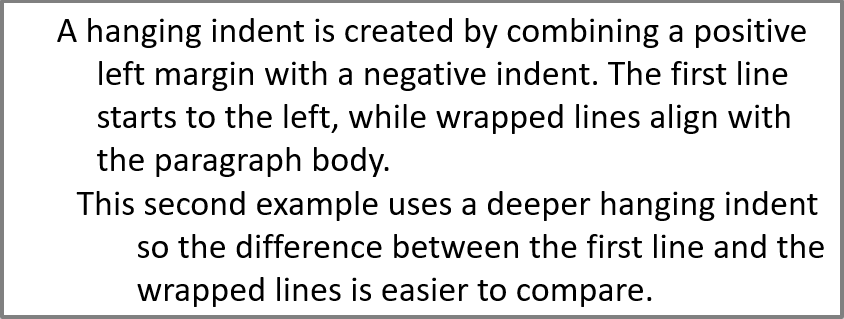
Um recuo suspenso é um layout de parágrafo no qual a primeira linha começa à esquerda das linhas restantes. No Aspose.Slides, você cria esse efeito com a propriedade ParagraphFormat.indent. Defina indent como um valor negativo para mover a primeira linha para a esquerda em relação ao corpo do parágrafo.
Na prática, ParagraphFormat.margin_left define a posição esquerda do corpo do parágrafo, e ParagraphFormat.indent define a posição da primeira linha em relação a essa margem. Para criar um recuo suspenso, defina um valor positivo para margin_left e um valor negativo para indent.
Essa formatação é útil para bibliografias, referências, entradas de glossário e outros parágrafos onde linhas quebradas devem alinhar-se sob o corpo do parágrafo e não sob o primeiro caractere da primeira linha.
O exemplo Python a seguir combina valores de ParagraphFormat.margin_left de 40 e 60 pontos com valores de ParagraphFormat.indent de -20 e -30 pontos. Em cada parágrafo, a primeira linha começa à esquerda das linhas quebradas; o segundo parágrafo tem um recuo suspenso mais profundo:
import aspose.pydrawing as draw
import aspose.slides as slides

with slides.Presentation() as presentation:
    slide = presentation.slides[0]

    shape = slide.shapes.add_auto_shape(slides.ShapeType.RECTANGLE, 50, 50, 420, 220)
    shape.fill_format.fill_type = slides.FillType.NO_FILL
    shape.line_format.fill_format.fill_type = slides.FillType.SOLID
    shape.line_format.fill_format.solid_fill_color.color = draw.Color.gray

    text_frame = shape.text_frame
    text_frame.text_frame_format.autofit_type = slides.TextAutofitType.SHAPE
    text_frame.paragraphs.clear()

    first_paragraph = slides.Paragraph()
    first_paragraph.text = "A hanging indent is created by combining a positive left margin with a negative indent. The first line starts to the left, while wrapped lines align with the paragraph body."
    first_paragraph.paragraph_format.default_portion_format.fill_format.fill_type = slides.FillType.SOLID
    first_paragraph.paragraph_format.default_portion_format.fill_format.solid_fill_color.color = draw.Color.black
    first_paragraph.paragraph_format.margin_left = 40
    first_paragraph.paragraph_format.indent = -20

    second_paragraph = slides.Paragraph()
    second_paragraph.text = "This second example uses a deeper hanging indent so the difference between the first line and the wrapped lines is easier to compare."
    second_paragraph.paragraph_format.default_portion_format.fill_format.fill_type = slides.FillType.SOLID
    second_paragraph.paragraph_format.default_portion_format.fill_format.solid_fill_color.color = draw.Color.black
    second_paragraph.paragraph_format.margin_left = 60
    second_paragraph.paragraph_format.indent = -30

    text_frame.paragraphs.add(first_paragraph)
    text_frame.paragraphs.add(second_paragraph)

    presentation.save("hanging_indent.pptx", slides.export.SaveFormat.PPTX)
O resultado:
Definir propriedades de execução de fim do parágrafo
A propriedade Paragraph.end_paragraph_portion_format controla a formatação da marca de fim do parágrafo. O exemplo carrega Test.pptx, que deve conter ao menos um slide, e cria um PortionFormat com PortionFormat.font_height definido para 48 pontos e PortionFormat.latin_font definido para Times New Roman. Ele atribui esse formato à marca de fim do segundo parágrafo, deixando as porções de texto visíveis inalteradas:
import aspose.slides as slides

with slides.Presentation("Test.pptx") as presentation:
    slide = presentation.slides[0]

    shape = slide.shapes.add_auto_shape(slides.ShapeType.RECTANGLE, 10, 10, 200, 250)
    text_frame = shape.text_frame
    text_frame.paragraphs.clear()

    first_paragraph = slides.Paragraph()
    first_paragraph.portions.add(slides.Portion("Sample text"))

    second_paragraph = slides.Paragraph()
    second_paragraph.portions.add(slides.Portion("Sample text 2"))

    end_paragraph_format = slides.PortionFormat()
    end_paragraph_format.font_height = 48
    end_paragraph_format.latin_font = slides.FontData("Times New Roman")
    second_paragraph.end_paragraph_portion_format = end_paragraph_format

    text_frame.paragraphs.add(first_paragraph)
    text_frame.paragraphs.add(second_paragraph)

    presentation.save("end_paragraph_format.pptx", slides.export.SaveFormat.PPTX)
Contar linhas renderizadas
Para regras de parágrafo que afetam a quebra automática e a pontuação no final das linhas, veja Controlar quebra de linha e Controlar pontuação suspensa.
Use Paragraph.get_lines_count para contar as linhas ocupadas por um parágrafo após o layout do texto, incluindo a quebra automática. Isso é útil ao verificar o comprimento do texto e o layout em modelos de apresentação.
Um parágrafo é um item em TextFrame.paragraphs, e pode ocupar várias linhas renderizadas. Uma quebra de linha explícita dentro de um parágrafo força uma nova linha sem criar outro parágrafo. A quebra automática cria linhas com base na largura disponível sem inserir quebras de linha explícitas no texto. Contar parágrafos ou caracteres de quebra de linha, portanto, não fornece a contagem de linhas renderizadas.
O exemplo a seguir cria uma forma de texto, conta suas linhas, estreita a forma e então substitui o texto por uma string mais curta. O exemplo habilita TextFrameFormat.wrap_text e desabilita TextFrameFormat.autofit_type para que a largura da forma controle a quebra de linha sem reduzir automaticamente o texto ou redimensionar a forma. Cada medição usa Paragraph.get_lines_count. As dimensões da forma são em pontos. Por fim, o exemplo adiciona outro parágrafo e soma as contagens de linhas em todo o quadro de texto.
import aspose.slides as slides

with slides.Presentation() as presentation:
    slide = presentation.slides[0]

    shape = slide.shapes.add_auto_shape(slides.ShapeType.RECTANGLE, 50, 50, 400, 200)
    text_frame = shape.text_frame
    text_frame.text_frame_format.wrap_text = slides.NullableBool.TRUE
    text_frame.text_frame_format.autofit_type = slides.TextAutofitType.NONE

    paragraph = text_frame.paragraphs[0]
    paragraph.paragraph_format.default_portion_format.font_height = 20
    paragraph.text = "This text demonstrates how automatic wrapping changes the number of rendered lines."
    print(f"Original width: {paragraph.get_lines_count()}")

    shape.width = 150
    print(f"Narrower shape: {paragraph.get_lines_count()}")

    paragraph.text = "Short text."
    print(f"Shorter text: {paragraph.get_lines_count()}")

    second_paragraph = slides.Paragraph()
    second_paragraph.text = "Another paragraph."
    second_paragraph.paragraph_format.default_portion_format.font_height = 20
    text_frame.paragraphs.add(second_paragraph)

    total_line_count = 0
    for current_paragraph in text_frame.paragraphs:
        total_line_count += current_paragraph.get_lines_count()
    print(f"Total lines in the text frame: {total_line_count}")
Com esse texto e essas dimensões, estreitar a forma aumenta a contagem de linhas, enquanto substituir o texto pela string curta a reduz. Contagens exatas podem variar com a disponibilidade e substituição de fontes, tamanho da fonte, margens, recuos, quebra de linha e configurações de ajuste automático. Use as fontes e configurações de layout previstas para o ambiente de destino ao verificar um modelo.
Apenas a contagem de linhas não determina se o texto transborda seu contêiner. A altura disponível, altura das linhas, espaçamento entre parágrafos e linhas, e o comportamento de ajuste automático também são importantes; mesmo uma única linha pode exceder a largura disponível quando a quebra de linha está desativada.
Importar e exportar conteúdo de parágrafos
Use HTML para trazer texto para uma apresentação ou exportar parágrafos existentes para uso externo. Esta seção também mostra como renderizar parágrafos individuais como imagens, inclusive parágrafos em células de tabela.
Importar texto HTML em parágrafos
Use ParagraphCollection.add_from_html para converter marcação HTML em parágrafos e porções em um quadro de texto.
Este exemplo Python lê HTML de file.html no diretório de trabalho e passa a marcação para ParagraphCollection.add_from_html. Ele limpa o parágrafo padrão do quadro de texto para que o quadro contenha apenas o conteúdo importado. A forma retangular deixa uma margem de 10 pontos em cada lado do slide:
import aspose.slides as slides

with slides.Presentation() as presentation:
    slide = presentation.slides[0]

    shape_width = presentation.slide_size.size.width - 20
    shape_height = presentation.slide_size.size.height - 20
    shape = slide.shapes.add_auto_shape(slides.ShapeType.RECTANGLE, 10, 10, shape_width, shape_height)
    shape.fill_format.fill_type = slides.FillType.NO_FILL
    shape.text_frame.paragraphs.clear()

    with open("file.html", "r", encoding="utf-8") as html_stream:
        html = html_stream.read()

    shape.text_frame.paragraphs.add_from_html(html)
    presentation.save("html_text.pptx", slides.export.SaveFormat.PPTX)
Exportar texto de parágrafo para HTML
Use ParagraphCollection.export_to_html para exportar um intervalo selecionado de parágrafos como HTML. Ao reutilizar texto de apresentação em um site, pode ser desejável preservar ênfase local sem transportar a fonte, tamanho ou estilos da caixa de texto da apresentação. Defina TextToHtmlConversionOptions.text_inheritance_limit para controlar até onde o exportador segue a herança de formatação.
Baixe a apresentação de exemplo e coloque-a no diretório de trabalho da aplicação. Seu primeiro slide contém uma forma de texto com o texto “Inherited text; explicit red 18pt”. A entrada deliberadamente usa vários níveis de formatação:
- O estilo de texto padrão da apresentação fornece Calibri e tamanho de 28 pt.
- O estilo de texto de primeiro nível do quadro de texto fornece texto azul e itálico.
- O parágrafo define explicitamente texto em negrito.
- A segunda porção, “explicit red 18pt”, define explicitamente texto vermelho e tamanho de 18 pt.
O exemplo completo a seguir exporta os mesmos parágrafos três vezes. Ele passa TextToHtmlConversionOptions ao método de exportação e grava cada resultado como um arquivo HTML UTF-8 separado:
import aspose.slides as slides

with slides.Presentation("text-inheritance.pptx") as presentation:
    text_shape = presentation.slides[0].shapes[0]
    paragraphs = text_shape.text_frame.paragraphs

    modes = {
        "All": slides.export.TextInheritanceLimit.ALL,
        "TextBox": slides.export.TextInheritanceLimit.TEXT_BOX,
        "ParagraphOnly": slides.export.TextInheritanceLimit.PARAGRAPH_ONLY,
    }

    for name, mode in modes.items():
        options = slides.export.TextToHtmlConversionOptions()
        options.text_inheritance_limit = mode

        html = paragraphs.export_to_html(0, paragraphs.count, options)
        with open(f"{name}.html", "w", encoding="utf-8") as html_stream:
            html_stream.write(html)
O HTML gerado contém o seguinte CSS para a primeira porção, “Inherited text; “. A tabela lista as declarações relevantes; outras propriedades geradas são omitidas para clareza.
| Saída | CSS relevante para a primeira porção | Aparência |
|---|---|---|
All.html |
font-family:'Calibri'; font-size:28pt; color:#0000ff; font-style:italic; font-weight:bold |
Texto azul, negrito, itálico em 28 pt em Calibri, se essa fonte estiver disponível. |
TextBox.html |
color:#0000ff; font-style:italic; font-weight:bold |
Texto azul, negrito, itálico; a página ou navegador ao redor fornece a família de fontes e o tamanho. |
ParagraphOnly.html |
font-weight:bold |
Texto em negrito; a página ou navegador ao redor fornece a família de fontes, tamanho, cor e estilo itálico. |
A segunda porção mantém color:#ff0000, font-size:18pt e font-weight:bold em todas as três saídas. Ela também mantém itálico com ALL e TEXT_BOX, mas não com PARAGRAPH_ONLY. Restringir a herança, portanto, não remove formatação atribuída explicitamente a um parágrafo ou porção.
Abra os arquivos no mesmo navegador para compará-los. Nos dois modos restritos, as propriedades CSS omitidas são resolvidas pelos estilos da página de destino ou pelos padrões do navegador, de modo que a aparência resultante depende de onde o HTML for usado.
Renderizar um parágrafo como imagem
Paragraph.get_image renderiza um parágrafo individual diretamente e retorna um IImage. Salve o resultado em um arquivo ou stream com IImage.save. Não é necessário renderizar a forma que contém ou recortar um bitmap manualmente.
Paragraph.get_image pode retornar None se o parágrafo não for encontrado em sua coleção pai, não possuir limites de renderização válidos ou não puder ser renderizado. Verifique o resultado antes de salvá-lo e libere a imagem retornada após o uso.
Renderizar um parágrafo na escala padrão
O exemplo usa sample.pptx, uma apresentação com um slide cujo primeiro forma é uma caixa de texto contendo três parágrafos.
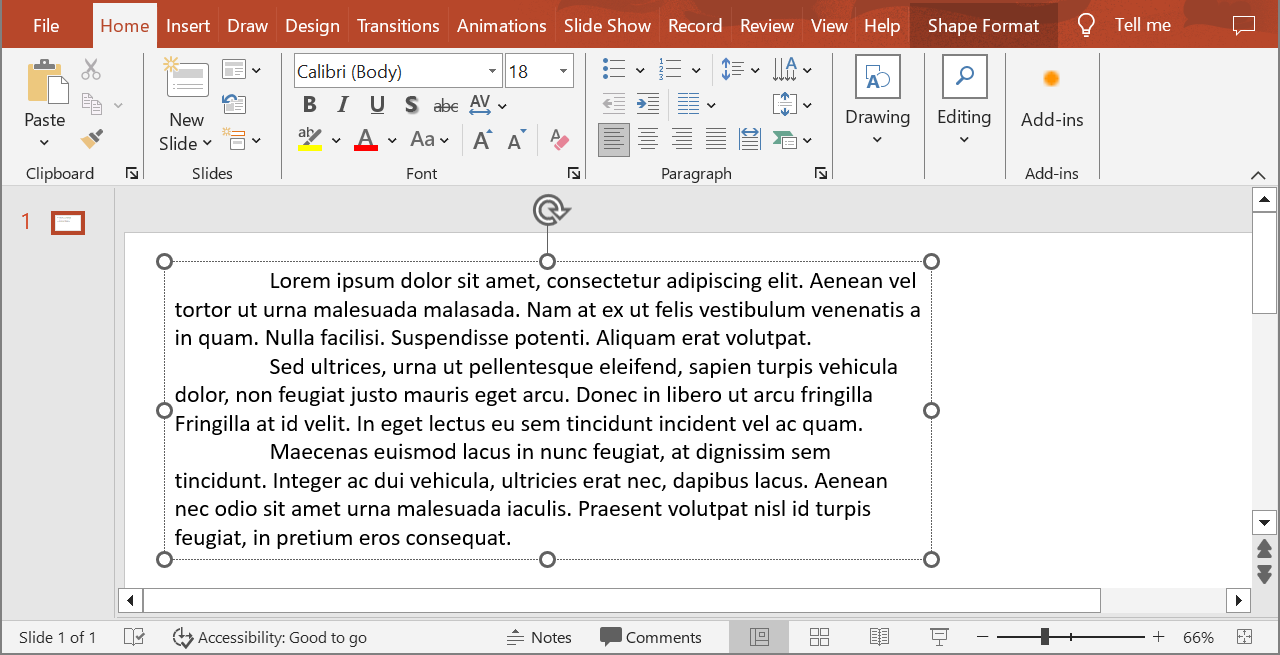
O exemplo a seguir seleciona o segundo parágrafo no índice 1 e chama Paragraph.get_image sem parâmetros de escala. Ele verifica se a forma contém o parágrafo necessário e se a renderização retorna uma imagem antes de chamar IImage.save para salvá-la em formato PNG. O gerenciador de contexto libera os recursos da imagem após o uso.
import aspose.slides as slides

with slides.Presentation("sample.pptx") as presentation:
    shape = presentation.slides[0].shapes[0]

    if isinstance(shape, slides.AutoShape) and shape.text_frame is not None and shape.text_frame.paragraphs.count > 1:
        paragraph = shape.text_frame.paragraphs[1]
        paragraph_image = paragraph.get_image()

        if paragraph_image is not None:
            with paragraph_image:
                paragraph_image.save("paragraph.png", slides.ImageFormat.PNG)
        else:
            print("The paragraph could not be rendered.")
    else:
        print("The expected text shape or paragraph was not found.")
O resultado:

Renderizar um parágrafo em uma célula de tabela com dimensionamento
Use a sobrecarga de Paragraph.get_image que aceita os parâmetros scale_x e scale_y para definir os fatores de escala horizontal e vertical. O exemplo a seguir cria uma tabela, renderiza o parágrafo em sua primeira célula com o dobro da largura e altura padrão, e salva o resultado como uma imagem PNG.
import aspose.slides as slides

scale_x = 2
scale_y = 2

with slides.Presentation() as presentation:
    slide = presentation.slides[0]

    table = slide.shapes.add_table(50, 50, [300], [80])
    paragraph = table.rows[0][0].text_frame.paragraphs[0]
    paragraph.text = "Text in a table cell"

    paragraph_image = paragraph.get_image(scale_x, scale_y)
    if paragraph_image is not None:
        with paragraph_image:
            paragraph_image.save("table_paragraph.png", slides.ImageFormat.PNG)
    else:
        print("The paragraph could not be rendered.")
Um fator de escala de 1 mantém esse eixo no tamanho de pixel padrão. Por exemplo, 2 para ambos os fatores produz uma imagem cuja largura e altura são aproximadamente o dobro das dimensões padrão, resultando em quatro vezes mais pixels. Fatores maiores geralmente produzem texto mais nítido para zoom ou saída de alta resolução, mas também aumentam o uso de memória e o tamanho do arquivo. Fatores abaixo de 1 produzem imagens menores com menos detalhes. Use fatores iguais para preservar a proporção do parágrafo; fatores horizontais e verticais diferentes esticam a saída independentemente.
Renderizar uma forma inteira com Shape.get_image continua útil quando a saída deve incluir o preenchimento, borda ou outro contexto visual da forma. Para uma imagem apenas do parágrafo, use Paragraph.get_image.
FAQ
Posso desativar completamente a quebra de linha dentro de um quadro de texto?
Sim. Defina TextFrameFormat.wrap_text para desativar a quebra de linha, de modo que as linhas não quebrem nas bordas do quadro de texto.
Como posso obter os limites exatos no slide de um parágrafo específico?
Use Paragraph.get_rect para recuperar o retângulo delimitador do parágrafo. Portion.get_rect fornece os limites de uma porção individual.
Onde o alinhamento do parágrafo (esquerda, direita, centro ou justificado) é controlado?
ParagraphFormat.alignment é uma configuração em nível de parágrafo e se aplica a todo o parágrafo independentemente da formatação de cada porção. Para alinhar verticalmente porções com diferentes tamanhos de fonte dentro de cada linha, veja Alinhar fontes dentro de uma linha.
Posso definir o idioma de correção para parte de um parágrafo?
Sim. Defina PortionFormat.language_id para porções individuais, de modo que um parágrafo possa conter texto em vários idiomas.