
Управление шаблонами слайдов презентации на Android
Обзор
Шаблон слайда определяет общие настройки дизайна для группы слайдов. Он может содержать общие фигуры, логотипы, фон, стили текста, настройки темы и нижних колонтитулов. В PowerPoint редактирование шаблона слайда — обычный способ поддерживать единообразие презентации без повторения одинакового форматирования на каждом слайде.
Aspose.Slides for Android via Java поддерживает такую же модель. Презентация может содержать один или несколько шаблонов слайдов, и каждый шаблон может содержать несколько макетов слайдов. Обычные слайды обычно не ссылаются напрямую на шаблон слайда. Вместо этого обычный слайд использует макет слайда, а этот макет принадлежит шаблону слайда.
Иерархия выглядит так:
- Шаблон слайда – определяет общий дизайн и тему.
- Макет слайда – определяет конкретное расположение заполнителей и форматирование уровня макета.
- Обычный слайд – содержит фактическое содержимое презентации и использует один макет слайда.

В Aspose.Slides шаблон слайда представлен интерфейсом IMasterSlide. Все шаблоны слайдов в презентации доступны через коллекцию Presentation.getMasters , реализующую IMasterSlideCollection. Полный список API Android via Java см. в com.aspose.slides API reference.
Наследование
Когда одно и то же свойство определено на нескольких уровнях, выигрывает более конкретный уровень. Например, если шаблон слайда и макет слайда оба задают фон, слайды, основанные на этом макете, используют фон макета. Подробнее о макетах слайдов см. Применить или изменить макет слайда.Доступ к шаблонам слайдов
В PowerPoint вы можете открыть представление шаблона слайдов из View > Slide Master.
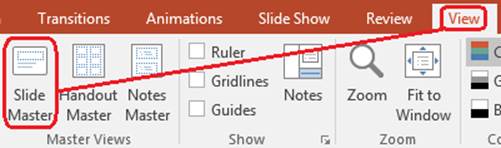
В Aspose.Slides используйте коллекцию getMasters() для доступа к шаблонам слайдов:
import com.aspose.slides.*;

Presentation presentation = new Presentation("presentation.pptx");
try {
    IMasterSlide firstMasterSlide = presentation.getMasters().get_Item(0);
    int masterSlideCount = presentation.getMasters().size();
    int firstMasterLayoutSlideCount = firstMasterSlide.getLayoutSlides().size();

    System.out.println("Master slides: " + masterSlideCount);
    System.out.println("Layouts in the first master: " + firstMasterLayoutSlideCount);
} finally {
    presentation.dispose();
}
Вы также можете получить шаблон слайда, используемый обычным слайдом, через его макет:
import com.aspose.slides.*;

Presentation presentation = new Presentation("presentation.pptx");
try {
    ISlide slide = presentation.getSlides().get_Item(0);
    ILayoutSlide layoutSlide = slide.getLayoutSlide();
    IMasterSlide masterSlide = layoutSlide.getMasterSlide();
    String masterSlideName = masterSlide.getName();

    System.out.println(masterSlideName);
} finally {
    presentation.dispose();
}
Что содержит шаблон слайда
Шаблон слайда — объект, похожий на слайд. Он реализует IBaseSlide, поэтому предоставляет многие свойства слайдов, используемые обычными и макетными слайдами.
Часто используемые члены шаблона слайда:
| Член | Назначение |
|---|---|
getBackground() |
Задает фон слайда уровня шаблона. |
getShapes() |
Сохраняет фигуры, размещённые на шаблоне, такие как логотипы, рамки изображений и общий текст. |
getLayoutSlides() |
Сохраняет макетные слайды, принадлежащие шаблону. |
getThemeManager() |
Предоставляет доступ к API темы шаблона. |
getHeaderFooterManager() |
Управляет заголовками, нижними колонтитулами, датами и номерами слайдов для шаблона и его дочерних макетов. |
getDependingSlides() |
Возвращает обычные слайды, зависящие от шаблона через их макеты. |
Добавление изображения в шаблон слайда
Когда вы добавляете изображение в шаблон слайда, оно появляется на слайдах, использующих макеты этого шаблона. Это удобно для логотипов, водяных знаков, декоративных полос и других повторяющихся визуальных элементов.
Следующий пример добавляет логотип к первому шаблону слайда:
import com.aspose.slides.*;

Presentation presentation = new Presentation("presentation.pptx");
try {
    IMasterSlide masterSlide = presentation.getMasters().get_Item(0);
    IImage logo = Images.fromFile("logo.png");

    try {
        IPPImage logoImage = presentation.getImages().addImage(logo);

        masterSlide.getShapes().addPictureFrame(
                ShapeType.Rectangle,
                20,
                20,
                80,
                80,
                logoImage);
    } finally {
        logo.dispose();
    }

    presentation.save("presentation-with-logo.pptx", SaveFormat.Pptx);
} finally {
    presentation.dispose();
}
Для получения более подробной информации о рамках изображений см. Рамка изображения.
Управление видимостью графики шаблона
Используйте IBaseSlide.setShowMasterShapes для скрытия унаследованной графики шаблона, такой как логотипы или декоративные фигуры, без их удаления из шаблона. Передайте false методу Slide.setShowMasterShapes на слайде, где нужно скрыть эту графику, и оставьте true на слайдах, где её нужно отобразить.
Следующий автономный пример создаёт синюю декоративную полосу на шаблоне и двух слайдах, использующих одинаковый пустой макет. Полоса видима на первом слайде и скрыта на втором. Входная презентация или изображение не требуются.
import com.aspose.slides.*;
import android.graphics.Color;

Presentation presentation = new Presentation();
try {
    IMasterSlide masterSlide = presentation.getMasters().get_Item(0);
    ILayoutSlide layoutSlide = masterSlide.getLayoutSlides().getByType(SlideLayoutType.Blank);
    layoutSlide.setShowMasterShapes(true);

    float slideHeight = (float) presentation.getSlideSize().getSize().getHeight();
    IAutoShape band = masterSlide.getShapes().addAutoShape(ShapeType.Rectangle, 0, 0, 60, slideHeight);
    int bandColor = Color.rgb(70, 130, 180);
    band.getFillFormat().setFillType(FillType.Solid);
    band.getFillFormat().getSolidFillColor().setColor(bandColor);
    band.getLineFormat().getFillFormat().setFillType(FillType.NoFill);

    ISlide visibleSlide = presentation.getSlides().get_Item(0);
    visibleSlide.setLayoutSlide(layoutSlide);
    visibleSlide.getShapes().clear();

    ISlide hiddenSlide = presentation.getSlides().addEmptySlide(layoutSlide);

    visibleSlide.setShowMasterShapes(true);
    hiddenSlide.setShowMasterShapes(false);

    presentation.save("master-graphics.pptx", SaveFormat.Pptx);
} finally {
    presentation.dispose();
}
Пример использует макет Blank, поставляемый с новой презентацией, и удаляет собственные заполнители начального слайда.
Выбор области применения настройки
Обычный слайд использует свой шаблон через ISlide.getLayoutSlide и ILayoutSlide.getMasterSlide. Установка свойства на отдельном слайде влияет только на этот слайд. Передача false в LayoutSlide.setShowMasterShapes скрывает графику шаблона для всех слайдов, использующих общий макет, даже если их собственная настройка true. Чтобы скрыть графику только на одном слайде, измените свойство слайда и оставьте общий макет без изменений.
Настройка не поддерживается как управление видимостью непосредственно на шаблоне слайда. На шаблоне метод getShowMasterShapes всегда возвращает false, а передача true в setShowMasterShapes вызывает исключение. Применяйте её к обычному слайду или к макету.
Отличие графики от фона
| Операция | Эффект |
|---|---|
| Скрыть графику шаблона | Управляет видимостью унаследованных фигур шаблона без их удаления или изменения собственных фигур слайда. |
| Изменить заливку фона слайда | Меняет цвет, градиент или изображение фона. Графика шаблона — отдельные фигуры и могут оставаться видимыми поверх этого фона. См. Фон презентации. |
| Удалить фигуру из шаблона | Удаляет общую исходную фигуру, поэтому она больше недоступна ни одному слайду, использующему данный шаблон. |
Работа с заполнителями
Заполнители обычно определяются на макетных слайдах. Шаблон слайда предоставляет общий стиль и тему, которые наследуют эти макеты, а каждый макет решает, какие заполнители доступны и где они расположены.
В PowerPoint команды заполнителей доступны в представлении Шаблон слайда.
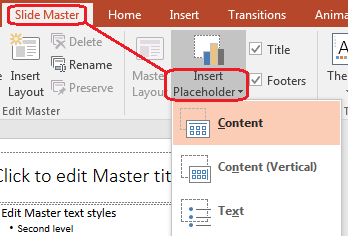
Чтобы добавить новые заполнители с помощью Aspose.Slides, работайте с макетным слайдом, принадлежащим шаблону:
import com.aspose.slides.*;

Presentation presentation = new Presentation("presentation.pptx");
try {
    IMasterSlide masterSlide = presentation.getMasters().get_Item(0);
    ILayoutSlide blankLayoutSlide = masterSlide.getLayoutSlides().getByType(SlideLayoutType.Blank);

    if (blankLayoutSlide == null) {
        blankLayoutSlide = masterSlide.getLayoutSlides().add(SlideLayoutType.Blank, "Blank");
    }

    blankLayoutSlide.getPlaceholderManager().addTextPlaceholder(60, 120, 600, 80);

    presentation.getSlides().addEmptySlide(blankLayoutSlide);
    presentation.save("presentation-with-placeholder.pptx", SaveFormat.Pptx);
} finally {
    presentation.dispose();
}
Вы также можете форматировать фигуры заполнителей, уже существующие на шаблоне слайда. Следующий пример находит заполнитель заголовка и применяет к нему линейную градиентную заливку:
import com.aspose.slides.*;
import java.awt.Color;

Presentation presentation = new Presentation("presentation.pptx");
try {
    IMasterSlide masterSlide = presentation.getMasters().get_Item(0);
    IAutoShape titlePlaceholder = null;

    for (IShape shape : masterSlide.getShapes()) {
        if (shape instanceof IAutoShape) {
            IAutoShape autoShape = (IAutoShape) shape;

            if (autoShape.getPlaceholder() != null &&
                    autoShape.getPlaceholder().getType() == PlaceholderType.Title) {
                titlePlaceholder = autoShape;
                break;
            }
        }
    }

    if (titlePlaceholder != null) {
        Color redGradientColor = new Color(255, 0, 0);
        Color purpleGradientColor = new Color(128, 0, 128);

        titlePlaceholder.getFillFormat().setFillType(FillType.Gradient);
        titlePlaceholder.getFillFormat().getGradientFormat().setGradientShape(GradientShape.Linear);
        titlePlaceholder.getFillFormat().getGradientFormat().getGradientStops().add(0.0f, redGradientColor);
        titlePlaceholder.getFillFormat().getGradientFormat().getGradientStops().add(1.0f, purpleGradientColor);
    }

    presentation.save("presentation-title-style.pptx", SaveFormat.Pptx);
} finally {
    presentation.dispose();
}
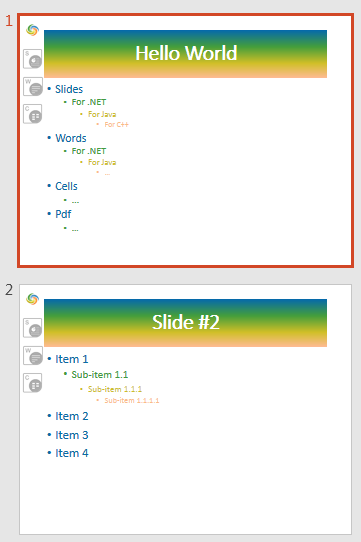
Для получения дополнительных вариантов форматирования заполнителей и текста см. Установить текст подсказки в заполнителе и Форматирование текста.
Изменение фона шаблона слайда
Фон шаблона наследуется макетами и слайдами, которые его не переопределяют. Следующий пример задаёт сплошной цвет фона для первого шаблона слайда:
import com.aspose.slides.*;
import java.awt.Color;

Presentation presentation = new Presentation("presentation.pptx");
try {
    IMasterSlide masterSlide = presentation.getMasters().get_Item(0);
    Color masterBackgroundColor = Color.GREEN;

    masterSlide.getBackground().setType(BackgroundType.OwnBackground);
    masterSlide.getBackground().getFillFormat().setFillType(FillType.Solid);
    masterSlide.getBackground().getFillFormat().getSolidFillColor().setColor(masterBackgroundColor);

    presentation.save("presentation-master-background.pptx", SaveFormat.Pptx);
} finally {
    presentation.dispose();
}
Связанные темы см. Фон презентации и Тема презентации.
Клонирование шаблона слайда в другую презентацию
Используйте IMasterSlideCollection.addClone для копирования шаблона слайда в другую презентацию. Скопированный шаблон потом можно использовать в макетах и слайдах целевой презентации.
import com.aspose.slides.*;

Presentation sourcePresentation = new Presentation("source.pptx");
Presentation destinationPresentation = new Presentation("destination.pptx");
try {
    IMasterSlide sourceMasterSlide = sourcePresentation.getMasters().get_Item(0);
    IMasterSlide clonedMasterSlide = destinationPresentation.getMasters().addClone(sourceMasterSlide);

    destinationPresentation.save("destination-with-master.pptx", SaveFormat.Pptx);
} finally {
    sourcePresentation.dispose();
    destinationPresentation.dispose();
}
Если нужно клонировать обычные слайды вместе с их шаблоном, см. Клонировать слайды.
Добавление нескольких шаблонов слайдов
Презентация может содержать несколько шаблонов слайдов. Это удобно, когда разные разделы требуют различного брендинга, структуры страниц или настроек темы.
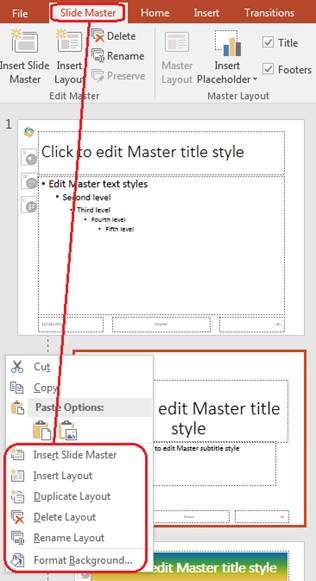
Следующий пример клонирует шаблон по умолчанию, задаёт клону другой фон, создаёт макет под этим клонированным шаблоном и добавляет новый слайд на основе этого макета:
import com.aspose.slides.*;
import java.awt.Color;

Presentation presentation = new Presentation("presentation.pptx");
try {
    IMasterSlide defaultMasterSlide = presentation.getMasters().get_Item(0);
    IMasterSlide sectionMasterSlide = presentation.getMasters().addClone(defaultMasterSlide);
    Color sectionMasterBackgroundColor = Color.GRAY;

    sectionMasterSlide.getBackground().setType(BackgroundType.OwnBackground);
    sectionMasterSlide.getBackground().getFillFormat().setFillType(FillType.Solid);
    sectionMasterSlide.getBackground().getFillFormat().getSolidFillColor().setColor(sectionMasterBackgroundColor);

    ILayoutSlide sourceBlankLayout = defaultMasterSlide.getLayoutSlides().getByType(SlideLayoutType.Blank);
    if (sourceBlankLayout == null) {
        sourceBlankLayout = defaultMasterSlide.getLayoutSlides().get_Item(0);
    }

    ILayoutSlide sectionBlankLayout = sectionMasterSlide.getLayoutSlides().addClone(sourceBlankLayout);

    presentation.getSlides().addEmptySlide(sectionBlankLayout);
    presentation.save("presentation-with-multiple-masters.pptx", SaveFormat.Pptx);
} finally {
    presentation.dispose();
}
Сравнение шаблонов слайдов
Шаблоны слайдов можно сравнивать методом equals, унаследованным от IBaseSlide. Сравнение проверяет структуру и статическое содержимое, такое как фигуры, текст, форматирование, анимации и другие настройки слайда. Оно не сравнивает уникальные идентификаторы, например ID слайдов, или динамические значения заполнителей, такие как текущая дата.
import com.aspose.slides.*;

Presentation firstPresentation = new Presentation("first.pptx");
Presentation secondPresentation = new Presentation("second.pptx");
try {
    int firstPresentationMasterCount = firstPresentation.getMasters().size();
    int secondPresentationMasterCount = secondPresentation.getMasters().size();

    for (int firstMasterIndex = 0; firstMasterIndex < firstPresentationMasterCount; firstMasterIndex++) {
        for (int secondMasterIndex = 0; secondMasterIndex < secondPresentationMasterCount; secondMasterIndex++) {
            IMasterSlide firstMasterSlide = firstPresentation.getMasters().get_Item(firstMasterIndex);
            IMasterSlide secondMasterSlide = secondPresentation.getMasters().get_Item(secondMasterIndex);
            boolean areMasterSlidesEqual = firstMasterSlide.equals(secondMasterSlide);

            if (areMasterSlidesEqual) {
                System.out.printf(
                        "first.pptx master #%d equals second.pptx master #%d%n",
                        firstMasterIndex,
                        secondMasterIndex);
            }
        }
    }
} finally {
    firstPresentation.dispose();
    secondPresentation.dispose();
}
Для получения дополнительной информации см. Сравнение слайдов презентации.
Установка представления Шаблон слайда как представления по умолчанию
Используйте метод setLastView у ViewProperties для управления тем представлением, которое PowerPoint открывает первым. Следующий пример открывает презентацию в представлении Шаблон слайда:
import com.aspose.slides.*;

Presentation presentation = new Presentation("presentation.pptx");
try {
    presentation.getViewProperties().setLastView(ViewType.SlideMasterView);
    presentation.save("presentation-master-view.pptx", SaveFormat.Pptx);
} finally {
    presentation.dispose();
}
Для получения дополнительных параметров представления см. Сохранить презентацию.
Удаление неиспользуемых шаблонов слайдов
Иногда в презентациях присутствуют шаблоны слайдов, которые больше не использует ни один обычный слайд. Удаление неиспользуемых шаблонов может уменьшить размер файла и упростить обслуживание шаблона.
Используйте removeUnused для удаления неиспользуемых шаблонов из коллекции getMasters():
import com.aspose.slides.*;

Presentation presentation = new Presentation("presentation.pptx");
try {
    presentation.getMasters().removeUnused(true);
    presentation.save("presentation-clean.pptx", SaveFormat.Pptx);
} finally {
    presentation.dispose();
}
Можно также воспользоваться методом низкого кода Compress.removeUnusedMasterSlides:
import com.aspose.slides.*;

Presentation presentation = new Presentation("presentation.pptx");
try {
    Compress.removeUnusedMasterSlides(presentation);
    presentation.save("presentation-clean.pptx", SaveFormat.Pptx);
} finally {
    presentation.dispose();
}
FAQ
В чём разница между шаблоном слайда и макетом слайда?
Шаблон слайда определяет общие настройки дизайна, такие как тема, фон, общие фигуры и стили текста. Макет слайда принадлежит шаблону и определяет конкретное расположение заполнителей. Обычный слайд использует макет, поэтому наследует свойства и от макета, и от шаблона.
Можно ли в одной презентации иметь несколько шаблонов слайдов?
Да. Презентация может содержать несколько шаблонов слайдов. Используйте несколько шаблонов, когда разные разделы требуют разных визуальных систем или брендинга.
Следует ли добавлять заполнители в шаблон слайда или в макет слайда?
В большинстве случаев заполнители добавляют в макетные слайды. Общие визуальные элементы и общие форматы размещайте в шаблоне слайда, а заполнители контента — в макетах, которые будут использовать обычные слайды.
Можно ли удалить шаблон слайда, который всё ещё используется?
Нет. Шаблон слайда, имеющий зависимые слайды, нельзя безопасно удалить напрямую. Сначала переместите эти слайды к макетам другого шаблона или используйте метод очистки неиспользуемых шаблонов, который удаляет только те шаблоны, которые не задействованы.