
จัดการมาสเตอร์สไลด์ของการนำเสนอบน Android
ภาพรวม
มาสเตอร์สไลด์ กำหนดการตั้งค่าการออกแบบที่ใช้ร่วมกันสำหรับกลุ่มสไลด์ สามารถประกอบด้วยรูปทรงทั่วไป, โลโก้, พื้นหลัง, สไตล์ข้อความ, การตั้งค่าธีม, และการตั้งค่าฝั่งล่าง (footer) ใน PowerPoint การแก้ไขมาสเตอร์สไลด์เป็นวิธีปกติในการทำให้การนำเสนอมีความสอดคล้องโดยไม่ต้องทำซ้ำการฟอร์แมตเดียวกันบนทุกสไลด์
Aspose.Slides for Android via Java รองรับโมเดลเดียวกัน การนำเสนอสามารถมีมาสเตอร์สไลด์หนึ่งหรือหลายสไลด์ และแต่ละมาสเตอร์สไลด์สามารถมีสไลด์เค้าโครงหลายสไลด์ สไลด์ปกติมักไม่อ้างอิงมาสเตอร์สไลด์โดยตรง แต่สไลด์ปกติใช้สไลด์เค้าโครง และสไลด์เค้าโครงนั้นเป็นของมาสเตอร์สไลด์
ลำดับชั้นของมาสเตอร์สไลด์, สไลด์เค้าโครง, และสไลด์ปกติ:
- มาสเตอร์สไลด์ - กำหนดการออกแบบและธีมที่ใช้ร่วมกัน.
- สไลด์เค้าโครง - กำหนดการจัดวางเฉพาะของ placeholder และการฟอร์แมตระดับเค้าโครง.
- สไลด์ปกติ - มีเนื้อหาการนำเสนอจริงและใช้สไลด์เค้าโครงหนึ่งสไลด์.
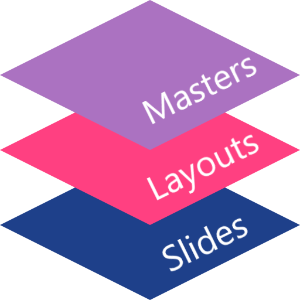
ใน Aspose.Slides, มาสเตอร์สไลด์จะถูกแทนด้วยอินเทอร์เฟซ IMasterSlide . มาสเตอร์สไลด์ทั้งหมดในงานนำเสนอสามารถเข้าถึงได้ผ่านคอลเลกชัน Presentation.getMasters ซึ่ง implements IMasterSlideCollection. สำหรับ API เต็มของ Android via Java โปรดดูที่ com.aspose.slides API reference.
Inheritance
เมื่อคุณสมบัติเดียวกันถูกกำหนดในหลายระดับ ระดับที่เฉพาะเจาะจงกว่าจะชนะ เช่น หากมาสเตอร์สไลด์และสไลด์เค้าโครงทั้งสองกำหนดพื้นหลัง สไลด์ที่อิงจากเค้าโครงนั้นจะใช้พื้นหลังของเค้าโครง สำหรับข้อมูลเพิ่มเติมเกี่ยวกับสไลด์เค้าโครงดูที่ Apply or Change Slide Layouts.เข้าถึงมาสเตอร์สไลด์
ใน PowerPoint คุณสามารถเปิดมุมมองมาสเตอร์สไลด์ได้จาก View > Slide Master.
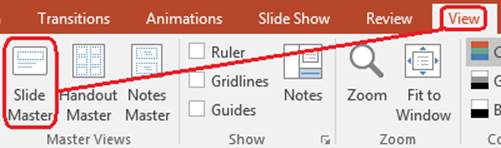
ใน Aspose.Slides ใช้คอลเลกชัน getMasters() เพื่อเข้าถึงมาสเตอร์สไลด์:
import com.aspose.slides.*;

Presentation presentation = new Presentation("presentation.pptx");
try {
    IMasterSlide firstMasterSlide = presentation.getMasters().get_Item(0);
    int masterSlideCount = presentation.getMasters().size();
    int firstMasterLayoutSlideCount = firstMasterSlide.getLayoutSlides().size();

    System.out.println("Master slides: " + masterSlideCount);
    System.out.println("Layouts in the first master: " + firstMasterLayoutSlideCount);
} finally {
    presentation.dispose();
}
คุณยังสามารถรับมาสเตอร์สไลด์ที่ใช้โดยสไลด์ปกติผ่านเค้าโครงของมันได้:
import com.aspose.slides.*;

Presentation presentation = new Presentation("presentation.pptx");
try {
    ISlide slide = presentation.getSlides().get_Item(0);
    ILayoutSlide layoutSlide = slide.getLayoutSlide();
    IMasterSlide masterSlide = layoutSlide.getMasterSlide();
    String masterSlideName = masterSlide.getName();

    System.out.println(masterSlideName);
} finally {
    presentation.dispose();
}
สิ่งที่มาสเตอร์สไลด์ประกอบด้วย
มาสเตอร์สไลด์เป็นวัตถุที่คล้ายสไลด์ มัน implements IBaseSlide ดังนั้นจึงเปิดเผยคุณสมบัติของสไลด์หลายอย่างที่ใช้โดยสไลด์ปกติและสไลด์เค้าโครง
สมาชิกที่ใช้บ่อยของมาสเตอร์สไลด์รวมถึง:
| สมาชิก | วัตถุประสงค์ |
|---|---|
getBackground() |
ตั้งค่าพื้นหลังของสไลด์ระดับมาสเตอร์. |
getShapes() |
เก็บรูปทรงที่วางบนมาสเตอร์ เช่น โลโก้, กรอบภาพ, และข้อความที่ใช้ร่วมกัน. |
getLayoutSlides() |
เก็บสไลด์เค้าโครงที่เป็นของมาสเตอร์. |
getThemeManager() |
ให้การเข้าถึง API ธีมของมาสเตอร์. |
getHeaderFooterManager() |
ควบคุมหัวเรื่อง, ส่วนท้าย, วันที่, และหมายเลขสไลด์สำหรับมาสเตอร์และเค้าโครงลูกของมัน. |
getDependingSlides() |
คืนค่าสไลด์ปกติที่พึ่งพามาสเตอร์ผ่านเค้าโครงของพวกมัน. |
เพิ่มรูปภาพในมาสเตอร์สไลด์
เมื่อคุณเพิ่มรูปภาพลงในมาสเตอร์สไลด์ รูปภาพจะปรากฏบนสไลด์ที่ใช้เค้าโครงจากมาสเตอร์นั้น ซึ่งมีประโยชน์สำหรับโลโก้, ลายน้ำ, แถบตกแต่ง, และองค์ประกอบภาพอื่น ๆ ที่ต้องการใช้ซ้ำ
ตัวอย่างต่อไปนี้เพิ่มโลโก้ลงในมาสเตอร์สไลด์แรก:
import com.aspose.slides.*;

Presentation presentation = new Presentation("presentation.pptx");
try {
    IMasterSlide masterSlide = presentation.getMasters().get_Item(0);
    IImage logo = Images.fromFile("logo.png");

    try {
        IPPImage logoImage = presentation.getImages().addImage(logo);

        masterSlide.getShapes().addPictureFrame(
                ShapeType.Rectangle,
                20,
                20,
                80,
                80,
                logoImage);
    } finally {
        logo.dispose();
    }

    presentation.save("presentation-with-logo.pptx", SaveFormat.Pptx);
} finally {
    presentation.dispose();
}
สำหรับข้อมูลเพิ่มเติมเกี่ยวกับกรอบภาพ ดูที่ Picture Frame.
ควบคุมการแสดงผลของกราฟิกมาสเตอร์
ใช้ IBaseSlide.setShowMasterShapes เพื่อซ่อนกราฟิกมาสเตอร์ที่สืบทอดมา เช่น โลโก้หรือรูปทรงตกแต่ง โดยไม่ต้องลบออกจากมาสเตอร์ ให้ส่งค่า false ไปยัง Slide.setShowMasterShapes บนสไลด์ที่ต้องการไม่แสดงกราฟิกเหล่านั้นและเก็บค่า true บนสไลด์ที่ต้องการแสดง
ตัวอย่างที่เป็นอิสระต่อเนื่องต่อไปนี้สร้างแถบตกแต่งสีน้ำเงินบนมาสเตอร์และสองสไลด์ที่ใช้เค้าโครงเปล่าเดียวกัน แถบจะมองเห็นได้บนสไลด์แรกและซ่อนบนสไลด์ที่สอง ไม่จำเป็นต้องมีงานนำเสนอหรือรูปภาพเข้า.
import com.aspose.slides.*;
import android.graphics.Color;

Presentation presentation = new Presentation();
try {
    IMasterSlide masterSlide = presentation.getMasters().get_Item(0);
    ILayoutSlide layoutSlide = masterSlide.getLayoutSlides().getByType(SlideLayoutType.Blank);
    layoutSlide.setShowMasterShapes(true);

    float slideHeight = (float) presentation.getSlideSize().getSize().getHeight();
    IAutoShape band = masterSlide.getShapes().addAutoShape(ShapeType.Rectangle, 0, 0, 60, slideHeight);
    int bandColor = Color.rgb(70, 130, 180);
    band.getFillFormat().setFillType(FillType.Solid);
    band.getFillFormat().getSolidFillColor().setColor(bandColor);
    band.getLineFormat().getFillFormat().setFillType(FillType.NoFill);

    ISlide visibleSlide = presentation.getSlides().get_Item(0);
    visibleSlide.setLayoutSlide(layoutSlide);
    visibleSlide.getShapes().clear();

    ISlide hiddenSlide = presentation.getSlides().addEmptySlide(layoutSlide);

    visibleSlide.setShowMasterShapes(true);
    hiddenSlide.setShowMasterShapes(false);

    presentation.save("master-graphics.pptx", SaveFormat.Pptx);
} finally {
    presentation.dispose();
}
ตัวอย่างใช้เค้าโครง Blank ที่มาพร้อมกับงานนำเสนอใหม่และลบ placeholder ของสไลด์เริ่มต้นออก.
เลือกขอบเขตของการตั้งค่า
สไลด์ปกติใช้มาสเตอร์ของมันผ่าน ISlide.getLayoutSlide และ ILayoutSlide.getMasterSlide. การตั้งค่าคุณสมบัติบนสไลด์เดี่ยวจะส่งผลเฉพาะสไลด์นั้น การส่งค่า false ไปยัง LayoutSlide.setShowMasterShapes จะซ่อนกราฟิกมาสเตอร์สำหรับสไลด์ที่ใช้เค้าโครงที่แชร์ แม้การตั้งค่าของสไลด์นั้นจะเป็น true ก็ตาม หากต้องการซ่อนกราฟิกบนสไลด์เดียว ให้เปลี่ยนคุณสมบัติของสไลด์และไม่เปลี่ยนเค้าโครงที่แชร์
การตั้งค่านี้ไม่รองรับเป็นการควบคุมการมองเห็นบนมาสเตอร์สไลด์เอง บนมาสเตอร์, getShowMasterShapes จะคืนค่า false เสมอและการส่งค่า true ไปยัง setShowMasterShapes จะทำให้เกิดข้อยกเว้น ใช้บนสไลด์ปกติหรือเค้าโครงแทน
แยกกราฟิกออกจากพื้นหลัง
| การดำเนินการ | ผลลัพธ์ |
|---|---|
| ซ่อนกราฟิกมาสเตอร์ | ควบคุมการมองเห็นของรูปทรงมาสเตอร์ที่สืบทอดโดยไม่ลบหรือเปลี่ยนแปลงรูปทรงของสไลด์เอง. |
| เปลี่ยนการเติมพื้นหลังของสไลด์ | เปลี่ยนสีพื้นหลัง, การไล่สี, หรือรูปภาพ พื้นหลังกราฟิกมาสเตอร์เป็นรูปทรงแยกต่างหากและสามารถมองเห็นอยู่เหนือพื้นหลังนั้น ดูที่ Presentation Background. |
| ลบรูปทรงจากมาสเตอร์ | เอารูปทรงต้นแบบที่ใช้ร่วมกันออก ทำให้สไลด์ใด ๆ ที่ใช้มาสเตอร์นั้นไม่มีรูปทรงดังกล่าว. |
ทำงานกับ Placeholder
Placeholder ปกติจะถูกกำหนดบนสไลด์เค้าโครง มาสเตอร์สไลด์ให้สไตล์และธีมที่ใช้ร่วมกันซึ่งเค้าโครงเหล่านั้นสืบทอด ในขณะที่แต่ละเค้าโครงตัดสินใจว่า placeholder ใดบ้างที่พร้อมใช้งานและวางตำแหน่งที่ไหน
ใน PowerPoint คำสั่ง placeholder มีให้ใช้ในมุมมอง Slide Master.
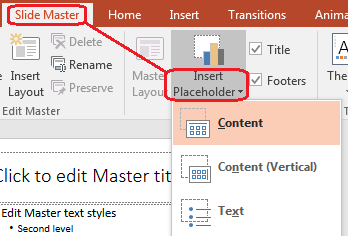
เพื่อเพิ่ม placeholder ใหม่ด้วย Aspose.Slides ให้ทำงานกับสไลด์เค้าโครงที่เป็นของมาสเตอร์:
import com.aspose.slides.*;

Presentation presentation = new Presentation("presentation.pptx");
try {
    IMasterSlide masterSlide = presentation.getMasters().get_Item(0);
    ILayoutSlide blankLayoutSlide = masterSlide.getLayoutSlides().getByType(SlideLayoutType.Blank);

    if (blankLayoutSlide == null) {
        blankLayoutSlide = masterSlide.getLayoutSlides().add(SlideLayoutType.Blank, "Blank");
    }

    blankLayoutSlide.getPlaceholderManager().addTextPlaceholder(60, 120, 600, 80);

    presentation.getSlides().addEmptySlide(blankLayoutSlide);
    presentation.save("presentation-with-placeholder.pptx", SaveFormat.Pptx);
} finally {
    presentation.dispose();
}
คุณยังสามารถจัดรูปแบบรูปทรง placeholder ที่มีอยู่แล้วบนมาสเตอร์สไลด์ ตัวอย่างต่อไปนี้ค้นหา placeholder ของหัวเรื่องและใช้การเติมไลเนียร์ไล่สี:
import com.aspose.slides.*;
import java.awt.Color;

Presentation presentation = new Presentation("presentation.pptx");
try {
    IMasterSlide masterSlide = presentation.getMasters().get_Item(0);
    IAutoShape titlePlaceholder = null;

    for (IShape shape : masterSlide.getShapes()) {
        if (shape instanceof IAutoShape) {
            IAutoShape autoShape = (IAutoShape) shape;

            if (autoShape.getPlaceholder() != null &&
                    autoShape.getPlaceholder().getType() == PlaceholderType.Title) {
                titlePlaceholder = autoShape;
                break;
            }
        }
    }

    if (titlePlaceholder != null) {
        Color redGradientColor = new Color(255, 0, 0);
        Color purpleGradientColor = new Color(128, 0, 128);

        titlePlaceholder.getFillFormat().setFillType(FillType.Gradient);
        titlePlaceholder.getFillFormat().getGradientFormat().setGradientShape(GradientShape.Linear);
        titlePlaceholder.getFillFormat().getGradientFormat().getGradientStops().add(0.0f, redGradientColor);
        titlePlaceholder.getFillFormat().getGradientFormat().getGradientStops().add(1.0f, purpleGradientColor);
    }

    presentation.save("presentation-title-style.pptx", SaveFormat.Pptx);
} finally {
    presentation.dispose();
}
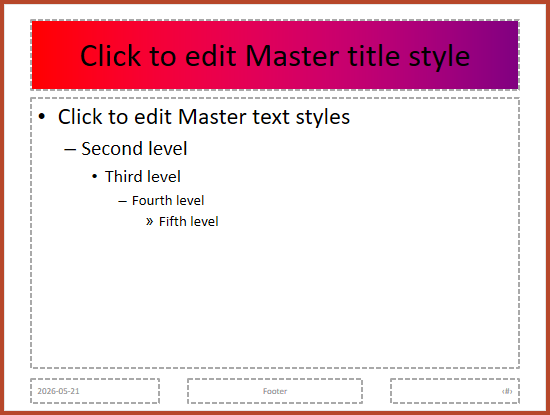
สำหรับตัวเลือกการจัดรูปแบบ placeholder และข้อความเพิ่มเติม ดูที่ Set Prompt Text in Placeholder และ Text Formatting.
เปลี่ยนพื้นหลังของมาสเตอร์สไลด์
พื้นหลังของมาสเตอร์จะถูกสืบทอดโดยเค้าโครงและสไลด์ที่ไม่ทำการทับซ้อน ตัวอย่างต่อไปนี้ตั้งค่าสีพื้นหลังแบบทึบสำหรับมาสเตอร์สไลด์แรก:
import com.aspose.slides.*;
import java.awt.Color;

Presentation presentation = new Presentation("presentation.pptx");
try {
    IMasterSlide masterSlide = presentation.getMasters().get_Item(0);
    Color masterBackgroundColor = Color.GREEN;

    masterSlide.getBackground().setType(BackgroundType.OwnBackground);
    masterSlide.getBackground().getFillFormat().setFillType(FillType.Solid);
    masterSlide.getBackground().getFillFormat().getSolidFillColor().setColor(masterBackgroundColor);

    presentation.save("presentation-master-background.pptx", SaveFormat.Pptx);
} finally {
    presentation.dispose();
}
สำหรับหัวข้อที่เกี่ยวข้อง ดูที่ Presentation Background และ Presentation Theme.
คัดลอกมาสเตอร์สไลด์ไปยังงานนำเสนออื่น
ใช้ IMasterSlideCollection.addClone เพื่อคัดลอกมาสเตอร์สไลด์ไปยังงานนำเสนออื่น มาสเตอร์ที่คัดลอกแล้วสามารถใช้โดยเค้าโครงและสไลด์ในงานนำหมายปลายทาง.
import com.aspose.slides.*;

Presentation sourcePresentation = new Presentation("source.pptx");
Presentation destinationPresentation = new Presentation("destination.pptx");
try {
    IMasterSlide sourceMasterSlide = sourcePresentation.getMasters().get_Item(0);
    IMasterSlide clonedMasterSlide = destinationPresentation.getMasters().addClone(sourceMasterSlide);

    destinationPresentation.save("destination-with-master.pptx", SaveFormat.Pptx);
} finally {
    sourcePresentation.dispose();
    destinationPresentation.dispose();
}
หากต้องการคัดลอกสไลด์ปกติพร้อมกับมาสเตอร์ของมัน ดูที่ Clone Slides.
เพิ่มมาสเตอร์สไลด์หลายอัน
งานนำเสนอสามารถมีมาสเตอร์สไลด์หลายอัน ซึ่งเป็นประโยชน์เมื่อแต่ละส่วนต้องการแบรนด์, โครงสร้างหน้า, หรือการตั้งค่าธีมที่แตกต่างกัน.
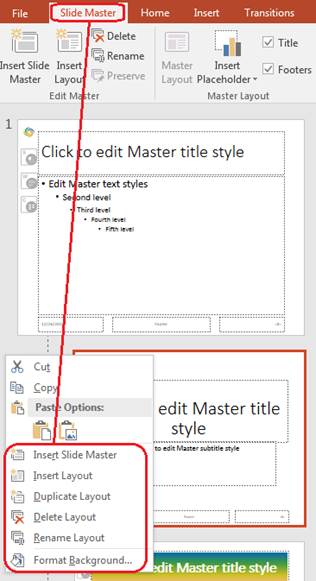
ตัวอย่างต่อไปนี้คัดลอกมาสเตอร์เริ่มต้น, ตั้งค่าพื้นหลังที่แตกต่างให้กับสำเนา, สร้างเค้าโครงภายใต้มาสเตอร์ที่คัดลอก, และเพิ่มสไลด์ใหม่ที่อิงจากเค้าโครงนั้น:
import com.aspose.slides.*;
import java.awt.Color;

Presentation presentation = new Presentation("presentation.pptx");
try {
    IMasterSlide defaultMasterSlide = presentation.getMasters().get_Item(0);
    IMasterSlide sectionMasterSlide = presentation.getMasters().addClone(defaultMasterSlide);
    Color sectionMasterBackgroundColor = Color.GRAY;

    sectionMasterSlide.getBackground().setType(BackgroundType.OwnBackground);
    sectionMasterSlide.getBackground().getFillFormat().setFillType(FillType.Solid);
    sectionMasterSlide.getBackground().getFillFormat().getSolidFillColor().setColor(sectionMasterBackgroundColor);

    ILayoutSlide sourceBlankLayout = defaultMasterSlide.getLayoutSlides().getByType(SlideLayoutType.Blank);
    if (sourceBlankLayout == null) {
        sourceBlankLayout = defaultMasterSlide.getLayoutSlides().get_Item(0);
    }

    ILayoutSlide sectionBlankLayout = sectionMasterSlide.getLayoutSlides().addClone(sourceBlankLayout);

    presentation.getSlides().addEmptySlide(sectionBlankLayout);
    presentation.save("presentation-with-multiple-masters.pptx", SaveFormat.Pptx);
} finally {
    presentation.dispose();
}
เปรียบเทียบมาสเตอร์สไลด์
มาสเตอร์สไลด์สามารถเปรียบเทียบด้วยเมธอด equals ที่สืบทอดจาก IBaseSlide. การเปรียบเทียบตรวจสอบโครงสร้างและเนื้อหาคงที่เช่นรูปทรง, ข้อความ, ฟอร์แมต, การเคลื่อนไหว, และการตั้งค่าอื่น ๆ ของสไลด์ ไม่ได้เปรียบเทียบตัวระบุเฉพาะเช่น slide ID หรือค่าของ placeholder แบบไดนามิก เช่น วันที่ปัจจุบัน.
import com.aspose.slides.*;

Presentation firstPresentation = new Presentation("first.pptx");
Presentation secondPresentation = new Presentation("second.pptx");
try {
    int firstPresentationMasterCount = firstPresentation.getMasters().size();
    int secondPresentationMasterCount = secondPresentation.getMasters().size();

    for (int firstMasterIndex = 0; firstMasterIndex < firstPresentationMasterCount; firstMasterIndex++) {
        for (int secondMasterIndex = 0; secondMasterIndex < secondPresentationMasterCount; secondMasterIndex++) {
            IMasterSlide firstMasterSlide = firstPresentation.getMasters().get_Item(firstMasterIndex);
            IMasterSlide secondMasterSlide = secondPresentation.getMasters().get_Item(secondMasterIndex);
            boolean areMasterSlidesEqual = firstMasterSlide.equals(secondMasterSlide);

            if (areMasterSlidesEqual) {
                System.out.printf(
                        "first.pptx master #%d equals second.pptx master #%d%n",
                        firstMasterIndex,
                        secondMasterIndex);
            }
        }
    }
} finally {
    firstPresentation.dispose();
    secondPresentation.dispose();
}
สำหรับข้อมูลเพิ่มเติม ดูที่ Compare Presentation Slides.
ตั้งมุมมองมาสเตอร์สไลด์เป็นมุมมองเริ่มต้น
ใช้เมธอด setLastView บน ViewProperties เพื่อควบคุมมุมมองที่ PowerPoint เปิดเป็นครั้งแรก ตัวอย่างต่อไปนี้เปิดงานนำเสนอในมุมมอง Slide Master:
import com.aspose.slides.*;

Presentation presentation = new Presentation("presentation.pptx");
try {
    presentation.getViewProperties().setLastView(ViewType.SlideMasterView);
    presentation.save("presentation-master-view.pptx", SaveFormat.Pptx);
} finally {
    presentation.dispose();
}
สำหรับการตั้งค่ามุมมองเพิ่มเติม ดูที่ Save Presentation.
ลบมาสเตอร์สไลด์ที่ไม่ได้ใช้
บางครั้งงานนำเสนอมีมาสเตอร์สไลด์ที่ไม่ได้ใช้โดยสไลด์ปกติใด ๆ การลบมาสเตอร์ที่ไม่ได้ใช้สามารถลดขนาดไฟล์และทำให้การดูแลเทมเพลตง่ายขึ้น
ใช้ removeUnused เพื่อลบมาสเตอร์ที่ไม่ได้ใช้จากคอลเลกชัน getMasters():
import com.aspose.slides.*;

Presentation presentation = new Presentation("presentation.pptx");
try {
    presentation.getMasters().removeUnused(true);
    presentation.save("presentation-clean.pptx", SaveFormat.Pptx);
} finally {
    presentation.dispose();
}
คุณยังสามารถใช้เมธอด low-code Compress.removeUnusedMasterSlides :
import com.aspose.slides.*;

Presentation presentation = new Presentation("presentation.pptx");
try {
    Compress.removeUnusedMasterSlides(presentation);
    presentation.save("presentation-clean.pptx", SaveFormat.Pptx);
} finally {
    presentation.dispose();
}
คำถามที่พบบ่อย
ความแตกต่างระหว่างมาสเตอร์สไลด์และสไลด์เค้าโครงคืออะไร?
มาสเตอร์สไลด์กำหนดการตั้งค่าการออกแบบที่ใช้ร่วมกัน เช่น ธีม, พื้นหลัง, รูปทรงทั่วไป, และสไตล์ข้อความ สไลด์เค้าโครงเป็นส่วนหนึ่งของมาสเตอร์สไลด์และกำหนดการจัดวางเฉพาะของ placeholder สไลด์ปกติใช้สไลด์เค้าโครง ดังนั้นจึงสืบทอดจากทั้งเค้าโครงและมาสเตอร์.
งานนำเสนอหนึ่งสามารถมีมาสเตอร์สไลด์หลายอันได้หรือไม่?
ได้ งานนำเสนอสามารถมีมาสเตอร์สไลด์หลายอันได้ ใช้หลายมาสเตอร์เมื่อส่วนต่าง ๆ ต้องการระบบภาพหรือแบรนด์ที่แตกต่างกัน.
ควรเพิ่ม placeholder ไปยังมาสเตอร์สไลด์หรือสไลด์เค้าโครง?
ในกรณีส่วนใหญ่ให้เพิ่ม placeholder ไปยังสไลด์เค้าโครง วางองค์ประกอบภาพที่ใช้ร่วมกันและฟอร์แมตที่ใช้ร่วมกันบนมาสเตอร์สไลด์ แล้วใส่ placeholder เนื้อหาในเค้าโครงที่สไลด์ปกติจะใช้.
ฉันสามารถลบมาสเตอร์สไลด์ที่ยังถูกใช้ได้หรือไม่?
ไม่ได้ มาสเตอร์สไลด์ที่มีสไลด์ที่พึ่งพาอยู่ไม่สามารถลบได้โดยตรง ต้องย้ายสไลด์เหล่านั้นไปยังเค้าโครงภายใต้มาสเตอร์อื่นก่อน หรือใช้วิธีทำความสะอาดมาสเตอร์ที่ไม่ได้ใช้ที่ลบเฉพาะมาสเตอร์ที่ไม่ได้ใช้.