
Hantera ljud i presentationer med JavaScript
Översikt
Den här artikeln förklarar hur du arbetar med ljudramar i Aspose.Slides. Den visar hur du lägger till inbäddat ljud i bilder, anpassar miniatyrbilden för ljudramen, konfigurerar uppspelningsalternativ såsom volym, loopning, döljande, trimning och fade‑varaktigheter, samt extraherar ljud som används i bildspelsövergångar.
Skapa ljudramar
Aspose.Slides för Node.js via Java låter dig lägga till ljudfiler i bilder. Ljudfilerna bäddas in i bilder som ljudramar.
- Skapa en instans av klassen Presentation.
- Hämta en bilds referens via dess index.
- Läs in ljudfilens ström som du vill bädda in i bilden.
- Lägg till den inbäddade ljudramen (innehållande ljudfilen) till bilden.
- Ställ in PlayMode och
Volumesom exponeras av objektet AudioFrame. - Spara den ändrade presentationen.
Den här JavaScript-koden visar hur du lägger till en inbäddad ljudram i en bild:
// Instansierar en Presentation-klass som representerar en presentationsfil
const pres = new aspose.slides.Presentation();
try {
    // Hämtar den första bilden
    const sld = pres.getSlides().get_Item(0);
    // Laddar wav-ljudfilen till en ström
    const fstr = java.newInstanceSync("java.io.FileInputStream", java.newInstanceSync("java.io.File", "audio.wav"));
    // Lägger till ljudramen
    const audioFrame = sld.getShapes().addAudioFrameEmbedded(50, 150, 100, 100, fstr);
    fstr.close();
    // Ställer in uppspelningsläge och volym för ljudet
    audioFrame.setPlayMode(aspose.slides.AudioPlayModePreset.Auto);
    audioFrame.setVolume(aspose.slides.AudioVolumeMode.Loud);
    // Skriver PowerPoint-filen till disk
    pres.save("AudioFrameEmbed_out.pptx", aspose.slides.SaveFormat.Pptx);
} catch (e) {console.log(e);
} finally {
    if (pres != null) {
        pres.dispose();
    }
}
Ändra miniatyrbild för ljudram
När du lägger till en ljudfil i en presentation visas ljudet som en ram med en standardstandardbild (se bilden i avsnittet nedan). Du kan ändra ramens förhandsgranskningsbild (ange din föredragna bild).
Den här JavaScript-koden visar hur du ändrar en ljudramens miniatyr eller förhandsgranskningsbild:
const presentation = new aspose.slides.Presentation();
try {
    const slide = presentation.getSlides().get_Item(0);
    // Lägger till en ljudram på bilden med specificerad position och storlek.
    const audioStream = java.newInstanceSync("java.io.FileInputStream", "sample2.mp3");
    const audioFrame = slide.getShapes().addAudioFrameEmbedded(150, 100, 50, 50, audioStream);
    audioStream.close();
    // Lägger till en bild i presentationens resurser.
    let picture;
    const image = aspose.slides.Images.fromFile("eagle.jpeg");
    try {
        picture = presentation.getImages().addImage(image);
    } finally {
        if (image != null) {
            image.dispose();
        }
    }
    // Ställer in bilden för ljudramen.
    audioFrame.getPictureFormat().getPicture().setImage(picture);// <-----
    // Sparar den ändrade presentationen till disk
    presentation.save("example_out.pptx", aspose.slides.SaveFormat.Pptx);
} catch (e) {console.log(e);
} finally {
    if (presentation != null) {
        presentation.dispose();
    }
}
Ändra ljuduppspelningsalternativ
Aspose.Slides för Node.js via Java låter dig ändra alternativ som styr ett ljuds uppspelning eller egenskaper. Till exempel kan du justera ett ljuds volym, ställa in att ljudet spelas i loop, eller till och med dölja ljudikonen.
Rutan Audio Options i Microsoft PowerPoint:
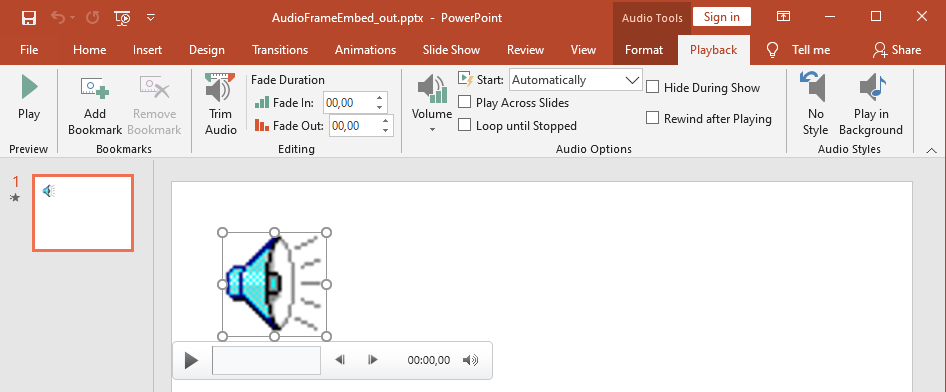
PowerPoint Audio Options som motsvarar Aspose.Slides AudioFrame egenskaper:
- Start-rullgardinslistan motsvarar metoden AudioFrame.setPlayMode
- Volume motsvarar metoden AudioFrame.setVolume
- Play Across Slides motsvarar metoden AudioFrame.setPlayAcrossSlides
- Loop until Stopped motsvarar metoden AudioFrame.setPlayLoopMode
- Hide During Show motsvarar metoden AudioFrame.setHideAtShowing
- Rewind after Playing motsvarar metoden AudioFrame.setRewindAudio
PowerPoint Editing-alternativ som motsvarar Aspose.Slides AudioFrame egenskaper:
- Fade In motsvarar metoden AudioFrame.setFadeInDuration
- Fade Out motsvarar metoden AudioFrame.setFadeOutDuration
- Trim Audio Start Time motsvarar metoden AudioFrame.setTrimFromStart
- Trim Audio End Time värdet motsvarar ljudets varaktighet minus värdet från metoden AudioFrame.setTrimFromEnd
PowerPoint Volume control på ljudkontrollpanelen motsvarar metoden AudioFrame.setVolumeValue. Den låter dig ändra ljudvolymen i procent.
Så här ändrar du ljuduppspelningsalternativen:
- Create eller hämta ljudramen.
- Ställ in nya värden för de Audio Frame‑egenskaper du vill justera.
- Spara den ändrade PowerPoint-filen.
Den här JavaScript-koden demonstrerar en operation där ett ljuds alternativ justeras:
const pres = new aspose.slides.Presentation("AudioFrameEmbed_out.pptx");
try {
    // Hämtar AudioFrame-formen
    const audioFrame = pres.getSlides().get_Item(0).getShapes().get_Item(0);
    // Ställer in uppspelningsläge till att spela på klick
    audioFrame.setPlayMode(aspose.slides.AudioPlayModePreset.OnClick);
    // Ställer in volymen till Låg
    audioFrame.setVolume(aspose.slides.AudioVolumeMode.Low);
    // Ställer in att ljudet spelas över bilder
    audioFrame.setPlayAcrossSlides(true);
    // Inaktiverar loopning för ljudet
    audioFrame.setPlayLoopMode(false);
    // Döljer AudioFrame under bildspelet
    audioFrame.setHideAtShowing(true);
    // Spolar tillbaka ljudet till början efter uppspelning
    audioFrame.setRewindAudio(true);
    // Sparar PowerPoint-filen till disk
    pres.save("AudioFrameEmbed_changed.pptx", aspose.slides.SaveFormat.Pptx);
} finally {
    if (pres != null) {
        pres.dispose();
    }
}
Det här JavaScript‑exemplet visar hur du lägger till en ny ljudram med inbäddat ljud, trimmar den och anger fade‑varaktigheterna:
const pres = new aspose.slides.Presentation();
try {
    const slide = pres.getSlides().get_Item(0);

    const audioData = java.newArray("byte", Array.from(fs.readFileSync("sampleaudio.mp3")));
    const audio = pres.getAudios().addAudio(audioData);
    const audioFrame = slide.getShapes().addAudioFrameEmbedded(50, 50, 100, 100, audio);

    // Ställer in trimningsstartoffset till 1,5 sekunder
    audioFrame.setTrimFromStart(1500);
    // Ställer in trimningsslutoffset till 2 sekunder
    audioFrame.setTrimFromEnd(2000);

    // Ställer in fade-in-varaktighet till 200 ms
    audioFrame.setFadeInDuration(200);
    // Ställer in fade-out-varaktighet till 500 ms
    audioFrame.setFadeOutDuration(500);

    pres.save("AudioFrameTrimFade_out.pptx", aspose.slides.SaveFormat.Pptx);
} finally {
    pres.dispose();
}
Följande kodexempel visar hur du hämtar en ljudram med inbäddat ljud och sätter dess volym till 85 %:
const pres = new aspose.slides.Presentation("AudioFrameEmbed_out.pptx");
try {
    const slide = pres.getSlides().get_Item(0);

    // Hämtar en ljudram-form
    const audioFrame = slide.getShapes().get_Item(0);

    // Ställer in ljudvolymen till 85%
    audioFrame.setVolumeValue(85.0);

    pres.save("AudioFrameValue_out.pptx", aspose.slides.SaveFormat.Pptx);
}
finally {
    pres.dispose();
}
Hantera ljudundertexter
Aspose.Slides låter dig lägga till stängda undertexter till en ljudram via metoden getCaptionTracks. Denna metod returnerar en CaptionsCollection, som låter dig lägga till WebVTT‑undertextspår, iterera igenom befintliga spår och ta bort dem vid behov.
Lägg till ljudundertexter
Använd metoden getCaptionTracks för att bifoga ett eller flera undertextspår till en ljudram. I följande exempel läggs en ljudfil till en bild och därefter laddas ett nytt undertextspår från en .vtt‑fil.
let presentation = new aspose.slides.Presentation();
try {
    let audioStream = java.newInstanceSync("java.io.FileInputStream", "audio.mp3");
    let audio = presentation.getAudios().addAudio(audioStream);
    audioStream.close();

    let slide = presentation.getSlides().get_Item(0);
    let audioFrame = slide.getShapes().addAudioFrameEmbedded(10, 10, 50, 50, audio);

    // Lägg till ett nytt undertextspår från en WebVTT-fil.
    audioFrame.getCaptionTracks().add("New track", "track.vtt");

    presentation.save("audio_with_captions.pptx", aspose.slides.SaveFormat.Pptx);
} finally {
    presentation.dispose();
}
Extrahera ljudundertexter
Du kan iterera igenom de undertextspår som är knutna till en ljudram och spara dem som .vtt‑filer. Varje undertextspår avslöjar sin binära data och unika identifierare, vilket kan användas vid export av undertexter.
let presentation = new aspose.slides.Presentation("audio_with_captions.pptx");
try {
    let slide = presentation.getSlides().get_Item(0);
    let shapeCount = slide.getShapes().size();
    for (let shapeIndex = 0; shapeIndex < shapeCount; shapeIndex++) {
        let shape = slide.getShapes().get_Item(shapeIndex);
        if (java.instanceOf(shape, "com.aspose.slides.AudioFrame")) {
            let audioFrame = shape;
            let trackCount = audioFrame.getCaptionTracks().getCount();
            for (let trackIndex = 0; trackIndex < trackCount; trackIndex++) {
                let captionTrack = audioFrame.getCaptionTracks().get_Item(trackIndex);
                // Spara undertextspåret som en .vtt-fil.
                let filePath = captionTrack.getCaptionId() + ".vtt";
                let captionData = Buffer.from(captionTrack.getBinaryData());
                fs.writeFileSync(filePath, captionData);
            }
        }
    }
} finally {
    presentation.dispose();
}
Ta bort ljudundertexter
För att ta bort undertexter från en ljudram, använd metoderna som tillhandahålls av CaptionsCollection, såsom clear, remove, eller removeAt. Följande exempel tar bort alla undertextspår från en ljudram.
let presentation = new aspose.slides.Presentation("audio_with_captions.pptx");
try {
    let slide = presentation.getSlides().get_Item(0);
    let audioFrame = slide.getShapes().get_Item(0); // typ: aspose.slides.AudioFrame

    // Ta bort alla undertextspår från ljudramen.
    audioFrame.getCaptionTracks().clear();

    presentation.save("audio_without_captions.pptx", aspose.slides.SaveFormat.Pptx);
} finally {
    presentation.dispose();
}
Extrahera ljud
Aspose.Slides för Node.js via Java låter dig extrahera ljudet som används i bildspelsövergångar. Till exempel kan du extrahera ljudet som används i en specifik bild.
- Skapa en instans av klassen Presentation och läs in presentationen som innehåller ljudet.
- Hämta den relevanta bildens referens via dess index.
- Få åtkomst till bildspelsövergångarna slideshow transitions för bilden.
- Extrahera ljudet som byte‑data.
Den här koden i JavaScript visar hur du extraherar ljudet som används i en bild:
// Instansierar en Presentation-klass som representerar en presentationsfil
const pres = new aspose.slides.Presentation("AudioSlide.pptx");
try {
    // Kommer åt den önskade bilden
    const slide = pres.getSlides().get_Item(0);
    // Hämtar bildspelets övergångseffekter för bilden
    const transition = slide.getSlideShowTransition();
    // Extraherar ljudet i byte-array
    const audio = transition.getSound().getBinaryData();
    console.log("Length: " + audio.length);
} finally {
    if (pres != null) {
        pres.dispose();
    }
}
FAQ
Kan jag återanvända samma ljudresurs på flera bilder utan att öka filstorleken?
Ja. Lägg till ljudet en gång i presentationens delade audio collection och skapa ytterligare ljudramar som refererar till den befintliga resursen. Detta förhindrar duplicering av mediedata och håller presentationens storlek under kontroll.
Kan jag ersätta ljudet i en befintlig ljudram utan att återskapa formen?
Ja. För ett länkat ljud, uppdatera link path så att den pekar på den nya filen. För ett inbäddat ljud, byt ut objektet embedded audio mot ett annat från presentationens audio collection. Ramens formatering och de flesta uppspelningsinställningar förblir intakta.
Ändrar trimning den underliggande ljuddata som lagras i presentationen?
Nej. Trimning justerar endast uppspelningsgränserna. De ursprungliga ljudbyten förblir orörda och är tillgängliga via det inbäddade ljudet eller presentationens ljudsamling.