
จัดการเสียงในงานนำเสนอด้วย JavaScript
ภาพรวม
บทความนี้อธิบายวิธีการทำงานกับเฟรมเสียงใน Aspose.Slides ซึ่งแสดงวิธีการเพิ่มไฟล์เสียงฝังลงในสไลด์ ปรับแต่งภาพย่อของเฟรมเสียง ตั้งค่าตัวเลือกการเล่น เช่น ระดับเสียง การวนซ้ำ การซ่อน การตัด และระยะเวลาการจาง และสกัดเสียงที่ใช้ในการเปลี่ยนสไลด์โชว์
สร้างเฟรมเสียง
Aspose.Slides for Node.js via Java ทำให้คุณสามารถเพิ่มไฟล์เสียงลงในสไลด์ได้ ไฟล์เสียงจะถูกฝังในสไลด์เป็นเฟรมเสียง
- สร้างอินสแตนซ์ของคลาส Presentation
- รับอ้างอิงของสไลด์ผ่านดัชนีของมัน
- โหลดสตรีมไฟล์เสียงที่คุณต้องการฝังในสไลด์
- เพิ่มเฟรมเสียงฝัง (ซึ่งมีไฟล์เสียง) ลงในสไลด์
- ตั้งค่า PlayMode และ
Volumeที่เผยโดยอ็อบเจกต์ AudioFrame - บันทึกการนำเสนอที่แก้ไขแล้ว
โค้ด JavaScript นี้แสดงวิธีการเพิ่มเฟรมเสียงฝังลงในสไลด์:
// สร้างอินสแตนซ์ของคลาส Presentation ที่แทนไฟล์งานนำเสนอ
const pres = new aspose.slides.Presentation();
try {
    // ดึงสไลด์แรก
    const sld = pres.getSlides().get_Item(0);
    // โหลดไฟล์เสียง wav ไปยังสตรีม
    const fstr = java.newInstanceSync("java.io.FileInputStream", java.newInstanceSync("java.io.File", "audio.wav"));
    // เพิ่มเฟรมเสียง
    const audioFrame = sld.getShapes().addAudioFrameEmbedded(50, 150, 100, 100, fstr);
    fstr.close();
    // ตั้งค่าโหมดการเล่นและระดับเสียงของเสียง
    audioFrame.setPlayMode(aspose.slides.AudioPlayModePreset.Auto);
    audioFrame.setVolume(aspose.slides.AudioVolumeMode.Loud);
    // บันทึกไฟล์ PowerPoint ลงดิสก์
    pres.save("AudioFrameEmbed_out.pptx", aspose.slides.SaveFormat.Pptx);
} catch (e) {console.log(e);
} finally {
    if (pres != null) {
        pres.dispose();
    }
}
เปลี่ยนภาพย่อของเฟรมเสียง
เมื่อคุณเพิ่มไฟล์เสียงเข้าไปในงานนำเสนอ เสียงจะปรากฏเป็นเฟรมพร้อมภาพเริ่มต้นมาตรฐาน (ดูภาพในส่วนด้านล่าง) คุณสามารถเปลี่ยนภาพตัวอย่างของเฟรมเสียง (ตั้งค่าภาพที่คุณต้องการ)
โค้ด JavaScript นี้แสดงวิธีการเปลี่ยนภาพย่อหรือภาพตัวอย่างของเฟรมเสียง:
const presentation = new aspose.slides.Presentation();
try {
    const slide = presentation.getSlides().get_Item(0);
    // เพิ่มเฟรมเสียงลงในสไลด์โดยระบุตำแหน่งและขนาดที่กำหนด.
    const audioStream = java.newInstanceSync("java.io.FileInputStream", "sample2.mp3");
    const audioFrame = slide.getShapes().addAudioFrameEmbedded(150, 100, 50, 50, audioStream);
    audioStream.close();
    // เพิ่มรูปภาพลงในทรัพยากรของงานนำเสนอ.
    let picture;
    const image = aspose.slides.Images.fromFile("eagle.jpeg");
    try {
        picture = presentation.getImages().addImage(image);
    } finally {
        if (image != null) {
            image.dispose();
        }
    }
    // ตั้งค่ารูปภาพสำหรับเฟรมเสียง.
    audioFrame.getPictureFormat().getPicture().setImage(picture);// <-----
    // บันทึกงานนำเสนอที่แก้ไขลงดิสก์
    presentation.save("example_out.pptx", aspose.slides.SaveFormat.Pptx);
} catch (e) {console.log(e);
} finally {
    if (presentation != null) {
        presentation.dispose();
    }
}
เปลี่ยนตัวเลือกการเล่นเสียง
Aspose.Slides for Node.js via Java ทำให้คุณสามารถเปลี่ยนตัวเลือกที่ควบคุมการเล่นหรือคุณสมบัติเสียงได้ ตัวอย่างเช่น คุณสามารถปรับระดับเสียงของเสียง ตั้งค่าให้เสียงเล่นวนลูป หรือแม้กระทั่งซ่อนไอคอนเสียง
The Audio Options pane in Microsoft PowerPoint:
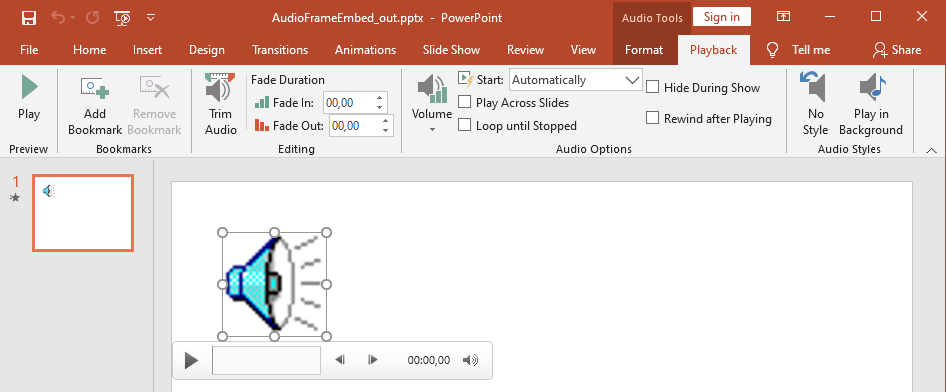
PowerPoint Audio Options ที่สอดคล้องกับคุณสมบัติของ Aspose.Slides AudioFrame properties:
- Start รายการดร็อปดาวน์ตรงกับเมธอด AudioFrame.setPlayMode
- Volume ตรงกับเมธอด AudioFrame.setVolume
- Play Across Slides ตรงกับเมธอด AudioFrame.setPlayAcrossSlides
- Loop until Stopped ตรงกับเมธอด AudioFrame.setPlayLoopMode
- Hide During Show ตรงกับเมธอด AudioFrame.setHideAtShowing
- Rewind after Playing ตรงกับเมธอด AudioFrame.setRewindAudio
ตัวเลือก Editing ของ PowerPoint ที่สอดคล้องกับคุณสมบัติของ Aspose.Slides AudioFrame properties:
- Fade In ตรงกับเมธอด AudioFrame.setFadeInDuration
- Fade Out ตรงกับเมธอด AudioFrame.setFadeOutDuration
- Trim Audio Start Time ตรงกับเมธอด AudioFrame.setTrimFromStart
- Trim Audio End Time มีค่าเท่ากับความยาวของเสียงลบค่าที่ได้จากเมธอด AudioFrame.setTrimFromEnd
ส่วนควบคุม Volume ของ PowerPoint บนแผงควบคุมเสียงสอดคล้องกับเมธอด AudioFrame.setVolumeValue ซึ่งช่วยให้คุณเปลี่ยนระดับเสียงเป็นเปอร์เซ็นต์
วิธีการเปลี่ยนตัวเลือกการเล่นเสียง:
- สร้าง หรือรับ Audio Frame.
- ตั้งค่ามาตรฐานใหม่สำหรับคุณสมบัติของ Audio Frame ที่คุณต้องการปรับ
- บันทึกไฟล์ PowerPoint ที่แก้ไขแล้ว
โค้ด JavaScript นี้สาธิตการดำเนินการที่ปรับตัวเลือกของเสียง:
const pres = new aspose.slides.Presentation("AudioFrameEmbed_out.pptx");
try {
    // ดึงรูปร่าง AudioFrame
    const audioFrame = pres.getSlides().get_Item(0).getShapes().get_Item(0);
    // ตั้งค่าโหมดการเล่นให้เล่นเมื่อคลิก
    audioFrame.setPlayMode(aspose.slides.AudioPlayModePreset.OnClick);
    // ตั้งค่าระดับเสียงเป็นต่ำ
    audioFrame.setVolume(aspose.slides.AudioVolumeMode.Low);
    // ตั้งค่าให้เสียงเล่นต่อเนื่องระหว่างสไลด์
    audioFrame.setPlayAcrossSlides(true);
    // ปิดการวนลูปสำหรับเสียง
    audioFrame.setPlayLoopMode(false);
    // ซ่อน AudioFrame ระหว่างการแสดงสไลด์
    audioFrame.setHideAtShowing(true);
    // ถอยกลับเสียงไปที่จุดเริ่มต้นหลังการเล่น
    audioFrame.setRewindAudio(true);
    // บันทึกไฟล์ PowerPoint ลงดิสก์
    pres.save("AudioFrameEmbed_changed.pptx", aspose.slides.SaveFormat.Pptx);
} finally {
    if (pres != null) {
        pres.dispose();
    }
}
ตัวอย่าง JavaScript นี้แสดงวิธีการเพิ่มเฟรมเสียงใหม่พร้อมเสียงฝัง, ตัดส่วนเริ่มและสิ้นสุด, และตั้งค่าระยะเวลาจาง:
const pres = new aspose.slides.Presentation();
try {
    const slide = pres.getSlides().get_Item(0);

    const audioData = java.newArray("byte", Array.from(fs.readFileSync("sampleaudio.mp3")));
    const audio = pres.getAudios().addAudio(audioData);
    const audioFrame = slide.getShapes().addAudioFrameEmbedded(50, 50, 100, 100, audio);

    // ตั้งค่าออฟเซ็ตการตัดเริ่มต้นเป็น 1.5 วินาที
    audioFrame.setTrimFromStart(1500);
    // ตั้งค่าออฟเซ็ตการตัดสิ้นสุดเป็น 2 วินาที
    audioFrame.setTrimFromEnd(2000);

    // ตั้งค่าเวลาจางเข้าเป็น 200 มิลลิวินาที
    audioFrame.setFadeInDuration(200);
    // ตั้งค่าเวลาจางออกเป็น 500 มิลลิวินาที
    audioFrame.setFadeOutDuration(500);

    pres.save("AudioFrameTrimFade_out.pptx", aspose.slides.SaveFormat.Pptx);
} finally {
    pres.dispose();
}
ตัวอย่างโค้ดต่อไปนี้แสดงวิธีการดึง Audio Frame ที่มีเสียงฝังและตั้งค่าระดับเสียงเป็น 85%:
const pres = new aspose.slides.Presentation("AudioFrameEmbed_out.pptx");
try {
    const slide = pres.getSlides().get_Item(0);

    // ดึงรูปร่าง AudioFrame
    const audioFrame = slide.getShapes().get_Item(0);

    // ตั้งค่าระดับเสียงเป็น 85%
    audioFrame.setVolumeValue(85.0);

    pres.save("AudioFrameValue_out.pptx", aspose.slides.SaveFormat.Pptx);
}
finally {
    pres.dispose();
}
จัดการคำบรรยายเสียง
Aspose.Slides ให้คุณเพิ่มคำบรรยายปิดให้กับ Audio Frame ผ่านเมธอด getCaptionTracks เมธอดนี้คืนค่า CaptionsCollection ซึ่งทำให้คุณสามารถเพิ่มแทร็กคำบรรยาย WebVTT, วนซ้ำผ่านแทร็กที่มีอยู่, และลบออกเมื่อจำเป็น
เพิ่มคำบรรยายเสียง
ใช้เมธอด getCaptionTracks เพื่อแนบแทร็กคำบรรยายหนึ่งหรือหลายแทร็กให้กับ Audio Frame ตัวอย่างต่อไปนี้เพิ่มไฟล์เสียงลงในสไลด์ แล้วโหลดแทร็กคำบรรยายใหม่จากไฟล์ .vtt.
let presentation = new aspose.slides.Presentation();
try {
    let audioStream = java.newInstanceSync("java.io.FileInputStream", "audio.mp3");
    let audio = presentation.getAudios().addAudio(audioStream);
    audioStream.close();

    let slide = presentation.getSlides().get_Item(0);
    let audioFrame = slide.getShapes().addAudioFrameEmbedded(10, 10, 50, 50, audio);

    // เพิ่มแทร็กคำบรรยายใหม่จากไฟล์ WebVTT.
    audioFrame.getCaptionTracks().add("New track", "track.vtt");

    presentation.save("audio_with_captions.pptx", aspose.slides.SaveFormat.Pptx);
} finally {
    presentation.dispose();
}
สกัดคำบรรยายเสียง
คุณสามารถวนซ้ำผ่านแทร็กคำบรรยายที่เชื่อมกับ Audio Frame และบันทึกเป็นไฟล์ .vtt แต่ละแทร็กคำบรรยายเปิดเผยข้อมูลไบนารีและรหัสประจำตัวที่เป็นเอกลักษณ์ ซึ่งสามารถใช้เมื่อนำคำบรรยายออก
let presentation = new aspose.slides.Presentation("audio_with_captions.pptx");
try {
    let slide = presentation.getSlides().get_Item(0);
    let shapeCount = slide.getShapes().size();
    for (let shapeIndex = 0; shapeIndex < shapeCount; shapeIndex++) {
        let shape = slide.getShapes().get_Item(shapeIndex);
        if (java.instanceOf(shape, "com.aspose.slides.AudioFrame")) {
            let audioFrame = shape;
            let trackCount = audioFrame.getCaptionTracks().getCount();
            for (let trackIndex = 0; trackIndex < trackCount; trackIndex++) {
                let captionTrack = audioFrame.getCaptionTracks().get_Item(trackIndex);
                // บันทึกแทร็กคำบรรยายเป็นไฟล์ .vtt.
                let filePath = captionTrack.getCaptionId() + ".vtt";
                let captionData = Buffer.from(captionTrack.getBinaryData());
                fs.writeFileSync(filePath, captionData);
            }
        }
    }
} finally {
    presentation.dispose();
}
ลบคำบรรยายเสียง
เพื่อทำการลบคำบรรยายจาก Audio Frame ให้ใช้เมธอดที่ CaptionsCollection มีให้ เช่น clear, remove, หรือ removeAt. ตัวอย่างต่อไปนี้ลบทุกแทร็กคำบรรยายจาก Audio Frame.
let presentation = new aspose.slides.Presentation("audio_with_captions.pptx");
try {
    let slide = presentation.getSlides().get_Item(0);
    let audioFrame = slide.getShapes().get_Item(0); // ประเภท: aspose.slides.AudioFrame

    // ลบแทร็กคำบรรยายทั้งหมดจากเฟรมเสียง.
    audioFrame.getCaptionTracks().clear();

    presentation.save("audio_without_captions.pptx", aspose.slides.SaveFormat.Pptx);
} finally {
    presentation.dispose();
}
สกัดเสียง
Aspose.Slides for Node.js via Java ทำให้คุณสามารถสกัดเสียงที่ใช้ในการเปลี่ยนสไลด์โชว์ ตัวอย่างเช่น คุณสามารถสกัดเสียงที่ใช้ในสไลด์เฉพาะ
- สร้างอินสแตนซ์ของคลาส Presentation และโหลดงานนำเสนอที่มีเสียง
- รับอ้างอิงของสไลด์ที่ต้องการผ่านดัชนีของมัน
- เข้าถึง slideshow transitions ของสไลด์
- สกัดเสียงเป็นข้อมูลไบต์
โค้ด JavaScript นี้แสดงวิธีสกัดเสียงที่ใช้ในสไลด์:
// สร้างอินสแตนซ์ของคลาส Presentation ที่แทนไฟล์งานนำเสนอ
const pres = new aspose.slides.Presentation("AudioSlide.pptx");
try {
    // เข้าถึงสไลด์ที่ต้องการ
    const slide = pres.getSlides().get_Item(0);
    // ดึงเอฟเฟกต์การเปลี่ยนสไลด์โชว์สำหรับสไลด์
    const transition = slide.getSlideShowTransition();
    // สกัดเสียงเป็นอาเรย์ไบต์
    const audio = transition.getSound().getBinaryData();
    console.log("Length: " + audio.length);
} finally {
    if (pres != null) {
        pres.dispose();
    }
}
FAQ
ฉันสามารถใช้ไฟล์เสียงเดียวกันซ้ำในหลายสไลด์โดยไม่ทำให้ไฟล์ขนาดใหญ่ขึ้นได้หรือไม่?
ได้. เพิ่มเสียงหนึ่งครั้งใน audio collection ที่ใช้ร่วมของงานนำเสนอและสร้าง Audio Frame เพิ่มเติมที่อ้างอิงสินทรัพย์ที่มีอยู่ วิธีนี้ช่วยหลีกเลี่ยงการทำซ้ำข้อมูลสื่อและทำให้ขนาดงานนำเสนออยู่ภายใต้การควบคุม
ฉันสามารถแทนที่เสียงใน Audio Frame ที่มีอยู่โดยไม่ต้องสร้างรูปร่างใหม่ได้หรือไม่?
ได้. สำหรับเสียงที่เป็นลิงก์ ให้อัปเดต link path ให้ชี้ไปยังไฟล์ใหม่ สำหรับเสียงฝัง ให้สลับอ็อบเจกต์ embedded audio ด้วยออบเจกต์อื่นจาก audio collection ของงานนำเสนอ การฟอร์แมตของเฟรมและการตั้งค่าการเล่นส่วนใหญ่จะคงเดิม
การตัดส่วนทำให้ข้อมูลเสียงพื้นฐานที่เก็บไว้ในงานนำเสนอเปลี่ยนหรือไม่?
ไม่. การตัดส่วนปรับเฉพาะขอบเขตการเล่นเท่านั้น ไบต์เสียงต้นฉบับยังคงไม่ถูกแก้ไขและสามารถเข้าถึงได้ผ่านเสียงฝังหรือ audio collection ของงานนำเสนอ