
使用 JavaScript 管理簡報中的音訊
概觀
本篇文章說明如何在 Aspose.Slides 中使用音訊框架。它示範了如何將嵌入式音訊加入投影片、 自訂音訊框架的縮圖、 設定播放選項(如音量、循環、隱藏、剪裁與淡入淡出時間),以及如何 擷取投影片放映過程中使用的音訊。
建立音訊框架
Aspose.Slides for Node.js via Java 允許您將音訊檔案加入投影片。音訊檔案會以音訊框架的形式嵌入投影片中。
- 建立 Presentation 類別的實例。
- 透過索引取得投影片的參考。
- 載入要嵌入投影片的音訊檔案串流。
- 將嵌入式音訊框架(包含音訊檔案)加入投影片。
- 設定由 AudioFrame 物件所公開的 PlayMode 與
Volume。 - 儲存已修改的簡報。
這段 JavaScript 程式碼示範如何將嵌入式音訊框架加入投影片:
// 建立一個代表簡報檔案的 Presentation 類別實例
const pres = new aspose.slides.Presentation();
try {
    // 取得第一張投影片
    const sld = pres.getSlides().get_Item(0);
    // 將 wav 音訊檔載入為串流
    const fstr = java.newInstanceSync("java.io.FileInputStream", java.newInstanceSync("java.io.File", "audio.wav"));
    // 新增音訊框架
    const audioFrame = sld.getShapes().addAudioFrameEmbedded(50, 150, 100, 100, fstr);
    fstr.close();
    // 設定音訊的播放模式與音量
    audioFrame.setPlayMode(aspose.slides.AudioPlayModePreset.Auto);
    audioFrame.setVolume(aspose.slides.AudioVolumeMode.Loud);
    // 將 PowerPoint 檔寫入磁碟
    pres.save("AudioFrameEmbed_out.pptx", aspose.slides.SaveFormat.Pptx);
} catch (e) {console.log(e);
} finally {
    if (pres != null) {
        pres.dispose();
    }
}
變更音訊框架縮圖
當您將音訊檔案加入簡報時,音訊會以具標準預設圖像的框架顯示(請參閱下方圖片)。您可以變更音訊框架的預覽圖片(設定您喜好的圖像)。
此 JavaScript 程式碼示範如何變更音訊框架的縮圖或預覽圖像:
const presentation = new aspose.slides.Presentation();
try {
    const slide = presentation.getSlides().get_Item(0);
    // 在投影片上加入音訊框架,指定位置與大小。
    const audioStream = java.newInstanceSync("java.io.FileInputStream", "sample2.mp3");
    const audioFrame = slide.getShapes().addAudioFrameEmbedded(150, 100, 50, 50, audioStream);
    audioStream.close();
    // 將圖片加入簡報資源。
    let picture;
    const image = aspose.slides.Images.fromFile("eagle.jpeg");
    try {
        picture = presentation.getImages().addImage(image);
    } finally {
        if (image != null) {
            image.dispose();
        }
    }
    // 設定音訊框架的圖片。
    audioFrame.getPictureFormat().getPicture().setImage(picture);// <-----
    // 將修改後的簡報儲存至磁碟
    presentation.save("example_out.pptx", aspose.slides.SaveFormat.Pptx);
} catch (e) {console.log(e);
} finally {
    if (presentation != null) {
        presentation.dispose();
    }
}
變更音訊播放選項
Aspose.Slides for Node.js via Java 允許您變更控制音訊播放或屬性的選項。例如,您可以調整音訊音量、設定音訊循環播放,甚至隱藏音訊圖示。
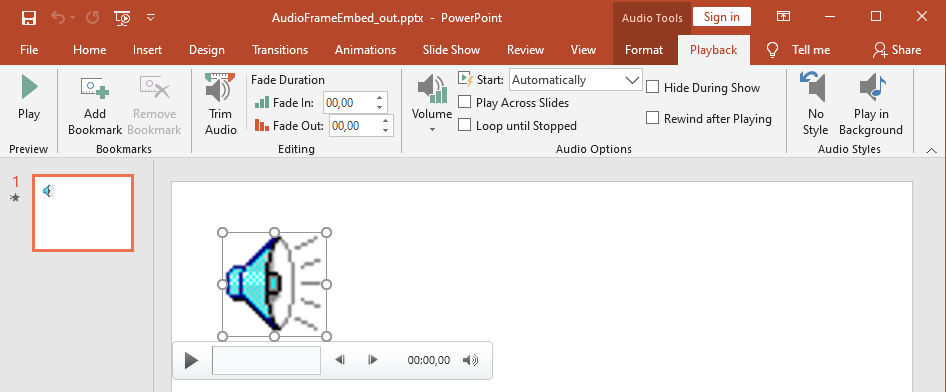
The Audio Options pane in Microsoft PowerPoint:
PowerPoint Audio Options that correspond to Aspose.Slides AudioFrame properties:
- Start 下拉清單對應 AudioFrame.setPlayMode 方法
- Volume 對應 AudioFrame.setVolume 方法
- Play Across Slides 對應 AudioFrame.setPlayAcrossSlides 方法
- Loop until Stopped 對應 AudioFrame.setPlayLoopMode 方法
- Hide During Show 對應 AudioFrame.setHideAtShowing 方法
- Rewind after Playing 對應 AudioFrame.setRewindAudio 方法
PowerPoint Editing options that correspond to Aspose.Slides AudioFrame properties:
- Fade In 對應 AudioFrame.setFadeInDuration 方法
- Fade Out 對應 AudioFrame.setFadeOutDuration 方法
- Trim Audio Start Time 對應 AudioFrame.setTrimFromStart 方法
- Trim Audio End Time 的值等於音訊總長度減去 AudioFrame.setTrimFromEnd 方法的值
PowerPoint 音量控制面板對應 AudioFrame.setVolumeValue 方法。您可以以百分比方式調整音訊音量。
以下說明如何變更音訊播放選項:
- 建立 或取得音訊框架。
- 為想調整的音訊框架屬性設定新值。
- 儲存已修改的 PowerPoint 檔案。
const pres = new aspose.slides.Presentation("AudioFrameEmbed_out.pptx");
try {
    // 取得 AudioFrame 形狀
    const audioFrame = pres.getSlides().get_Item(0).getShapes().get_Item(0);
    // 設定播放模式為點擊時播放
    audioFrame.setPlayMode(aspose.slides.AudioPlayModePreset.OnClick);
    // 設定音量為低
    audioFrame.setVolume(aspose.slides.AudioVolumeMode.Low);
    // 設定音訊跨投影片播放
    audioFrame.setPlayAcrossSlides(true);
    // 停用音訊的循環
    audioFrame.setPlayLoopMode(false);
    // 在投影片放映期間隱藏 AudioFrame
    audioFrame.setHideAtShowing(true);
    // 播放完畢後將音訊倒帶至開始
    audioFrame.setRewindAudio(true);
    // 將 PowerPoint 檔案儲存至磁碟
    pres.save("AudioFrameEmbed_changed.pptx", aspose.slides.SaveFormat.Pptx);
} finally {
    if (pres != null) {
        pres.dispose();
    }
}
此 JavaScript 範例示範如何加入含嵌入式音訊的新音訊框架、剪裁它,並設定淡入淡出時間:
const pres = new aspose.slides.Presentation();
try {
    const slide = pres.getSlides().get_Item(0);

    const audioData = java.newArray("byte", Array.from(fs.readFileSync("sampleaudio.mp3")));
    const audio = pres.getAudios().addAudio(audioData);
    const audioFrame = slide.getShapes().addAudioFrameEmbedded(50, 50, 100, 100, audio);

    // 設定剪裁開始偏移為 1.5 秒
    audioFrame.setTrimFromStart(1500);
    // 設定剪裁結束偏移為 2 秒
    audioFrame.setTrimFromEnd(2000);

    // 設定淡入持續時間為 200 毫秒
    audioFrame.setFadeInDuration(200);
    // 設定淡出持續時間為 500 毫秒
    audioFrame.setFadeOutDuration(500);

    pres.save("AudioFrameTrimFade_out.pptx", aspose.slides.SaveFormat.Pptx);
} finally {
    pres.dispose();
}
以下程式碼範例說明如何取得帶嵌入式音訊的音訊框架,並將音量設定為 85%:
const pres = new aspose.slides.Presentation("AudioFrameEmbed_out.pptx");
try {
    const slide = pres.getSlides().get_Item(0);

    // 取得音訊框架形狀
    const audioFrame = slide.getShapes().get_Item(0);

    // 將音訊音量設定為 85%
    audioFrame.setVolumeValue(85.0);

    pres.save("AudioFrameValue_out.pptx", aspose.slides.SaveFormat.Pptx);
}
finally {
    pres.dispose();
}
管理音訊字幕
Aspose.Slides 允許您透過 getCaptionTracks 方法為音訊框架加入閉路字幕。此方法會回傳一個 CaptionsCollection,讓您能新增 WebVTT 字幕軌、遍歷既有軌道,並在需要時移除它們。
加入音訊字幕
使用 getCaptionTracks 方法將一個或多個字幕軌附加到音訊框架。以下範例先將音訊檔案加入投影片,然後從 .vtt 檔案載入新的字幕軌。
let presentation = new aspose.slides.Presentation();
try {
    let audioStream = java.newInstanceSync("java.io.FileInputStream", "audio.mp3");
    let audio = presentation.getAudios().addAudio(audioStream);
    audioStream.close();

    let slide = presentation.getSlides().get_Item(0);
    let audioFrame = slide.getShapes().addAudioFrameEmbedded(10, 10, 50, 50, audio);

    // 從 WebVTT 檔案新增一條字幕軌道。
    presentation.save("audio_with_captions.pptx", aspose.slides.SaveFormat.Pptx);
} finally {
    presentation.dispose();
}
擷取音訊字幕
您可以遍歷與音訊框架關聯的字幕軌,並將其儲存為 .vtt 檔案。每條字幕軌會暴露其二進位資料與唯一識別碼,可於匯出字幕時使用。
let presentation = new aspose.slides.Presentation("audio_with_captions.pptx");
try {
    let slide = presentation.getSlides().get_Item(0);
    let shapeCount = slide.getShapes().size();
    for (let shapeIndex = 0; shapeIndex < shapeCount; shapeIndex++) {
        let shape = slide.getShapes().get_Item(shapeIndex);
        if (java.instanceOf(shape, "com.aspose.slides.AudioFrame")) {
            let audioFrame = shape;
            let trackCount = audioFrame.getCaptionTracks().getCount();
            for (let trackIndex = 0; trackIndex < trackCount; trackIndex++) {
                let captionTrack = audioFrame.getCaptionTracks().get_Item(trackIndex);
                // 將字幕軌道儲存為 .vtt 檔案。
                let filePath = captionTrack.getCaptionId() + ".vtt";
                let captionData = Buffer.from(captionTrack.getBinaryData());
                fs.writeFileSync(filePath, captionData);
            }
        }
    }
} finally {
    presentation.dispose();
}
移除音訊字幕
若要從音訊框架移除字幕,請使用 CaptionsCollection 所提供的方法,例如 clear、remove 或 removeAt。以下範例移除音訊框架中的所有字幕軌。
let presentation = new aspose.slides.Presentation("audio_with_captions.pptx");
try {
    let slide = presentation.getSlides().get_Item(0);
    let audioFrame = slide.getShapes().get_Item(0); // 類型: aspose.slides.AudioFrame

    // 移除音訊框架的所有字幕軌道。
    audioFrame.getCaptionTracks().clear();

    presentation.save("audio_without_captions.pptx", aspose.slides.SaveFormat.Pptx);
} finally {
    presentation.dispose();
}
擷取音訊
Aspose.Slides for Node.js via Java 允許您擷取投影片放映過渡時使用的音效。例如,您可以擷取特定投影片中使用的音效。
- 建立 Presentation 類別的實例,並載入包含音訊的簡報。
- 透過索引取得相關投影片的參考。
- 取得該投影片的 slideshow transitions。
- 擷取音效的位元組資料。
以下 JavaScript 程式碼示範如何擷取投影片中使用的音訊:
// 建立代表簡報檔案的 Presentation 類別實例
const pres = new aspose.slides.Presentation("AudioSlide.pptx");
try {
    // 取得目標投影片
    const slide = pres.getSlides().get_Item(0);
    // 取得投影片的投影片放映過渡效果
    const transition = slide.getSlideShowTransition();
    // 以位元組陣列形式擷取音效
    const audio = transition.getSound().getBinaryData();
    console.log("Length: " + audio.length);
} finally {
    if (pres != null) {
        pres.dispose();
    }
}
常見問題
我可以在多張投影片中重複使用相同的音訊資產,而不會增加檔案大小嗎?
**可以。**將音訊一次加入簡報的共用 audio collection,然後建立額外的音訊框架來參照該已存在的資產。此方式避免複製媒體資料,保持簡報大小受控。
我可以在不重新建立形狀的情況下,替換現有音訊框架的音效嗎?
**可以。**對於連結音訊,更新 link path 以指向新檔案。對於嵌入式音訊,將 embedded audio 物件替換為簡報的另一個 audio collection 中的音訊。框架的格式與大多數播放設定將保持不變。
剪裁會改變簡報中儲存的音訊底層資料嗎?
**不會。**剪裁僅調整播放的起止界限。原始音訊位元組保持不變,且仍可透過嵌入式音訊或簡報的音訊集合存取。