
Tillämpa formanimationer i presentationer med JavaScript
Översikt
För att arbeta med de enskilda beteendena i en effekt eller redigera rörelsesöksegment, se Anpassad animation.
Aspose.Slides för Node.js via Java representerar bildanimationer som effekter i en bildtidslinje. En effekt har en målform, en animationstyp och undertyp, en trigger, tidsinställningar och valfria egenskaper såsom ljud eller efter‑animation‑beteende.
Tidslinjen innehåller två typer av sekvenser:
- Den huvudsekvensen spelas när bilden avancerar.
- En interaktiv sekvens startar när dess triggerform klickas.
Eftersom textrutor, bilder, diagram, tabeller och andra bildobjekt är Shape‑objekt, använder du samma Sequence.addEffect‑metod för det mesta bildinnehåll. De tillgängliga effekterna listas i uppräkningen EffectType.
Lägg till formanimationer
För att lägga till en animation, hämta bildens huvudsekvens och anropa Sequence.addEffect med målformen, effekttypen, undertypen och triggern. För en effekt som startar när en annan form klickas, skapa en interaktiv sekvens vars trigger är den andra formen.
Följande exempel skapar båda typerna av animation och sparar resultatet till shape-animations.pptx.
const aspose = { slides: require("aspose.slides.via.java") };
const java = require("java");

const presentation = new aspose.slides.Presentation();
try {
    const slide = presentation.getSlides().get_Item(0);

    const targetShape = slide.getShapes().addAutoShape(aspose.slides.ShapeType.RoundCornerRectangle, 120, 100, 320, 80);
    targetShape.addTextFrame("Click to animate this shape");

    const mainSequence = slide.getTimeline().getMainSequence();
    const entranceEffect = mainSequence.addEffect(targetShape, aspose.slides.EffectType.Fade, aspose.slides.EffectSubtype.None, aspose.slides.EffectTriggerType.OnClick);
    entranceEffect.getTiming().setDuration(java.newFloat(1.5));

    const triggerShape = slide.getShapes().addAutoShape(aspose.slides.ShapeType.Bevel, 20, 20, 100, 40);
    triggerShape.addTextFrame("Move");

    const interactiveSequence = slide.getTimeline().getInteractiveSequences().add(triggerShape);
    interactiveSequence.addEffect(targetShape, aspose.slides.EffectType.PathFootball, aspose.slides.EffectSubtype.None, aspose.slides.EffectTriggerType.OnClick);

    presentation.save("shape-animations.pptx", aspose.slides.SaveFormat.Pptx);
} finally {
    presentation.dispose();
}
Triggern styr när en effekt startar:
- EffectTriggerType.OnClick väntar på ett klick i huvudsekvensen, eller på ett klick på triggerformen i en interaktiv sekvens.
- EffectTriggerType.WithPrevious startar med föregående effekt.
- EffectTriggerType.AfterPrevious startar när den föregående effekten avslutas.
För att animera en bild, ett diagram eller en annan formtyp, skicka det objektet till Sequence.addEffect istället för targetShape. För diagramspecifika grupperingsalternativ, se Animated Charts.
Läsa formanimationer
Använd Sequence.getEffectsByShape när du känner till målformen. För att inspektera varje effekt, enumerera huvudsekvensen och varje interaktiv sekvens. Enumeration undviker antagandet att en sekvens innehåller en effekt på index 0.
Följande exempel skapar en form med huvud‑ och interaktiva effekter, hämtar effekterna som riktar sig mot formen och enumererar sedan varje sekvens på bilden.
const aspose = { slides: require("aspose.slides.via.java") };

function getEnumName(enumType, value) {
    for (const [name, enumValue] of Object.entries(enumType)) {
        if (enumValue === value) {
            return name;
        }
    }

    return String(value);
}

function printSequence(label, sequence) {
    console.log(`  ${label}: ${sequence.getCount()} effect(s)`);

    for (let i = 0; i < sequence.getCount(); i++) {
        const effect = sequence.get_Item(i);
        const targetName = effect.getTargetShape() == null ? "unknown" : effect.getTargetShape().getName();
        const typeName = getEnumName(aspose.slides.EffectType, effect.getType());
        const subtypeName = getEnumName(aspose.slides.EffectSubtype, effect.getSubtype());
        const triggerName = getEnumName(aspose.slides.EffectTriggerType, effect.getTiming().getTriggerType());
        console.log(`    ${typeName} ${subtypeName}; target: ${targetName}; trigger: ${triggerName}`);
    }
}

const presentation = new aspose.slides.Presentation();
try {
    const slide = presentation.getSlides().get_Item(0);
    const targetShape = slide.getShapes().addAutoShape(aspose.slides.ShapeType.Rectangle, 120, 100, 320, 80);
    targetShape.addTextFrame("Animated shape");

    const mainSequence = slide.getTimeline().getMainSequence();
    mainSequence.addEffect(targetShape, aspose.slides.EffectType.Fade, aspose.slides.EffectSubtype.None, aspose.slides.EffectTriggerType.OnClick);

    const triggerShape = slide.getShapes().addAutoShape(aspose.slides.ShapeType.Bevel, 20, 20, 100, 40);
    triggerShape.addTextFrame("Move");

    const interactiveSequence = slide.getTimeline().getInteractiveSequences().add(triggerShape);
    interactiveSequence.addEffect(targetShape, aspose.slides.EffectType.PathFootball, aspose.slides.EffectSubtype.None, aspose.slides.EffectTriggerType.OnClick);

    const targetEffects = mainSequence.getEffectsByShape(targetShape);
    console.log(`The main sequence contains ${targetEffects.length} effect(s) for ${targetShape.getName()}.`);

    printSequence("Main sequence", mainSequence);

    const interactiveSequences = slide.getTimeline().getInteractiveSequences();
    for (let i = 0; i < interactiveSequences.getCount(); i++) {
        const sequence = interactiveSequences.get_Item(i);
        const triggerName = sequence.getTriggerShape() == null ? "unknown" : sequence.getTriggerShape().getName();
        printSequence(`Interactive sequence ${i + 1}, trigger: ${triggerName}`, sequence);
    }
} finally {
    presentation.dispose();
}
Om du bara behöver effekterna för en form, identifiera först formen efter namn, platshållartyp eller en annan stabil egenskap; anropa sedan Sequence.getEffectsByShape. Anta inte att ShapeCollection.get_Item på index 0 alltid är det avsedda objektet.
Arbeta med ärvda platshållareffekter
En platshållare på en normal bild kan ärva animationsbeteende från motsvarande platshållare på dess layout‑bild och mastern. Shape.getBasePlaceholder returnerar den överordnade platshållaren, eller null när ingen förälder finns.
I den följande exempelpresentationen har sidfoten Random Bars på den normala bilden, Split på layout‑bilden och Fly In på mastern.
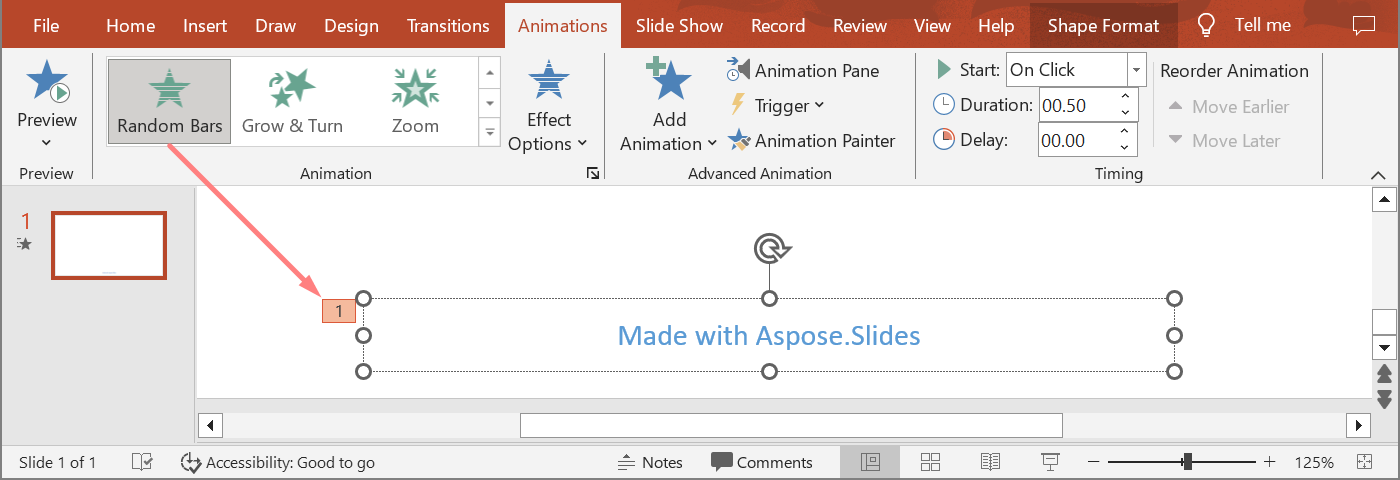
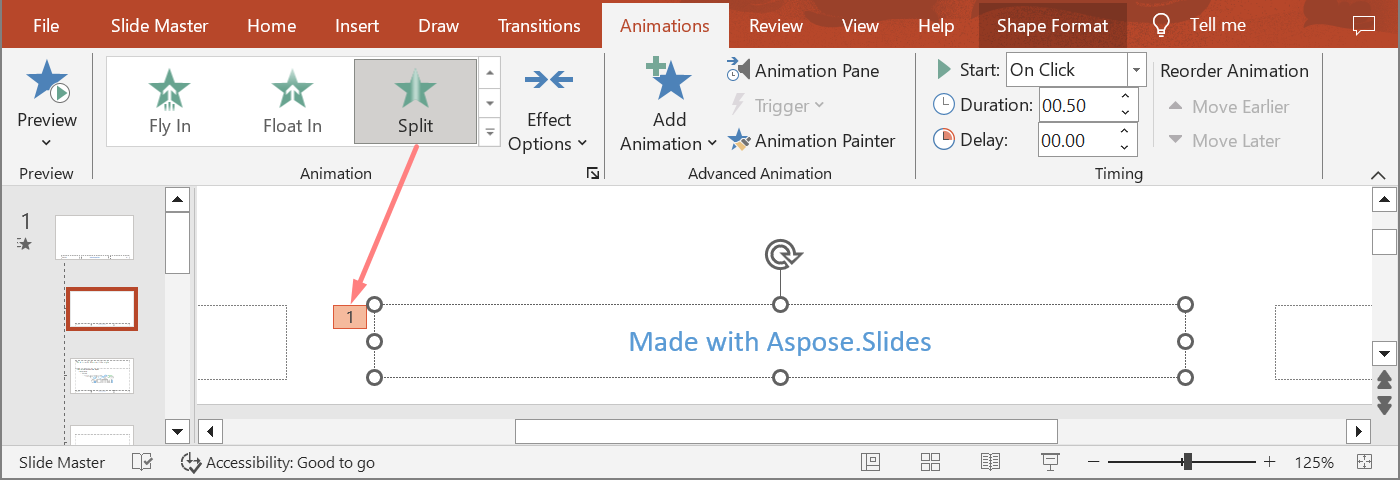
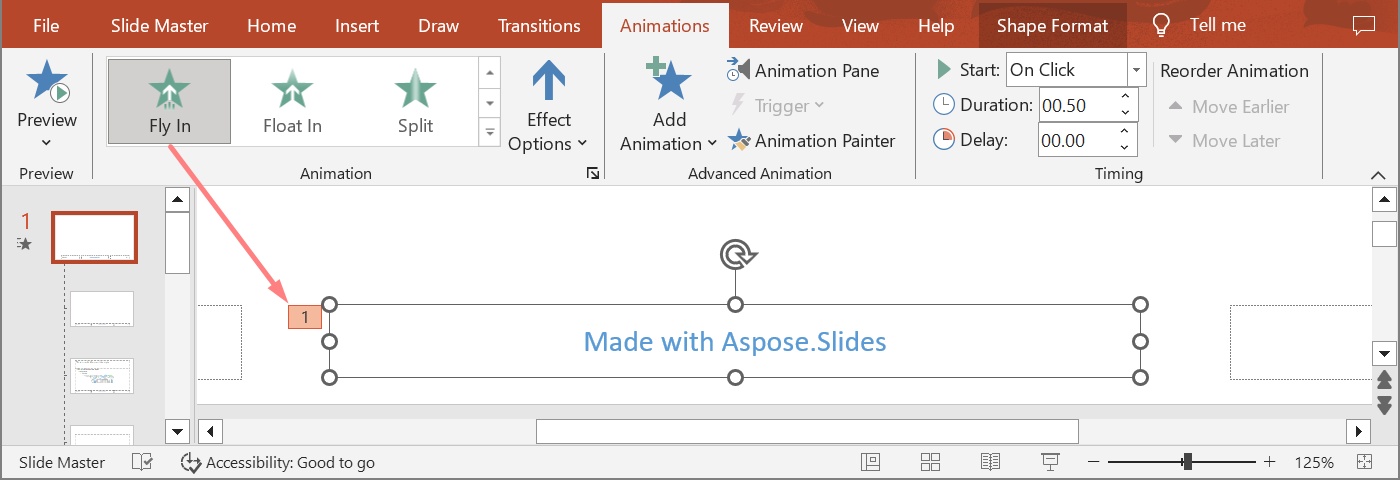
Nästa exempel använder en platshållar‑hierarki från en ny presentation. Det lägger till effekter på en master‑platshållare, en layout‑platshållare och motsvarande platshållare på en normal bild. Varje anrop till Shape.getBasePlaceholder kontrolleras innan den returnerade formen används.
const aspose = { slides: require("aspose.slides.via.java") };
const java = require("java");

function findPlaceholderWithBase(baseSlide, expectedBase) {
    const shapes = baseSlide.getShapes();

    for (let i = 0; i < shapes.size(); i++) {
        const shape = shapes.get_Item(i);
        const basePlaceholder = shape.getBasePlaceholder();

        if (basePlaceholder == null) {
            continue;
        }

        if (expectedBase == null || basePlaceholder.getPlaceholder().getType() === expectedBase.getPlaceholder().getType()) {
            return shape;
        }
    }

    return null;
}

function getEnumName(enumType, value) {
    for (const [name, enumValue] of Object.entries(enumType)) {
        if (enumValue === value) {
            return name;
        }
    }

    return String(value);
}

function printEffects(source, effects) {
    console.log(`${source}: ${effects.length} effect(s)`);

    for (const effect of effects) {
        const typeName = getEnumName(aspose.slides.EffectType, effect.getType());
        const subtypeName = getEnumName(aspose.slides.EffectSubtype, effect.getSubtype());
        console.log(`  ${typeName} ${subtypeName}`);
    }
}

const presentation = new aspose.slides.Presentation();
try {
    const layoutSlide = presentation.getLayoutSlides().getByType(java.newByte(aspose.slides.SlideLayoutType.TitleAndObject));
    const layoutPlaceholder = findPlaceholderWithBase(layoutSlide, null);

    if (layoutPlaceholder == null) {
        throw new Error("The layout slide does not contain a placeholder linked to its master slide.");
    }

    const masterPlaceholder = layoutPlaceholder.getBasePlaceholder();
    layoutSlide.getMasterSlide().getTimeline().getMainSequence().addEffect(masterPlaceholder, aspose.slides.EffectType.Fly, aspose.slides.EffectSubtype.Bottom, aspose.slides.EffectTriggerType.OnClick);
    layoutSlide.getTimeline().getMainSequence().addEffect(layoutPlaceholder, aspose.slides.EffectType.Split, aspose.slides.EffectSubtype.VerticalIn, aspose.slides.EffectTriggerType.OnClick);

    const slide = presentation.getSlides().addEmptySlide(layoutSlide);
    const slidePlaceholder = findPlaceholderWithBase(slide, layoutPlaceholder);

    if (slidePlaceholder == null) {
        throw new Error("The slide does not contain a placeholder linked to its layout slide.");
    }

    slide.getTimeline().getMainSequence().addEffect(slidePlaceholder, aspose.slides.EffectType.RandomBars, aspose.slides.EffectSubtype.Horizontal, aspose.slides.EffectTriggerType.OnClick);
    printEffects("Normal slide", slide.getTimeline().getMainSequence().getEffectsByShape(slidePlaceholder));

    const baseLayoutPlaceholder = slidePlaceholder.getBasePlaceholder();
    if (baseLayoutPlaceholder != null) {
        printEffects("Layout slide", layoutSlide.getTimeline().getMainSequence().getEffectsByShape(baseLayoutPlaceholder));

        const baseMasterPlaceholder = baseLayoutPlaceholder.getBasePlaceholder();
        if (baseMasterPlaceholder != null) {
            printEffects("Master slide", layoutSlide.getMasterSlide().getTimeline().getMainSequence().getEffectsByShape(baseMasterPlaceholder));
        }
    }

    presentation.save("placeholder-animations.pptx", aspose.slides.SaveFormat.Pptx);
} finally {
    presentation.dispose();
}
Ändra animationstiming
PowerPoint‑Timing‑dialogen motsvarar egenskaperna i Timing.
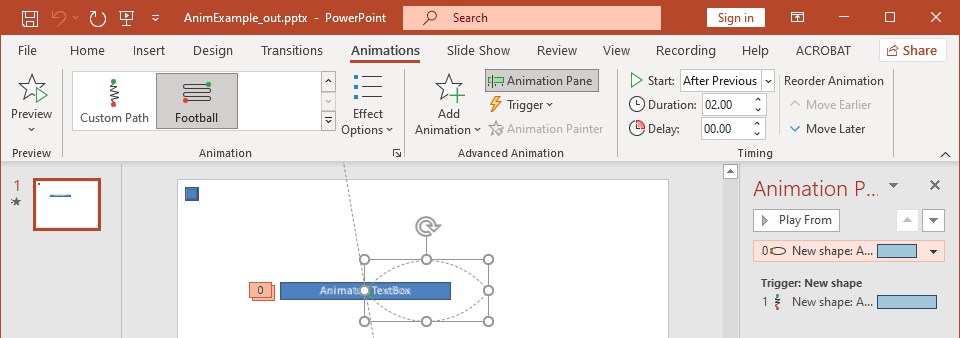
- Start motsvarar Timing.getTriggerType.
- Duration motsvarar Timing.getDuration i sekunder.
- Delay motsvarar Timing.getTriggerDelayTime i sekunder.
- Repeat motsvarar Timing.getRepeatCount, Timing.getRepeatUntilNextClick eller Timing.getRepeatUntilEndSlide.
- Rewind when done playing motsvarar Timing.getRewind.
Detta fristående exempel lägger till en effekt, ändrar dess timing via objektet som returneras av Sequence.addEffect och sparar resultatet. Att behålla den returnerade Effect‑referensen undviker ett onödigt samlingsindex.
const aspose = { slides: require("aspose.slides.via.java") };
const java = require("java");

const presentation = new aspose.slides.Presentation();
try {
    const slide = presentation.getSlides().get_Item(0);
    const shape = slide.getShapes().addAutoShape(aspose.slides.ShapeType.Rectangle, 120, 100, 320, 80);
    shape.addTextFrame("Timed animation");

    const effect = slide.getTimeline().getMainSequence().addEffect(shape, aspose.slides.EffectType.Fade, aspose.slides.EffectSubtype.None, aspose.slides.EffectTriggerType.OnClick);
    effect.getTiming().setTriggerType(aspose.slides.EffectTriggerType.OnClick);
    effect.getTiming().setDuration(java.newFloat(2.0));
    effect.getTiming().setTriggerDelayTime(java.newFloat(0.5));
    effect.getTiming().setRepeatUntilNextClick(false);
    effect.getTiming().setRepeatUntilEndSlide(false);
    effect.getTiming().setRepeatCount(java.newFloat(2.0));
    effect.getTiming().setRewind(true);

    presentation.save("shape-animation-timing.pptx", aspose.slides.SaveFormat.Pptx);
} finally {
    presentation.dispose();
}
Använd endast ett repetitionsläge avsiktligt. Att kombinera ett repetitionsantal med ett ”tills‑”‑flagga kan ge förvirrande resultat i olika visare. När du ändrar repetitionslägen, anropa först Timing.setRepeatUntilNextClick och Timing.setRepeatUntilEndSlide innan du anropar Timing.setRepeatCount, eftersom att sätta någon av flaggorna också ändrar det aktiva repetitionsläget.
Lägga till och extrahera animationsljud
En animationseffekt kan referera till inbäddat ljud via Effect.getSound. Effect.setStopPreviousSound instruerar en effekt att stoppa ljud som startats av en tidigare effekt.
Lägg till ett ljud till en effekt
Följande exempel förväntar sig en lokal ljudfil med namnet animation-sound.wav. Det skapar två effekter, bäddar in den filen som ljud för den första effekten och konfigurerar den andra effekten att stoppa ljudet. Det använder objekten som returneras av Sequence.addEffect, så inget sekvensindex krävs.
const fs = require("fs");
const aspose = { slides: require("aspose.slides.via.java") };
const java = require("java");

const presentation = new aspose.slides.Presentation();
try {
    const slide = presentation.getSlides().get_Item(0);
    const firstShape = slide.getShapes().addAutoShape(aspose.slides.ShapeType.Rectangle, 80, 100, 240, 80);
    const secondShape = slide.getShapes().addAutoShape(aspose.slides.ShapeType.Rectangle, 400, 100, 240, 80);
    firstShape.addTextFrame("Starts sound");
    secondShape.addTextFrame("Stops sound");

    const sequence = slide.getTimeline().getMainSequence();
    const firstEffect = sequence.addEffect(firstShape, aspose.slides.EffectType.Fade, aspose.slides.EffectSubtype.None, aspose.slides.EffectTriggerType.OnClick);
    const secondEffect = sequence.addEffect(secondShape, aspose.slides.EffectType.Fade, aspose.slides.EffectSubtype.None, aspose.slides.EffectTriggerType.OnClick);

    const audioData = java.newArray("byte", Array.from(fs.readFileSync("animation-sound.wav")));
    const effectSound = presentation.getAudios().addAudio(audioData);
    firstEffect.setSound(effectSound);
    secondEffect.setStopPreviousSound(true);

    presentation.save("shape-animation-sound.pptx", aspose.slides.SaveFormat.Pptx);
} finally {
    presentation.dispose();
}
Extrahera inbäddade effektsound
Följande exempel förväntar sig en lokal presentation med namnet presentation-with-animation-sounds.pptx. Det skannar både huvud‑ och interaktiva sekvenser och skriver varje inbäddat effektsound till katalogen extracted-animation-sounds. Filändelsen väljs utifrån ljud‑MIME‑typen som exponeras av Audio.getContentType.
const fs = require("fs");
const path = require("path");
const aspose = { slides: require("aspose.slides.via.java") };

function getAudioExtension(contentType) {
    const normalizedType = contentType == null ? "" : contentType.toLowerCase();

    if (normalizedType === "audio/mpeg") {
        return ".mp3";
    }

    if (normalizedType === "audio/mp4") {
        return ".m4a";
    }

    if (normalizedType === "audio/ogg") {
        return ".ogg";
    }

    if (normalizedType === "audio/wav" || normalizedType === "audio/x-wav") {
        return ".wav";
    }

    return ".bin";
}

function saveSounds(sequence, outputDirectory, soundIndex) {
    for (let i = 0; i < sequence.getCount(); i++) {
        const effect = sequence.get_Item(i);

        if (effect.getSound() == null) {
            continue;
        }

        const extension = getAudioExtension(effect.getSound().getContentType());
        const outputPath = path.join(outputDirectory, `effect-sound-${soundIndex}${extension}`);
        fs.writeFileSync(outputPath, Buffer.from(effect.getSound().getBinaryData()));
        soundIndex++;
    }

    return soundIndex;
}

const outputDirectory = "extracted-animation-sounds";
fs.mkdirSync(outputDirectory, { recursive: true });

const presentation = new aspose.slides.Presentation("presentation-with-animation-sounds.pptx");
try {
    let soundIndex = 1;

    for (let slideIndex = 0; slideIndex < presentation.getSlides().size(); slideIndex++) {
        const slide = presentation.getSlides().get_Item(slideIndex);
        soundIndex = saveSounds(slide.getTimeline().getMainSequence(), outputDirectory, soundIndex);

        const interactiveSequences = slide.getTimeline().getInteractiveSequences();
        for (let sequenceIndex = 0; sequenceIndex < interactiveSequences.getCount(); sequenceIndex++) {
            soundIndex = saveSounds(interactiveSequences.get_Item(sequenceIndex), outputDirectory, soundIndex);
        }
    }

    console.log(`Extracted ${soundIndex - 1} sound file(s) to ${path.resolve(outputDirectory)}.`);
} finally {
    presentation.dispose();
}
För stora ljudobjekt, använd Audio.getStream och kopiera strömmen till en fil istället för att läsa in hela objektet i en byte‑array.
Ställ in efter‑animation‑beteende
Alternativet After animation styr vad som händer med en form efter att dess effekt avslutats.
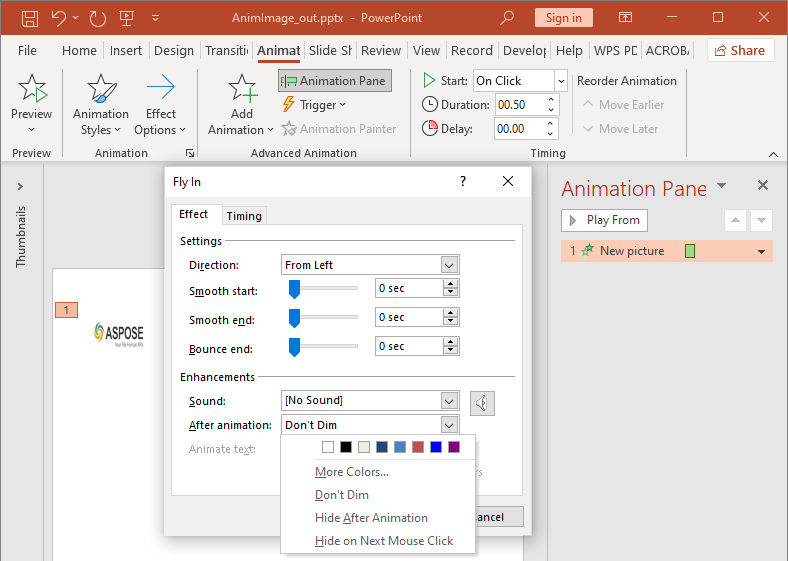
AfterAnimationType‑uppräkningen stödjer att låta formen vara oförändrad, ändra dess färg, dölja den efter animationen eller dölja den vid nästa klick. När typen är AfterAnimationType.Color, sätt även Effect.getAfterAnimationColor.
Detta fristående exempel skapar en effekt, sätter dess efter‑animation‑beteende via det returnerade effektobjektet och sparar resultatet.
const aspose = { slides: require("aspose.slides.via.java") };
const java = require("java");

const presentation = new aspose.slides.Presentation();
try {
    const slide = presentation.getSlides().get_Item(0);
    const shape = slide.getShapes().addAutoShape(aspose.slides.ShapeType.Rectangle, 120, 100, 320, 80);
    shape.addTextFrame("Dim after animation");

    const effect = slide.getTimeline().getMainSequence().addEffect(shape, aspose.slides.EffectType.Fade, aspose.slides.EffectSubtype.None, aspose.slides.EffectTriggerType.OnClick);
    effect.setAfterAnimationType(aspose.slides.AfterAnimationType.Color);
    effect.getAfterAnimationColor().setColor(java.getStaticFieldValue("java.awt.Color", "LIGHT_GRAY"));

    presentation.save("shape-animation-after-effect.pptx", aspose.slides.SaveFormat.Pptx);
} finally {
    presentation.dispose();
}
Att byta typ från AfterAnimationType.Color rensar färginställningen för efter‑animationen.
Animera text
Textanimation har två relaterade kontroller:
- TextAnimation.getBuildType styr om stycken visas tillsammans eller stycke för stycke.
- Effect.getAnimateTextType styr om text visas på en gång, ord för ord eller bokstav för bokstav. Effect.getDelayBetweenTextParts anger fördröjningen mellan ord eller bokstäver. Ett positivt värde är en procentsats av effektens varaktighet; ett negativt värde är en fördröjning i sekunder.
Följande fristående exempel animerar orden i en textruta. BuildType.AsOneObject inaktiverar stycke‑för‑stycke‑byggande så att ordinställningen gäller för hela textramen.
const aspose = { slides: require("aspose.slides.via.java") };
const java = require("java");

const presentation = new aspose.slides.Presentation();
try {
    const slide = presentation.getSlides().get_Item(0);
    const textBox = slide.getShapes().addAutoShape(aspose.slides.ShapeType.Rectangle, 80, 80, 560, 100);
    textBox.addTextFrame("Aspose.Slides animates this sentence word by word.");

    const effect = slide.getTimeline().getMainSequence().addEffect(textBox, aspose.slides.EffectType.Fade, aspose.slides.EffectSubtype.None, aspose.slides.EffectTriggerType.OnClick);
    effect.getTextAnimation().setBuildType(aspose.slides.BuildType.AsOneObject);
    effect.setAnimateTextType(aspose.slides.AnimateTextType.ByWord);
    effect.setDelayBetweenTextParts(java.newFloat(20.0));

    presentation.save("animated-text.pptx", aspose.slides.SaveFormat.Pptx);
} finally {
    presentation.dispose();
}
För att bygga en textruta stycke för stycke, sätt BuildType.ByLevelParagraphs1 (eller en annan styckennivå). För att rikta en enskild paragraf med egen effekt, använd Sequence.addEffect‑overloaden som accepterar ett Paragraph. Se Animated Text för exempel på stycke‑nivå.
Export och kompatibilitetsanteckningar
- Att spara till PPT eller PPTX bevarar animationsmodellen, men den slutgiltiga uppspelningen styrs av presentationsvisaren.
- PDF och statiska bilder spelar inte upp animationer. Använd HTML5 export, animerad GIF eller videokonvertering när utdata måste visa rörelse.
- För HTML5, aktivera Html5Options.setAnimateShapes och, vid behov, Html5Options.setAnimateTransitions.
- Videorendering stödjer många vanliga ingångs‑, betoning‑, utgångs‑ och rörelsesök‑effekter, men inte varje PowerPoint‑effekt stöds. Kontrollera de aktuella supported animations and effects och testa kritiska presentationer med den Aspose.Slides‑version du använder.
- Avancerade anpassade effekter och effekter importerade från andra presentationsformat kan bevaras i filen men renderas annorlunda i PowerPoint, HTML5 eller video. Validera det exporterade resultatet snarare än att enbart förlita dig på effektens namn.
FAQ
Varför visas en animation i PowerPoint men inte i en PDF?
PDF är ett statiskt format, så animationer och bildövergångar spelas inte. Exportera till HTML5, animerad GIF eller video när rörelse måste bevaras.
Varför spelas en effekt annorlunda i en video?
Videexport renderar animationer istället för att lagra det ursprungliga PowerPoint‑beteendet. Vissa avancerade effekter stöds inte eller approximeras. Granska tabellen över stödda effekter och testa den faktiska presentationen innan produktionsanvändning.
Ändrar det att flytta en form framåt eller bakåt dess animationsordning?
Nej. Formens z‑order styr överlappning, medan sekvensordning och triggers styr animationsuppspelning. Ändra tidslinjen om du behöver en annan uppspelningsordning.