
JavaScript를 사용하여 프레젠테이션에 도형 애니메이션 적용
개요
효과 내부의 개별 동작을 다루거나 모션 경로 세그먼트를 편집하려면 Custom Animation를 참조하십시오.
Aspose.Slides for Node.js via Java는 슬라이드 애니메이션을 슬라이드 타임라인의 효과로 나타냅니다. 효과에는 대상 도형, 애니메이션 유형 및 하위 유형, 트리거, 타이밍 설정, 그리고 옵션으로 사운드나 후속 애니메이션 동작과 같은 속성이 포함됩니다.
타임라인에는 두 종류의 시퀀스가 있습니다:
- 주 시퀀스는 슬라이드가 진행될 때 재생됩니다.
- 대화형 시퀀스는 트리거 도형을 클릭하면 시작됩니다.
텍스트 상자, 그림, 차트, 표 및 기타 슬라이드 개체는 모두 Shape 객체이므로 대부분의 슬라이드 콘텐츠에 대해 동일한 Sequence.addEffect 메서드를 사용합니다. 사용 가능한 효과는 EffectType 열거형에 나열되어 있습니다.
도형 애니메이션 추가
애니메이션을 추가하려면 슬라이드의 주 시퀀스를 가져와서 대상 도형, 효과 유형, 하위 유형 및 트리거와 함께 Sequence.addEffect 를 호출합니다. 다른 도형을 클릭하면 시작되는 효과의 경우, 해당 다른 도형을 트리거로 하는 대화형 시퀀스를 생성합니다.
다음 예제는 두 종류의 애니메이션을 모두 생성하고 결과를 shape-animations.pptx에 저장합니다.
const aspose = { slides: require("aspose.slides.via.java") };
const java = require("java");

const presentation = new aspose.slides.Presentation();
try {
    const slide = presentation.getSlides().get_Item(0);

    const targetShape = slide.getShapes().addAutoShape(aspose.slides.ShapeType.RoundCornerRectangle, 120, 100, 320, 80);
    targetShape.addTextFrame("Click to animate this shape");

    const mainSequence = slide.getTimeline().getMainSequence();
    const entranceEffect = mainSequence.addEffect(targetShape, aspose.slides.EffectType.Fade, aspose.slides.EffectSubtype.None, aspose.slides.EffectTriggerType.OnClick);
    entranceEffect.getTiming().setDuration(java.newFloat(1.5));

    const triggerShape = slide.getShapes().addAutoShape(aspose.slides.ShapeType.Bevel, 20, 20, 100, 40);
    triggerShape.addTextFrame("Move");

    const interactiveSequence = slide.getTimeline().getInteractiveSequences().add(triggerShape);
    interactiveSequence.addEffect(targetShape, aspose.slides.EffectType.PathFootball, aspose.slides.EffectSubtype.None, aspose.slides.EffectTriggerType.OnClick);

    presentation.save("shape-animations.pptx", aspose.slides.SaveFormat.Pptx);
} finally {
    presentation.dispose();
}
트리거는 효과가 시작되는 시점을 제어합니다:
- EffectTriggerType.OnClick 은 주 시퀀스에서는 클릭을 기다리며, 대화형 시퀀스에서는 트리거 도형의 클릭을 기다립니다.
- EffectTriggerType.WithPrevious 은 이전 효과와 동시에 시작됩니다.
- EffectTriggerType.AfterPrevious 은 이전 효과가 끝난 후 시작됩니다.
그림, 차트 또는 다른 도형 유형을 애니메이트하려면 targetShape 대신 해당 객체를 Sequence.addEffect 에 전달하십시오. 차트 전용 그룹화 옵션은 Animated Charts를 참조하세요.
도형 애니메이션 읽기
대상 도형을 알고 있을 때는 Sequence.getEffectsByShape 를 사용합니다. 모든 효과를 검사하려면 주 시퀀스와 모든 대화형 시퀀스를 열거합니다. 열거는 시퀀스에 인덱스 0 에 효과가 있다고 가정하는 것을 방지합니다.
다음 예제는 주 시퀀스 및 대화형 효과가 있는 도형을 만든 다음, 해당 도형을 대상으로 하는 효과를 가져오고, 슬라이드의 모든 시퀀스를 열거합니다.
const aspose = { slides: require("aspose.slides.via.java") };

function getEnumName(enumType, value) {
    for (const [name, enumValue] of Object.entries(enumType)) {
        if (enumValue === value) {
            return name;
        }
    }

    return String(value);
}

function printSequence(label, sequence) {
    console.log(`  ${label}: ${sequence.getCount()} effect(s)`);

    for (let i = 0; i < sequence.getCount(); i++) {
        const effect = sequence.get_Item(i);
        const targetName = effect.getTargetShape() == null ? "unknown" : effect.getTargetShape().getName();
        const typeName = getEnumName(aspose.slides.EffectType, effect.getType());
        const subtypeName = getEnumName(aspose.slides.EffectSubtype, effect.getSubtype());
        const triggerName = getEnumName(aspose.slides.EffectTriggerType, effect.getTiming().getTriggerType());
        console.log(`    ${typeName} ${subtypeName}; target: ${targetName}; trigger: ${triggerName}`);
    }
}

const presentation = new aspose.slides.Presentation();
try {
    const slide = presentation.getSlides().get_Item(0);
    const targetShape = slide.getShapes().addAutoShape(aspose.slides.ShapeType.Rectangle, 120, 100, 320, 80);
    targetShape.addTextFrame("Animated shape");

    const mainSequence = slide.getTimeline().getMainSequence();
    mainSequence.addEffect(targetShape, aspose.slides.EffectType.Fade, aspose.slides.EffectSubtype.None, aspose.slides.EffectTriggerType.OnClick);

    const triggerShape = slide.getShapes().addAutoShape(aspose.slides.ShapeType.Bevel, 20, 20, 100, 40);
    triggerShape.addTextFrame("Move");

    const interactiveSequence = slide.getTimeline().getInteractiveSequences().add(triggerShape);
    interactiveSequence.addEffect(targetShape, aspose.slides.EffectType.PathFootball, aspose.slides.EffectSubtype.None, aspose.slides.EffectTriggerType.OnClick);

    const targetEffects = mainSequence.getEffectsByShape(targetShape);
    console.log(`The main sequence contains ${targetEffects.length} effect(s) for ${targetShape.getName()}.`);

    printSequence("Main sequence", mainSequence);

    const interactiveSequences = slide.getTimeline().getInteractiveSequences();
    for (let i = 0; i < interactiveSequences.getCount(); i++) {
        const sequence = interactiveSequences.get_Item(i);
        const triggerName = sequence.getTriggerShape() == null ? "unknown" : sequence.getTriggerShape().getName();
        printSequence(`Interactive sequence ${i + 1}, trigger: ${triggerName}`, sequence);
    }
} finally {
    presentation.dispose();
}
하나의 도형에 대한 효과만 필요할 경우, 이름, 자리표시자 유형 또는 다른 안정적인 속성으로 도형을 먼저 식별한 다음 Sequence.getEffectsByShape 를 호출하십시오. 인덱스 0 에 있는 ShapeCollection.get_Item 이 항상 의도한 객체라고 가정하지 마세요.
상속된 자리표시자 효과 작업
일반 슬라이드의 자리표시자는 레이아웃 슬라이드 및 마스터 슬라이드에 있는 해당 자리표시자로부터 애니메이션 동작을 상속할 수 있습니다. Shape.getBasePlaceholder 은 상위 자리표시자를 반환하며, 상위가 없을 경우 null 을 반환합니다.
다음 예제 프레젠테이션에서, 푸터는 일반 슬라이드에서는 Random Bars, 레이아웃 슬라이드에서는 Split, 마스터 슬라이드에서는 Fly In 효과를 가지고 있습니다.
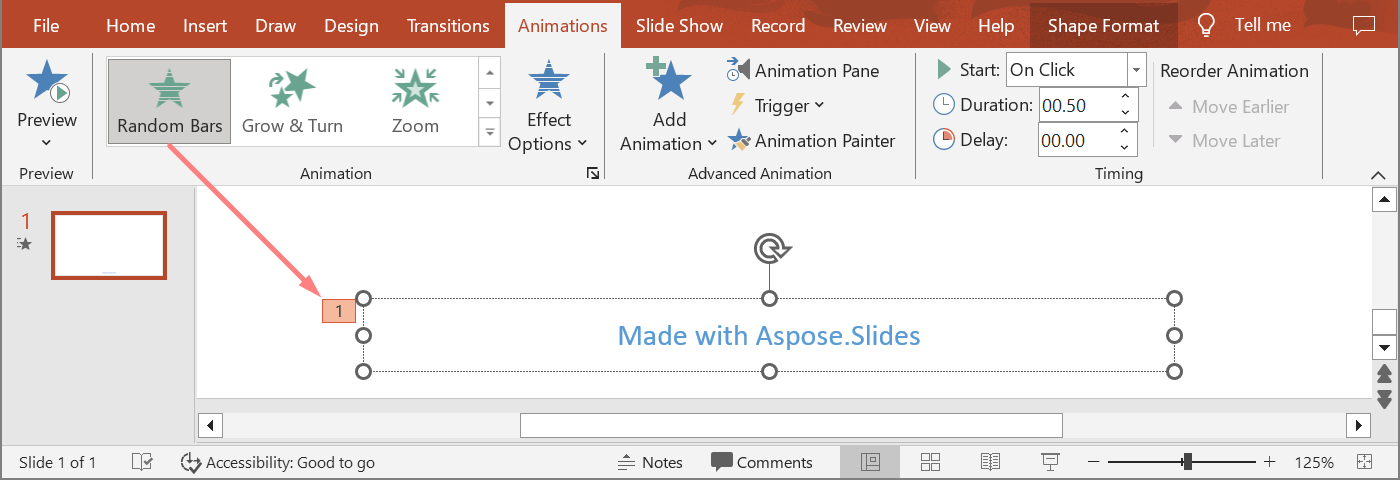
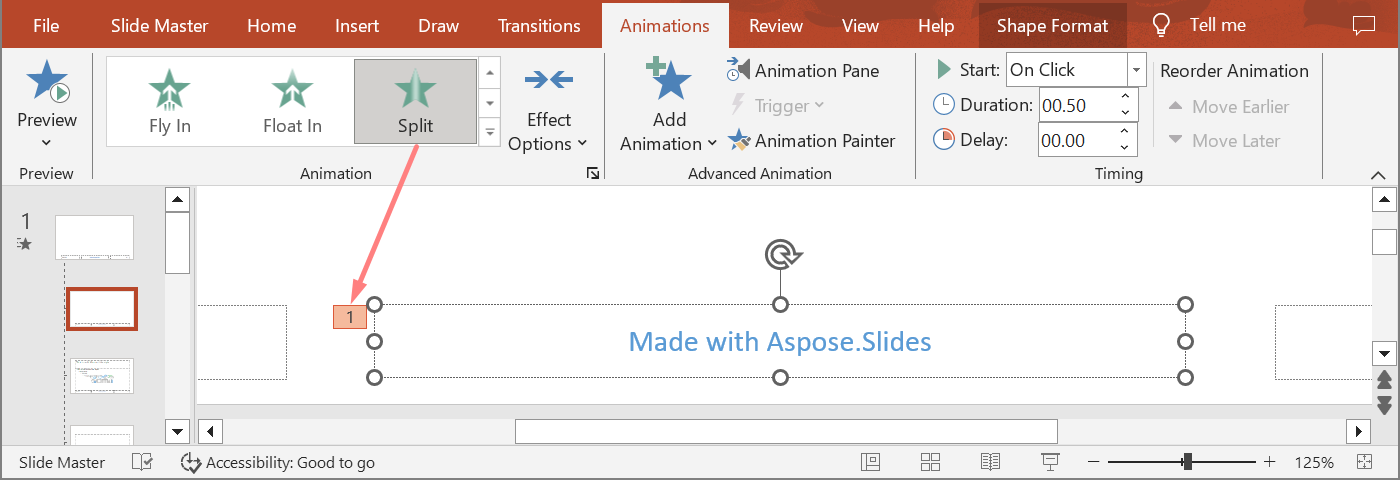
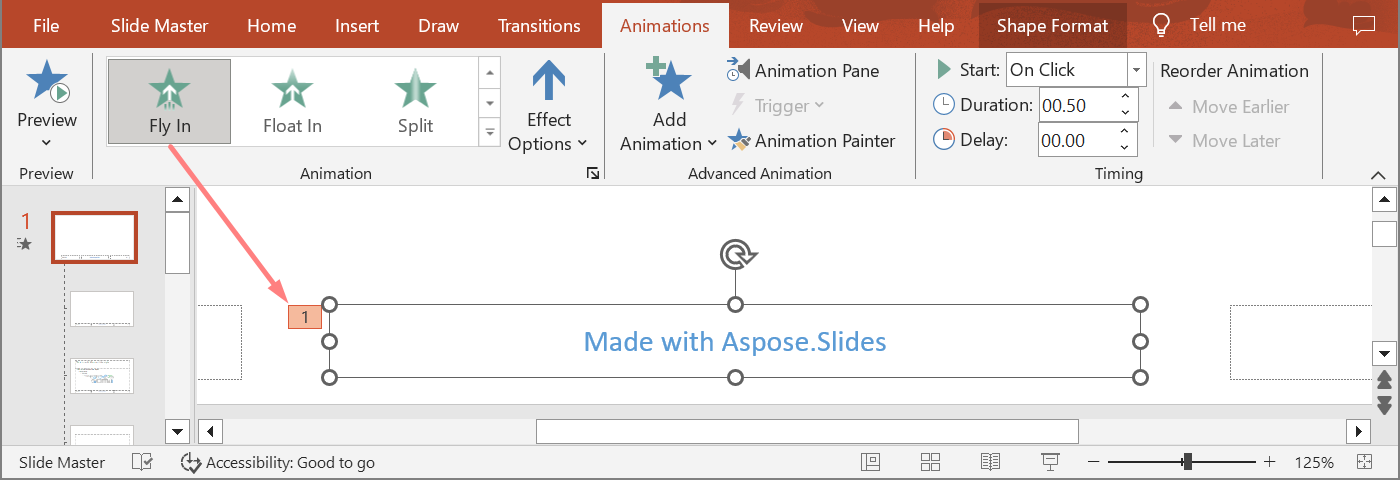
다음 예제는 새 프레젠테이션에서 자리표시자 계층을 사용합니다. 마스터 자리표시자, 레이아웃 자리표시자 및 일반 슬라이드의 해당 자리표시자에 효과를 추가합니다. Shape.getBasePlaceholder 호출 결과가 null 이 아닌지 확인한 후 반환된 도형을 사용합니다.
const aspose = { slides: require("aspose.slides.via.java") };
const java = require("java");

function findPlaceholderWithBase(baseSlide, expectedBase) {
    const shapes = baseSlide.getShapes();

    for (let i = 0; i < shapes.size(); i++) {
        const shape = shapes.get_Item(i);
        const basePlaceholder = shape.getBasePlaceholder();

        if (basePlaceholder == null) {
            continue;
        }

        if (expectedBase == null || basePlaceholder.getPlaceholder().getType() === expectedBase.getPlaceholder().getType()) {
            return shape;
        }
    }

    return null;
}

function getEnumName(enumType, value) {
    for (const [name, enumValue] of Object.entries(enumType)) {
        if (enumValue === value) {
            return name;
        }
    }

    return String(value);
}

function printEffects(source, effects) {
    console.log(`${source}: ${effects.length} effect(s)`);

    for (const effect of effects) {
        const typeName = getEnumName(aspose.slides.EffectType, effect.getType());
        const subtypeName = getEnumName(aspose.slides.EffectSubtype, effect.getSubtype());
        console.log(`  ${typeName} ${subtypeName}`);
    }
}

const presentation = new aspose.slides.Presentation();
try {
    const layoutSlide = presentation.getLayoutSlides().getByType(java.newByte(aspose.slides.SlideLayoutType.TitleAndObject));
    const layoutPlaceholder = findPlaceholderWithBase(layoutSlide, null);

    if (layoutPlaceholder == null) {
        throw new Error("The layout slide does not contain a placeholder linked to its master slide.");
    }

    const masterPlaceholder = layoutPlaceholder.getBasePlaceholder();
    layoutSlide.getMasterSlide().getTimeline().getMainSequence().addEffect(masterPlaceholder, aspose.slides.EffectType.Fly, aspose.slides.EffectSubtype.Bottom, aspose.slides.EffectTriggerType.OnClick);
    layoutSlide.getTimeline().getMainSequence().addEffect(layoutPlaceholder, aspose.slides.EffectType.Split, aspose.slides.EffectSubtype.VerticalIn, aspose.slides.EffectTriggerType.OnClick);

    const slide = presentation.getSlides().addEmptySlide(layoutSlide);
    const slidePlaceholder = findPlaceholderWithBase(slide, layoutPlaceholder);

    if (slidePlaceholder == null) {
        throw new Error("The slide does not contain a placeholder linked to its layout slide.");
    }

    slide.getTimeline().getMainSequence().addEffect(slidePlaceholder, aspose.slides.EffectType.RandomBars, aspose.slides.EffectSubtype.Horizontal, aspose.slides.EffectTriggerType.OnClick);
    printEffects("Normal slide", slide.getTimeline().getMainSequence().getEffectsByShape(slidePlaceholder));

    const baseLayoutPlaceholder = slidePlaceholder.getBasePlaceholder();
    if (baseLayoutPlaceholder != null) {
        printEffects("Layout slide", layoutSlide.getTimeline().getMainSequence().getEffectsByShape(baseLayoutPlaceholder));

        const baseMasterPlaceholder = baseLayoutPlaceholder.getBasePlaceholder();
        if (baseMasterPlaceholder != null) {
            printEffects("Master slide", layoutSlide.getMasterSlide().getTimeline().getMainSequence().getEffectsByShape(baseMasterPlaceholder));
        }
    }

    presentation.save("placeholder-animations.pptx", aspose.slides.SaveFormat.Pptx);
} finally {
    presentation.dispose();
}
애니메이션 타이밍 변경
PowerPoint Timing 대화 상자는 Timing 속성에 매핑됩니다.
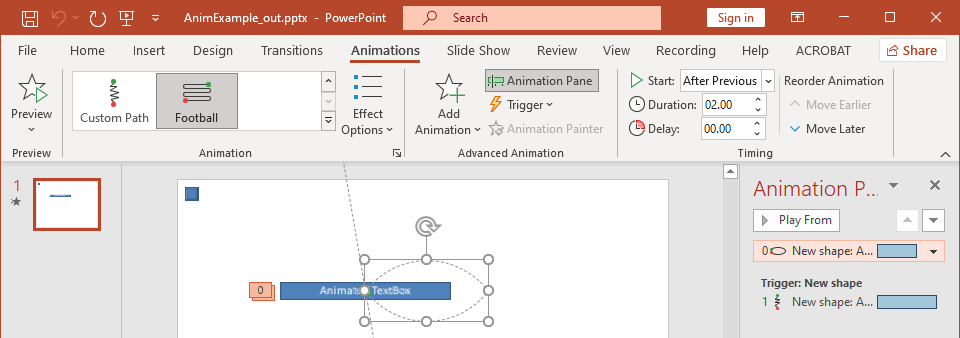
- Start 는 Timing.getTriggerType 에 매핑됩니다.
- Duration 은 초 단위의 Timing.getDuration 에 매핑됩니다.
- Delay 은 초 단위의 Timing.getTriggerDelayTime 에 매핑됩니다.
- Repeat 은 Timing.getRepeatCount, Timing.getRepeatUntilNextClick 또는 Timing.getRepeatUntilEndSlide 에 매핑됩니다.
- Rewind when done playing 은 Timing.getRewind 에 매핑됩니다.
이 독립 예제는 효과를 추가하고, Sequence.addEffect 로 반환된 객체를 통해 타이밍을 변경한 뒤 결과를 저장합니다. 반환된 Effect 참조를 유지하면 불필요한 컬렉션 인덱스를 피할 수 있습니다.
const aspose = { slides: require("aspose.slides.via.java") };
const java = require("java");

const presentation = new aspose.slides.Presentation();
try {
    const slide = presentation.getSlides().get_Item(0);
    const shape = slide.getShapes().addAutoShape(aspose.slides.ShapeType.Rectangle, 120, 100, 320, 80);
    shape.addTextFrame("Timed animation");

    const effect = slide.getTimeline().getMainSequence().addEffect(shape, aspose.slides.EffectType.Fade, aspose.slides.EffectSubtype.None, aspose.slides.EffectTriggerType.OnClick);
    effect.getTiming().setTriggerType(aspose.slides.EffectTriggerType.OnClick);
    effect.getTiming().setDuration(java.newFloat(2.0));
    effect.getTiming().setTriggerDelayTime(java.newFloat(0.5));
    effect.getTiming().setRepeatUntilNextClick(false);
    effect.getTiming().setRepeatUntilEndSlide(false);
    effect.getTiming().setRepeatCount(java.newFloat(2.0));
    effect.getTiming().setRewind(true);

    presentation.save("shape-animation-timing.pptx", aspose.slides.SaveFormat.Pptx);
} finally {
    presentation.dispose();
}
반복 모드를 하나만 사용하십시오. 반복 횟수와 “until” 플래그를 동시에 지정하면 다양한 뷰어에서 혼란스러운 결과가 나타날 수 있습니다. 반복 모드를 변경할 때는 Timing.setRepeatUntilNextClick 및 Timing.setRepeatUntilEndSlide 를 먼저 설정한 뒤 Timing.setRepeatCount 를 호출하세요. 어느 플래그를 설정하든 활성 반복 모드가 바뀝니다.
애니메이션 사운드 추가 및 추출
애니메이션 효과는 Effect.getSound 로 삽입된 오디오를 참조할 수 있습니다. Effect.setStopPreviousSound 은 이전 효과에서 시작된 오디오를 중지하도록 지정합니다.
효과에 사운드 추가
다음 예제는 animation-sound.wav 라는 로컬 오디오 파일을 요구합니다. 두 개의 효과를 만들고, 첫 번째 효과에 해당 파일을 사운드로 삽입하며, 두 번째 효과를 사운드를 중지하도록 구성합니다. Sequence.addEffect 로 반환된 객체를 사용하므로 시퀀스 인덱스가 필요하지 않습니다.
const fs = require("fs");
const aspose = { slides: require("aspose.slides.via.java") };
const java = require("java");

const presentation = new aspose.slides.Presentation();
try {
    const slide = presentation.getSlides().get_Item(0);
    const firstShape = slide.getShapes().addAutoShape(aspose.slides.ShapeType.Rectangle, 80, 100, 240, 80);
    const secondShape = slide.getShapes().addAutoShape(aspose.slides.ShapeType.Rectangle, 400, 100, 240, 80);
    firstShape.addTextFrame("Starts sound");
    secondShape.addTextFrame("Stops sound");

    const sequence = slide.getTimeline().getMainSequence();
    const firstEffect = sequence.addEffect(firstShape, aspose.slides.EffectType.Fade, aspose.slides.EffectSubtype.None, aspose.slides.EffectTriggerType.OnClick);
    const secondEffect = sequence.addEffect(secondShape, aspose.slides.EffectType.Fade, aspose.slides.EffectSubtype.None, aspose.slides.EffectTriggerType.OnClick);

    const audioData = java.newArray("byte", Array.from(fs.readFileSync("animation-sound.wav")));
    const effectSound = presentation.getAudios().addAudio(audioData);
    firstEffect.setSound(effectSound);
    secondEffect.setStopPreviousSound(true);

    presentation.save("shape-animation-sound.pptx", aspose.slides.SaveFormat.Pptx);
} finally {
    presentation.dispose();
}
삽입된 효과 사운드 추출
다음 예제는 presentation-with-animation-sounds.pptx 라는 로컬 프레젠테이션을 요구합니다. 주 및 대화형 시퀀스를 모두 스캔하고, 모든 삽입된 효과 사운드를 extracted-animation-sounds 디렉터리에 저장합니다. 확장자는 Audio.getContentType 로 노출된 오디오 MIME 유형에서 선택됩니다.
const fs = require("fs");
const path = require("path");
const aspose = { slides: require("aspose.slides.via.java") };

function getAudioExtension(contentType) {
    const normalizedType = contentType == null ? "" : contentType.toLowerCase();

    if (normalizedType === "audio/mpeg") {
        return ".mp3";
    }

    if (normalizedType === "audio/mp4") {
        return ".m4a";
    }

    if (normalizedType === "audio/ogg") {
        return ".ogg";
    }

    if (normalizedType === "audio/wav" || normalizedType === "audio/x-wav") {
        return ".wav";
    }

    return ".bin";
}

function saveSounds(sequence, outputDirectory, soundIndex) {
    for (let i = 0; i < sequence.getCount(); i++) {
        const effect = sequence.get_Item(i);

        if (effect.getSound() == null) {
            continue;
        }

        const extension = getAudioExtension(effect.getSound().getContentType());
        const outputPath = path.join(outputDirectory, `effect-sound-${soundIndex}${extension}`);
        fs.writeFileSync(outputPath, Buffer.from(effect.getSound().getBinaryData()));
        soundIndex++;
    }

    return soundIndex;
}

const outputDirectory = "extracted-animation-sounds";
fs.mkdirSync(outputDirectory, { recursive: true });

const presentation = new aspose.slides.Presentation("presentation-with-animation-sounds.pptx");
try {
    let soundIndex = 1;

    for (let slideIndex = 0; slideIndex < presentation.getSlides().size(); slideIndex++) {
        const slide = presentation.getSlides().get_Item(slideIndex);
        soundIndex = saveSounds(slide.getTimeline().getMainSequence(), outputDirectory, soundIndex);

        const interactiveSequences = slide.getTimeline().getInteractiveSequences();
        for (let sequenceIndex = 0; sequenceIndex < interactiveSequences.getCount(); sequenceIndex++) {
            soundIndex = saveSounds(interactiveSequences.get_Item(sequenceIndex), outputDirectory, soundIndex);
        }
    }

    console.log(`Extracted ${soundIndex - 1} sound file(s) to ${path.resolve(outputDirectory)}.`);
} finally {
    presentation.dispose();
}
대용량 오디오 객체의 경우, 전체 객체를 바이트 배열로 로드하는 대신 Audio.getStream 를 사용해 스트림을 파일에 복사하십시오.
후속 애니메이션 동작 설정
After animation 옵션은 효과가 끝난 후 도형에 어떤 일이 일어나는지를 제어합니다.
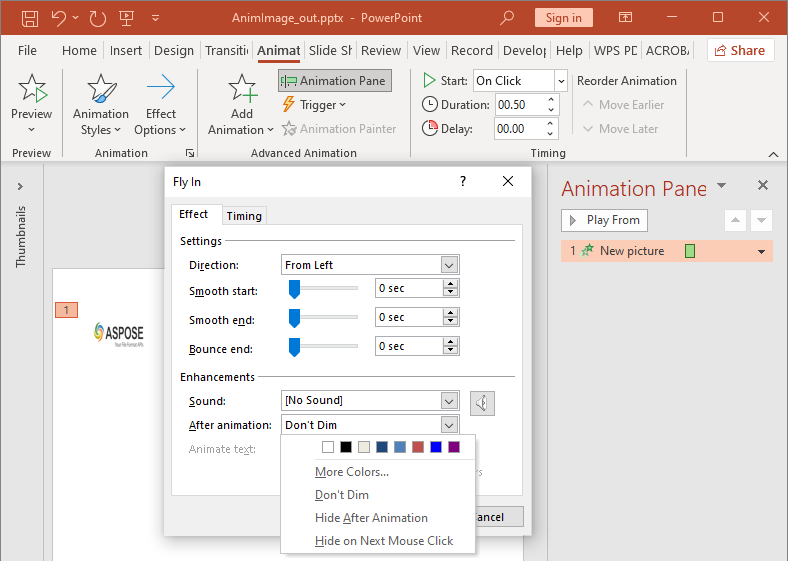
AfterAnimationType 열거형은 도형을 그대로 두기, 색상 변경, 애니메이션 후 숨기기, 또는 다음 클릭 시 숨기기 등을 지원합니다. 타입이 AfterAnimationType.Color 인 경우, Effect.getAfterAnimationColor 도 설정해야 합니다.
이 독립 예제는 효과를 만들고, 반환된 효과 객체를 통해 후속 애니메이션 동작을 설정한 뒤 결과를 저장합니다.
const aspose = { slides: require("aspose.slides.via.java") };
const java = require("java");

const presentation = new aspose.slides.Presentation();
try {
    const slide = presentation.getSlides().get_Item(0);
    const shape = slide.getShapes().addAutoShape(aspose.slides.ShapeType.Rectangle, 120, 100, 320, 80);
    shape.addTextFrame("Dim after animation");

    const effect = slide.getTimeline().getMainSequence().addEffect(shape, aspose.slides.EffectType.Fade, aspose.slides.EffectSubtype.None, aspose.slides.EffectTriggerType.OnClick);
    effect.setAfterAnimationType(aspose.slides.AfterAnimationType.Color);
    effect.getAfterAnimationColor().setColor(java.getStaticFieldValue("java.awt.Color", "LIGHT_GRAY"));

    presentation.save("shape-animation-after-effect.pptx", aspose.slides.SaveFormat.Pptx);
} finally {
    presentation.dispose();
}
AfterAnimationType.Color 외의 타입으로 변경하면 후속 애니메이션 색상 설정이 삭제됩니다.
텍스트 애니메이션
텍스트 애니메이션에는 두 가지 관련 제어가 있습니다:
- TextAnimation.getBuildType 은 문단이 함께 나타나는지 문단 수준별로 나타나는지를 제어합니다.
- Effect.getAnimateTextType 은 텍스트가 한 번에, 단어별, 혹은 글자별로 나타나는지를 제어합니다. Effect.getDelayBetweenTextParts 은 단어 또는 글자 사이의 지연을 설정합니다. 양수 값은 효과 지속 시간의 백분율이며, 음수 값은 초 단위 지연입니다.
다음 독립 예제는 텍스트 상자 안의 단어들을 애니메이트합니다. BuildType.AsOneObject 은 문단별 빌드를 비활성화하여 단어 설정이 전체 텍스트 프레임에 적용되도록 합니다.
const aspose = { slides: require("aspose.slides.via.java") };
const java = require("java");

const presentation = new aspose.slides.Presentation();
try {
    const slide = presentation.getSlides().get_Item(0);
    const textBox = slide.getShapes().addAutoShape(aspose.slides.ShapeType.Rectangle, 80, 80, 560, 100);
    textBox.addTextFrame("Aspose.Slides animates this sentence word by word.");

    const effect = slide.getTimeline().getMainSequence().addEffect(textBox, aspose.slides.EffectType.Fade, aspose.slides.EffectSubtype.None, aspose.slides.EffectTriggerType.OnClick);
    effect.getTextAnimation().setBuildType(aspose.slides.BuildType.AsOneObject);
    effect.setAnimateTextType(aspose.slides.AnimateTextType.ByWord);
    effect.setDelayBetweenTextParts(java.newFloat(20.0));

    presentation.save("animated-text.pptx", aspose.slides.SaveFormat.Pptx);
} finally {
    presentation.dispose();
}
문단별로 텍스트 상자를 빌드하려면 BuildType.ByLevelParagraphs1 (또는 다른 문단 수준) 를 사용하십시오. 단일 문단에 자체 효과를 지정하려면 Paragraph 를 받는 Sequence.addEffect 오버로드를 사용합니다. 문단 수준 예제는 Animated Text 를 참고하세요.
내보내기 및 호환성 참고 사항
- PPT 또는 PPTX 로 저장하면 애니메이션 모델이 보존되지만 최종 재생은 프레젠테이션 뷰어에 의해 제어됩니다.
- PDF 및 정적 이미지에서는 애니메이션이 재생되지 않습니다. 움직임을 보여야 할 경우 HTML5 export, 애니메이션 GIF 또는 video conversion 를 사용하십시오.
- HTML5 용으로는 Html5Options.setAnimateShapes 를 활성화하고, 필요에 따라 Html5Options.setAnimateTransitions 도 설정하십시오.
- 비디오 렌더링은 많은 일반적인 입장, 강조, 퇴장 및 모션 경로 효과를 지원하지만 모든 PowerPoint 효과를 지원하지는 않습니다. 현재 supported animations and effects 를 확인하고 대상 Aspose.Slides 버전으로 중요한 프레젠테이션을 테스트하십시오.
- 고급 사용자 정의 효과 및 다른 프레젠테이션 형식에서 가져온 효과는 파일에 보존될 수 있으나 PowerPoint, HTML5 또는 비디오에서 다르게 렌더링될 수 있습니다. 효과 이름에만 의존하지 말고 내보낸 결과를 검증하십시오.
FAQ
왜 PowerPoint에서는 애니메이션이 보이는데 PDF에서는 보이지 않나요?
PDF는 정적 포맷이므로 애니메이션과 슬라이드 전환이 재생되지 않습니다. 움직임을 유지해야 할 경우 HTML5, 애니메이션 GIF 또는 비디오로 내보내십시오.
왜 비디오에서 효과가 다르게 재생되나요?
비디오 내보내기는 애니메이션을 실제로 렌더링하며 원본 PowerPoint 동작을 저장하지 않습니다. 일부 고급 효과는 지원되지 않거나 근사화됩니다. 지원되는 효과 표를 검토하고 실제 프레젠테이션을 테스트한 후 사용하십시오.
도형을 앞으로 또는 뒤로 이동하면 애니메이션 순서가 바뀝니까?
아니요. 도형의 z‑order는 겹침을 제어하고, 시퀀스 순서와 트리거가 애니메이션 재생을 제어합니다. 재생 순서를 바꾸려면 타임라인을 조정하십시오.