
ใช้งานการเคลื่อนไหวรูปทรงในงานนำเสนอด้วย JavaScript
Overview
เพื่อทำงานกับพฤติกรรมแต่ละอย่างภายในเอฟเฟ็กต์หรือแก้ไขส่วนของ motion‑path ให้ดูที่ การเคลื่อนไหวแบบกำหนดเอง।
Aspose.Slides for Node.js via Java แสดงการเคลื่อนไหวของสไลด์เป็นเอฟเฟ็กต์ในไทม์ไลน์ของสไลด์ เอฟเฟ็กต์หนึ่งมีรูปทรงเป้าหมาย, ประเภทและชนิดย่อยของการเคลื่อนไหว, ตัวกระตุ้น, การตั้งค่าการกำหนดเวลา, และคุณสมบัติเสริมเช่นเสียงหรือพฤติกรรมหลังการเคลื่อนไหว
ไทม์ไลน์มีสองประเภทของลำดับ:
- main sequence จะเล่นเมื่อสไลด์ก้าวหน้า
- interactive sequence จะเริ่มเมื่อคลิกที่รูปทรงที่เป็นตัวกระตุ้น
เนื่องจากกล่องข้อความ, รูปภาพ, แผนภูมิ, ตารางและวัตถุสไลด์อื่น ๆ เป็นวัตถุ Shape คุณจะใช้เมธอด Sequence.addEffect เดียวกันสำหรับเนื้อหาในสไลด์ส่วนใหญ่ เอฟเฟ็กต์ที่ใช้ได้จะถูกระบุใน enumeration EffectType
Add Shape Animations
เพื่อเพิ่มการเคลื่อนไหว ให้ดึง main sequence ของสไลด์และเรียก Sequence.addEffect พร้อมรูปทรงเป้าหมาย, ประเภทเอฟเฟ็กต์, ชนิดย่อยและตัวกระตุ้น สำหรับเอฟเฟ็กต์ที่เริ่มเมื่อคลิกรูปทรงอื่น ให้สร้าง interactive sequence ที่ตัวกระตุ้นคือรูปทรงนั้น
ตัวอย่างต่อไปนี้สร้างการเคลื่อนไหวทั้งสองประเภทและบันทึกผลลัพธ์เป็น shape-animations.pptx
const aspose = { slides: require("aspose.slides.via.java") };
const java = require("java");

const presentation = new aspose.slides.Presentation();
try {
    const slide = presentation.getSlides().get_Item(0);

    const targetShape = slide.getShapes().addAutoShape(aspose.slides.ShapeType.RoundCornerRectangle, 120, 100, 320, 80);
    targetShape.addTextFrame("Click to animate this shape");

    const mainSequence = slide.getTimeline().getMainSequence();
    const entranceEffect = mainSequence.addEffect(targetShape, aspose.slides.EffectType.Fade, aspose.slides.EffectSubtype.None, aspose.slides.EffectTriggerType.OnClick);
    entranceEffect.getTiming().setDuration(java.newFloat(1.5));

    const triggerShape = slide.getShapes().addAutoShape(aspose.slides.ShapeType.Bevel, 20, 20, 100, 40);
    triggerShape.addTextFrame("Move");

    const interactiveSequence = slide.getTimeline().getInteractiveSequences().add(triggerShape);
    interactiveSequence.addEffect(targetShape, aspose.slides.EffectType.PathFootball, aspose.slides.EffectSubtype.None, aspose.slides.EffectTriggerType.OnClick);

    presentation.save("shape-animations.pptx", aspose.slides.SaveFormat.Pptx);
} finally {
    presentation.dispose();
}
ตัวกระตุ้นกำหนดว่าเอฟเฟ็กต์จะเริ่มเมื่อใด:
- EffectTriggerType.OnClick รอการคลิกใน main sequence หรือคลิกที่รูปทรงตัวกระตุ้นใน interactive sequence
- EffectTriggerType.WithPrevious เริ่มพร้อมกับเอฟเฟ็กต์ก่อนหน้า
- EffectTriggerType.AfterPrevious เริ่มเมื่อเอฟเฟ็กต์ก่อนหน้าสิ้นสุด
หากต้องการเคลื่อนไหวรูปภาพ, แผนภูมิ หรือรูปทรงชนิดอื่น ให้ส่งออบเจ็กต์นั้นไปยัง Sequence.addEffect แทน targetShape สำหรับตัวเลือกการจัดกลุ่มเฉพาะแผนภูมิ ดูที่ Animated Charts
Read Shape Animations
ใช้ Sequence.getEffectsByShape เมื่อคุณรู้รูปทรงเป้าหมาย เพื่อตรวจสอบเอฟเฟ็กต์ทุกตัว ให้วนลูปผ่าน main sequence และทุก interactive sequence การวนลูปช่วยหลีกเลี่ยงการสมมติว่ามีเอฟเฟ็กต์ที่ดัชนี 0
ตัวอย่างต่อไปนี้สร้างรูปทรงที่มีเอฟเฟ็กต์ใน main‑sequence และ interactive, ดึงเอฟเฟ็กต์ที่เป้าหมายเป็นรูปทรงนั้น, แล้ววนลูปผ่านทุกลำดับในสไลด์
const aspose = { slides: require("aspose.slides.via.java") };

function getEnumName(enumType, value) {
    for (const [name, enumValue] of Object.entries(enumType)) {
        if (enumValue === value) {
            return name;
        }
    }

    return String(value);
}

function printSequence(label, sequence) {
    console.log(`  ${label}: ${sequence.getCount()} effect(s)`);

    for (let i = 0; i < sequence.getCount(); i++) {
        const effect = sequence.get_Item(i);
        const targetName = effect.getTargetShape() == null ? "unknown" : effect.getTargetShape().getName();
        const typeName = getEnumName(aspose.slides.EffectType, effect.getType());
        const subtypeName = getEnumName(aspose.slides.EffectSubtype, effect.getSubtype());
        const triggerName = getEnumName(aspose.slides.EffectTriggerType, effect.getTiming().getTriggerType());
        console.log(`    ${typeName} ${subtypeName}; target: ${targetName}; trigger: ${triggerName}`);
    }
}

const presentation = new aspose.slides.Presentation();
try {
    const slide = presentation.getSlides().get_Item(0);
    const targetShape = slide.getShapes().addAutoShape(aspose.slides.ShapeType.Rectangle, 120, 100, 320, 80);
    targetShape.addTextFrame("Animated shape");

    const mainSequence = slide.getTimeline().getMainSequence();
    mainSequence.addEffect(targetShape, aspose.slides.EffectType.Fade, aspose.slides.EffectSubtype.None, aspose.slides.EffectTriggerType.OnClick);

    const triggerShape = slide.getShapes().addAutoShape(aspose.slides.ShapeType.Bevel, 20, 20, 100, 40);
    triggerShape.addTextFrame("Move");

    const interactiveSequence = slide.getTimeline().getInteractiveSequences().add(triggerShape);
    interactiveSequence.addEffect(targetShape, aspose.slides.EffectType.PathFootball, aspose.slides.EffectSubtype.None, aspose.slides.EffectTriggerType.OnClick);

    const targetEffects = mainSequence.getEffectsByShape(targetShape);
    console.log(`The main sequence contains ${targetEffects.length} effect(s) for ${targetShape.getName()}.`);

    printSequence("Main sequence", mainSequence);

    const interactiveSequences = slide.getTimeline().getInteractiveSequences();
    for (let i = 0; i < interactiveSequences.getCount(); i++) {
        const sequence = interactiveSequences.get_Item(i);
        const triggerName = sequence.getTriggerShape() == null ? "unknown" : sequence.getTriggerShape().getName();
        printSequence(`Interactive sequence ${i + 1}, trigger: ${triggerName}`, sequence);
    }
} finally {
    presentation.dispose();
}
หากคุณต้องการเอฟเฟ็กต์เฉพาะรูปทรงหนึ่ง ให้ระบุตัวรูปโดยชื่อ, ประเภท placeholder, หรือคุณสมบัติลักษณะคงที่อื่น ๆ ก่อน แล้วเรียก Sequence.getEffectsByShape อย่าสมมติว่า ShapeCollection.get_Item ที่ดัชนี 0 เป็นออบเจ็กต์ที่ต้องการเสมอ
Work with Inherited Placeholder Effects
Placeholder บนสไลด์ปกติสามารถสืบทอดพฤติกรรมการเคลื่อนไหวจาก placeholder ที่สอดคล้องกันบนสไลด์เลเอาต์และมาสเตอร์ได้ Shape.getBasePlaceholder จะคืนค่า placeholder พาเรนต์นั้น, หรือ null หากไม่มีพาเรนต์
ในตัวอย่างการนำเสนอด้านล่าง, ฟุตเตอร์มี Random Bars บนสไลด์ปกติ, Split บนสไลด์เลเอาต์, และ Fly In บนสไลด์มาสเตอร์
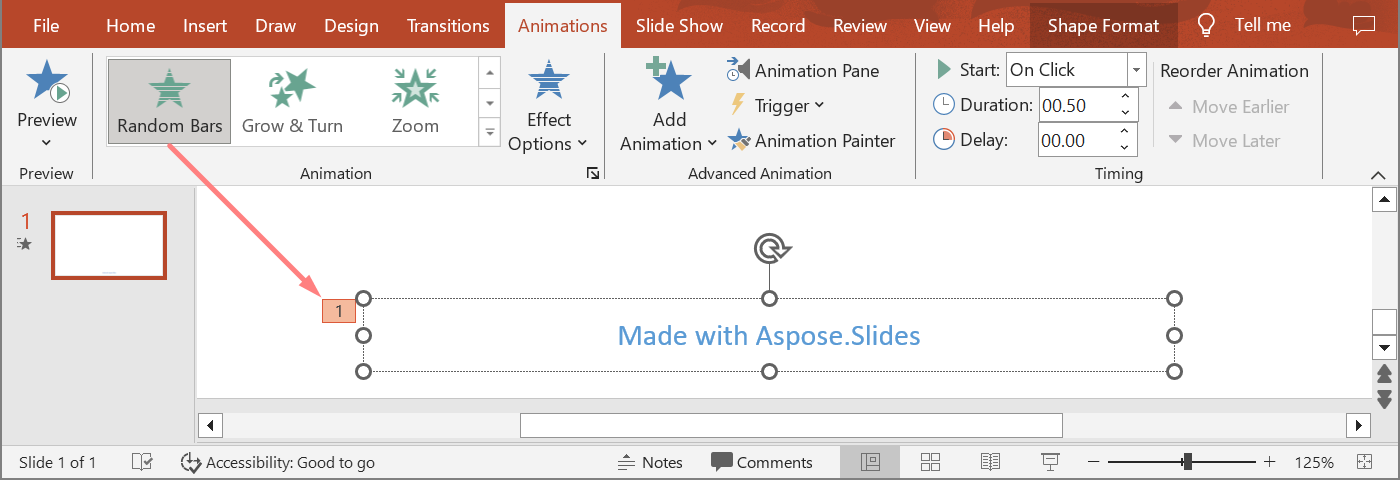
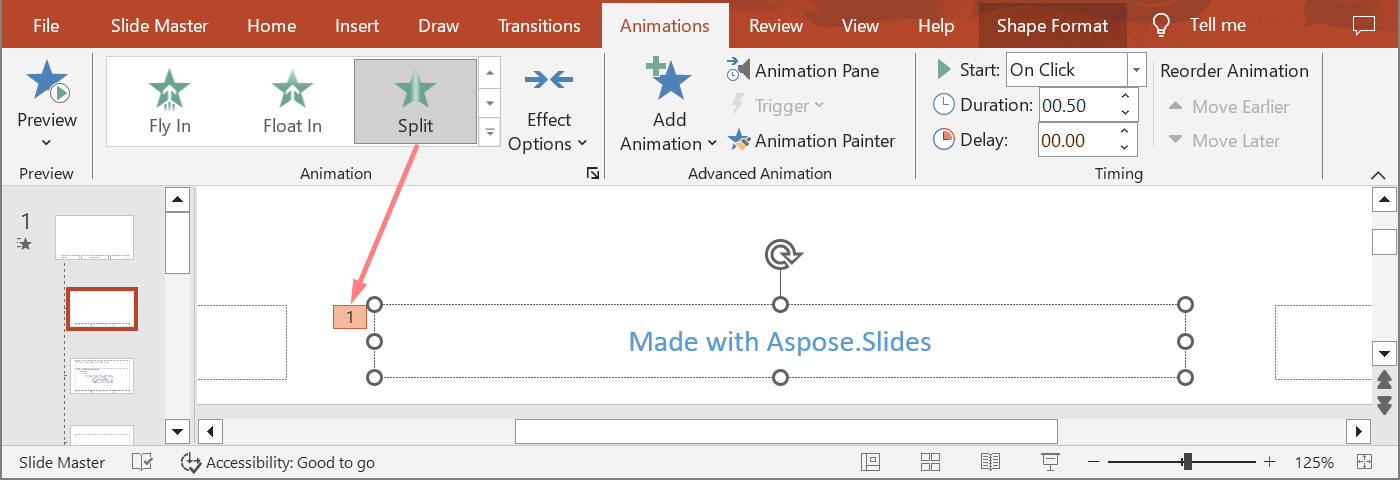
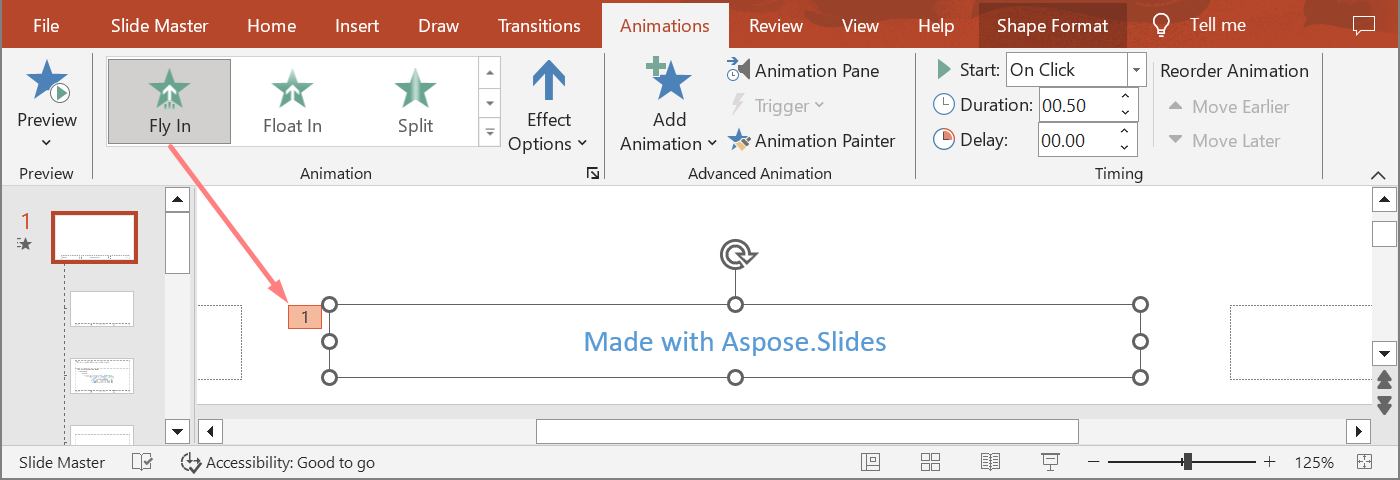
ตัวอย่างต่อไปใช้โครงสร้าง hierarchy ของ placeholder จากการนำเสนอใหม่ เพิ่มเอฟเฟ็กต์ให้กับ placeholder ของมาสเตอร์, placeholder ของเลเอาต์, และ placeholder ที่สอดคล้องกันบนสไลด์ปกติ ทุกการเรียก Shape.getBasePlaceholder จะตรวจสอบก่อนนำรูปที่คืนค่ามาใช้
const aspose = { slides: require("aspose.slides.via.java") };
const java = require("java");

function findPlaceholderWithBase(baseSlide, expectedBase) {
    const shapes = baseSlide.getShapes();

    for (let i = 0; i < shapes.size(); i++) {
        const shape = shapes.get_Item(i);
        const basePlaceholder = shape.getBasePlaceholder();

        if (basePlaceholder == null) {
            continue;
        }

        if (expectedBase == null || basePlaceholder.getPlaceholder().getType() === expectedBase.getPlaceholder().getType()) {
            return shape;
        }
    }

    return null;
}

function getEnumName(enumType, value) {
    for (const [name, enumValue] of Object.entries(enumType)) {
        if (enumValue === value) {
            return name;
        }
    }

    return String(value);
}

function printEffects(source, effects) {
    console.log(`${source}: ${effects.length} effect(s)`);

    for (const effect of effects) {
        const typeName = getEnumName(aspose.slides.EffectType, effect.getType());
        const subtypeName = getEnumName(aspose.slides.EffectSubtype, effect.getSubtype());
        console.log(`  ${typeName} ${subtypeName}`);
    }
}

const presentation = new aspose.slides.Presentation();
try {
    const layoutSlide = presentation.getLayoutSlides().getByType(java.newByte(aspose.slides.SlideLayoutType.TitleAndObject));
    const layoutPlaceholder = findPlaceholderWithBase(layoutSlide, null);

    if (layoutPlaceholder == null) {
        throw new Error("The layout slide does not contain a placeholder linked to its master slide.");
    }

    const masterPlaceholder = layoutPlaceholder.getBasePlaceholder();
    layoutSlide.getMasterSlide().getTimeline().getMainSequence().addEffect(masterPlaceholder, aspose.slides.EffectType.Fly, aspose.slides.EffectSubtype.Bottom, aspose.slides.EffectTriggerType.OnClick);
    layoutSlide.getTimeline().getMainSequence().addEffect(layoutPlaceholder, aspose.slides.EffectType.Split, aspose.slides.EffectSubtype.VerticalIn, aspose.slides.EffectTriggerType.OnClick);

    const slide = presentation.getSlides().addEmptySlide(layoutSlide);
    const slidePlaceholder = findPlaceholderWithBase(slide, layoutPlaceholder);

    if (slidePlaceholder == null) {
        throw new Error("The slide does not contain a placeholder linked to its layout slide.");
    }

    slide.getTimeline().getMainSequence().addEffect(slidePlaceholder, aspose.slides.EffectType.RandomBars, aspose.slides.EffectSubtype.Horizontal, aspose.slides.EffectTriggerType.OnClick);
    printEffects("Normal slide", slide.getTimeline().getMainSequence().getEffectsByShape(slidePlaceholder));

    const baseLayoutPlaceholder = slidePlaceholder.getBasePlaceholder();
    if (baseLayoutPlaceholder != null) {
        printEffects("Layout slide", layoutSlide.getTimeline().getMainSequence().getEffectsByShape(baseLayoutPlaceholder));

        const baseMasterPlaceholder = baseLayoutPlaceholder.getBasePlaceholder();
        if (baseMasterPlaceholder != null) {
            printEffects("Master slide", layoutSlide.getMasterSlide().getTimeline().getMainSequence().getEffectsByShape(baseMasterPlaceholder));
        }
    }

    presentation.save("placeholder-animations.pptx", aspose.slides.SaveFormat.Pptx);
} finally {
    presentation.dispose();
}
Change Animation Timing
กล่องโต้ตอบ Timing ของ PowerPoint แผนที่กับคุณสมบัติของ Timing
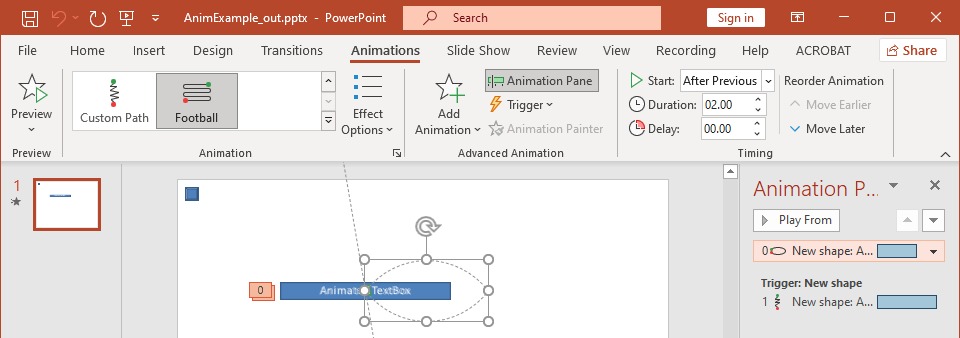
- Start แผนที่กับ Timing.getTriggerType
- Duration แผนที่กับ Timing.getDuration หน่วยเป็นวินาที
- Delay แผนที่กับ Timing.getTriggerDelayTime หน่วยเป็นวินาที
- Repeat แผนที่กับ Timing.getRepeatCount, Timing.getRepeatUntilNextClick หรือ Timing.getRepeatUntilEndSlide
- Rewind when done playing แผนที่กับ Timing.getRewind
ตัวอย่างอิสระนี้เพิ่มเอฟเฟ็กต์, แก้ไขการกำหนดเวลาผ่านออบเจ็กต์ที่คืนจาก Sequence.addEffect, แล้วบันทึกผลลัพธ์ การเก็บอ้างอิง Effect ที่คืนมาช่วยหลีกเลี่ยงการอ้างอิงดัชนีคอลเลกชันที่ไม่จำเป็น
const aspose = { slides: require("aspose.slides.via.java") };
const java = require("java");

const presentation = new aspose.slides.Presentation();
try {
    const slide = presentation.getSlides().get_Item(0);
    const shape = slide.getShapes().addAutoShape(aspose.slides.ShapeType.Rectangle, 120, 100, 320, 80);
    shape.addTextFrame("Timed animation");

    const effect = slide.getTimeline().getMainSequence().addEffect(shape, aspose.slides.EffectType.Fade, aspose.slides.EffectSubtype.None, aspose.slides.EffectTriggerType.OnClick);
    effect.getTiming().setTriggerType(aspose.slides.EffectTriggerType.OnClick);
    effect.getTiming().setDuration(java.newFloat(2.0));
    effect.getTiming().setTriggerDelayTime(java.newFloat(0.5));
    effect.getTiming().setRepeatUntilNextClick(false);
    effect.getTiming().setRepeatUntilEndSlide(false);
    effect.getTiming().setRepeatCount(java.newFloat(2.0));
    effect.getTiming().setRewind(true);

    presentation.save("shape-animation-timing.pptx", aspose.slides.SaveFormat.Pptx);
} finally {
    presentation.dispose();
}
ใช้โหมดการทำซ้ำเดียวอย่างตั้งใจ การผสมจำนวนการทำซ้ำกับแฟล็ก “until” อาจทำให้ผลลัพธ์สับสนในผู้ชมที่ต่างกัน เมื่อเปลี่ยนโหมดการทำซ้ำ ให้ตั้งค่า Timing.setRepeatUntilNextClick และ Timing.setRepeatUntilEndSlide ก่อน Timing.setRepeatCount เนื่องจากการตั้งค่าแฟล็กใดแฟล็กหนึ่งจะเปลี่ยนโหมดการทำซ้ำที่ใช้งานอยู่
Add and Extract Animation Sounds
เอฟเฟ็กต์การเคลื่อนไหวสามารถอ้างอิงเสียงที่ฝังอยู่ผ่าน Effect.getSound Effect.setStopPreviousSound บอกเอฟเฟ็กต์ให้หยุดเสียงที่เริ่มโดยเอฟเฟ็กต์ก่อนหน้า
Add a Sound to an Effect
ตัวอย่างต่อไปนี้คาดว่ามีไฟล์เสียงในเครื่องชื่อ animation-sound.wav สร้างเอฟเฟ็กต์สองตัว, ฝังไฟล์นั้นเป็นเสียงของเอฟเฟ็กต์แรก, และกำหนดให้เอฟเฟ็กต์ที่สองหยุดเสียง ใช้วัตถุที่คืนจาก Sequence.addEffect ดังนั้นไม่ต้องระบุดัชนีของซีเควนซ์
const fs = require("fs");
const aspose = { slides: require("aspose.slides.via.java") };
const java = require("java");

const presentation = new aspose.slides.Presentation();
try {
    const slide = presentation.getSlides().get_Item(0);
    const firstShape = slide.getShapes().addAutoShape(aspose.slides.ShapeType.Rectangle, 80, 100, 240, 80);
    const secondShape = slide.getShapes().addAutoShape(aspose.slides.ShapeType.Rectangle, 400, 100, 240, 80);
    firstShape.addTextFrame("Starts sound");
    secondShape.addTextFrame("Stops sound");

    const sequence = slide.getTimeline().getMainSequence();
    const firstEffect = sequence.addEffect(firstShape, aspose.slides.EffectType.Fade, aspose.slides.EffectSubtype.None, aspose.slides.EffectTriggerType.OnClick);
    const secondEffect = sequence.addEffect(secondShape, aspose.slides.EffectType.Fade, aspose.slides.EffectSubtype.None, aspose.slides.EffectTriggerType.OnClick);

    const audioData = java.newArray("byte", Array.from(fs.readFileSync("animation-sound.wav")));
    const effectSound = presentation.getAudios().addAudio(audioData);
    firstEffect.setSound(effectSound);
    secondEffect.setStopPreviousSound(true);

    presentation.save("shape-animation-sound.pptx", aspose.slides.SaveFormat.Pptx);
} finally {
    presentation.dispose();
}
Extract Embedded Effect Sounds
ตัวอย่างต่อไปนี้คาดว่ามีการนำเสนอในเครื่องชื่อ presentation-with-animation-sounds.pptx มาสแกนทั้ง main และ interactive sequences และเขียนเสียงเอฟเฟ็กต์ที่ฝังอยู่ทั้งหมดไปยังโฟลเดอร์ extracted-animation-sounds ส่วนขยายไฟล์จะเลือกจาก MIME type ของเสียงที่ให้โดย Audio.getContentType
const fs = require("fs");
const path = require("path");
const aspose = { slides: require("aspose.slides.via.java") };

function getAudioExtension(contentType) {
    const normalizedType = contentType == null ? "" : contentType.toLowerCase();

    if (normalizedType === "audio/mpeg") {
        return ".mp3";
    }

    if (normalizedType === "audio/mp4") {
        return ".m4a";
    }

    if (normalizedType === "audio/ogg") {
        return ".ogg";
    }

    if (normalizedType === "audio/wav" || normalizedType === "audio/x-wav") {
        return ".wav";
    }

    return ".bin";
}

function saveSounds(sequence, outputDirectory, soundIndex) {
    for (let i = 0; i < sequence.getCount(); i++) {
        const effect = sequence.get_Item(i);

        if (effect.getSound() == null) {
            continue;
        }

        const extension = getAudioExtension(effect.getSound().getContentType());
        const outputPath = path.join(outputDirectory, `effect-sound-${soundIndex}${extension}`);
        fs.writeFileSync(outputPath, Buffer.from(effect.getSound().getBinaryData()));
        soundIndex++;
    }

    return soundIndex;
}

const outputDirectory = "extracted-animation-sounds";
fs.mkdirSync(outputDirectory, { recursive: true });

const presentation = new aspose.slides.Presentation("presentation-with-animation-sounds.pptx");
try {
    let soundIndex = 1;

    for (let slideIndex = 0; slideIndex < presentation.getSlides().size(); slideIndex++) {
        const slide = presentation.getSlides().get_Item(slideIndex);
        soundIndex = saveSounds(slide.getTimeline().getMainSequence(), outputDirectory, soundIndex);

        const interactiveSequences = slide.getTimeline().getInteractiveSequences();
        for (let sequenceIndex = 0; sequenceIndex < interactiveSequences.getCount(); sequenceIndex++) {
            soundIndex = saveSounds(interactiveSequences.get_Item(sequenceIndex), outputDirectory, soundIndex);
        }
    }

    console.log(`Extracted ${soundIndex - 1} sound file(s) to ${path.resolve(outputDirectory)}.`);
} finally {
    presentation.dispose();
}
สำหรับออบเจ็กต์เสียงขนาดใหญ่ ให้ใช้ Audio.getStream แล้วคัดลอกสตรีมไปยังไฟล์แทนการโหลดออบเจ็กต์ทั้งหมดเป็นอาร์เรย์ไบต์
Set After-Animation Behavior
ตัวเลือก After animation ควบคุมว่าจะเกิดอะไรกับรูปทรงหลังจากเอฟเฟ็กต์เสร็จสิ้น
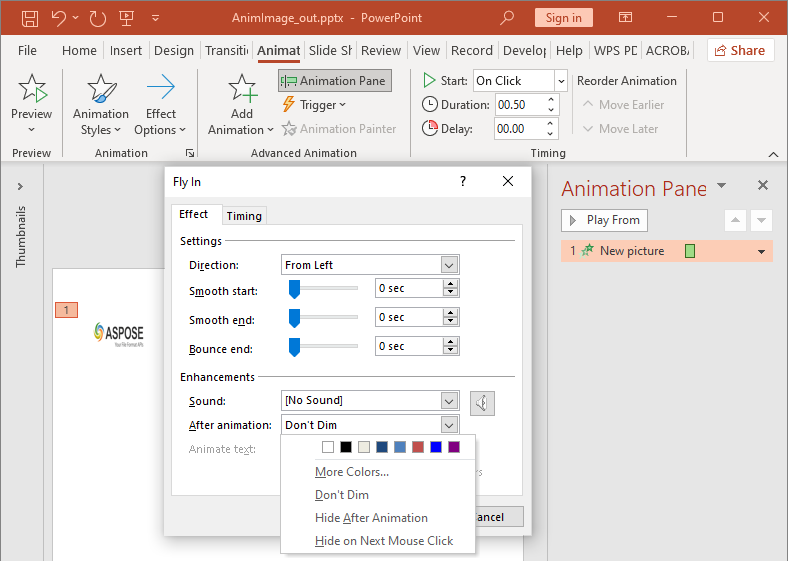
enumeration AfterAnimationType รองรับการปล่อยให้รูปทรงคงที่, เปลี่ยนสี, ซ่อนหลังการเคลื่อนไหว, หรือซ่อนเมื่อคลิกครั้งต่อไป เมื่อประเภทเป็น AfterAnimationType.Color ให้ตั้งค่า Effect.getAfterAnimationColor ด้วย
ตัวอย่างอิสระนี้สร้างเอฟเฟ็กต์, ตั้งพฤติกรรมหลังการเคลื่อนไหวผ่านออบเจ็กต์เอฟเฟ็กต์ที่คืนมา, แล้วบันทึกผลลัพธ์
const aspose = { slides: require("aspose.slides.via.java") };
const java = require("java");

const presentation = new aspose.slides.Presentation();
try {
    const slide = presentation.getSlides().get_Item(0);
    const shape = slide.getShapes().addAutoShape(aspose.slides.ShapeType.Rectangle, 120, 100, 320, 80);
    shape.addTextFrame("Dim after animation");

    const effect = slide.getTimeline().getMainSequence().addEffect(shape, aspose.slides.EffectType.Fade, aspose.slides.EffectSubtype.None, aspose.slides.EffectTriggerType.OnClick);
    effect.setAfterAnimationType(aspose.slides.AfterAnimationType.Color);
    effect.getAfterAnimationColor().setColor(java.getStaticFieldValue("java.awt.Color", "LIGHT_GRAY"));

    presentation.save("shape-animation-after-effect.pptx", aspose.slides.SaveFormat.Pptx);
} finally {
    presentation.dispose();
}
การเปลี่ยนประเภทออกจาก AfterAnimationType.Color จะลบการตั้งค่าสีหลังการเคลื่อนไหว
Animate Text
การเคลื่อนไหวของข้อความมีการควบคุมสองส่วนที่เกี่ยวข้อง:
- TextAnimation.getBuildType ควบคุมว่าข้อความย่อยปรากฏพร้อมกันหรือเป็นระดับย่อหน้า
- Effect.getAnimateTextType ควบคุมว่าข้อความปรากฏทั้งหมดพร้อมกัน, ทีละคำ, หรือทีละอักษร Effect.getDelayBetweenTextParts ตั้งค่าการหน่วงเวลาระหว่างคำหรืออักษร ค่าเป็นบวกหมายถึงเปอร์เซ็นต์ของระยะเวลาดีเอฟเฟ็กต์; ค่าเป็นลบหมายถึงหน่วงเวลาเป็นวินาที
ตัวอย่างอิสระต่อไปนี้เคลื่อนไหวคำในกล่องข้อความ BuildType.AsOneObject ปิดการสร้างทีละย่อหน้าเพื่อให้การตั้งค่าคำใช้กับเฟรมข้อความทั้งหมด
const aspose = { slides: require("aspose.slides.via.java") };
const java = require("java");

const presentation = new aspose.slides.Presentation();
try {
    const slide = presentation.getSlides().get_Item(0);
    const textBox = slide.getShapes().addAutoShape(aspose.slides.ShapeType.Rectangle, 80, 80, 560, 100);
    textBox.addTextFrame("Aspose.Slides animates this sentence word by word.");

    const effect = slide.getTimeline().getMainSequence().addEffect(textBox, aspose.slides.EffectType.Fade, aspose.slides.EffectSubtype.None, aspose.slides.EffectTriggerType.OnClick);
    effect.getTextAnimation().setBuildType(aspose.slides.BuildType.AsOneObject);
    effect.setAnimateTextType(aspose.slides.AnimateTextType.ByWord);
    effect.setDelayBetweenTextParts(java.newFloat(20.0));

    presentation.save("animated-text.pptx", aspose.slides.SaveFormat.Pptx);
} finally {
    presentation.dispose();
}
หากต้องการสร้างกล่องข้อความตามย่อหน้า ให้ตั้งค่า BuildType.ByLevelParagraphs1 (หรือระดับย่อหน้าอื่น) เพื่อกำหนดเอฟเฟ็กต์ให้กับย่อหน้าเดียวโดยใช้ overload ของ Sequence.addEffect ที่รับ Paragraph ดูที่ Animated Text สำหรับตัวอย่างระดับย่อหน้า
Export and Compatibility Notes
- การบันทึกเป็น PPT หรือ PPTX จะรักษาโมเดลการเคลื่อนไหวไว้, แต่การเล่นจริงถูกควบคุมโดยโปรแกรมอ่านไฟล์นำเสนอ
- PDF และภาพนิ่งจะไม่เล่นการเคลื่อนไหว ใช้ HTML5 export, GIF เคลื่อนไหว, หรือ video conversion เมื่อผลลัพธ์ต้องแสดงการเคลื่อนที่
- สำหรับ HTML5 ให้เปิดใช้งาน Html5Options.setAnimateShapes และเมื่อจำเป็นให้เปิด Html5Options.setAnimateTransitions
- การเรนเดอร์วิดีโอรองรับเอฟเฟ็กต์ entrance, emphasis, exit, และ motion‑path ที่พบบ่อยหลายอย่าง, แต่ไม่รองรับเอฟเฟ็กต์ PowerPoint ทุกอย่าง ตรวจสอบรายการ supported animations and effects ปัจจุบันและทดสอบการนำเสนอสำคัญกับเวอร์ชัน Aspose.Slides ที่คุณใช้
- เอฟเฟ็กต์ที่กำหนดเองขั้นสูงและเอฟเฟ็กต์ที่นำเข้าจากรูปแบบการนำเสนออื่น ๆ อาจถูกเก็บไว้ในไฟล์แต่แสดงผลแตกต่างกันใน PowerPoint, HTML5 หรือวิดีโอ ตรวจสอบผลลัพธ์ที่ส่งออกแทนการพึ่งพาชื่อเอฟเฟ็กต์เท่านั้น
FAQ
Why does an animation appear in PowerPoint but not in a PDF?
PDF เป็นรูปแบบสถิต, จึงไม่มีการเล่นการเคลื่อนไหวและการเปลี่ยนสไลด์ ให้ส่งออกเป็น HTML5, GIF เคลื่อนไหว หรือวิดีโอเมื่อจำเป็นต้องรักษาการเคลื่อนที่
Why does an effect play differently in a video?
การส่งออกวิดีโอทำการเรนเดอร์การเคลื่อนไหวแทนการเก็บพฤติกรรมเดิมของ PowerPoint บางเอฟเฟ็กต์ขั้นสูงอาจไม่รองรับหรือถูกประมาณค่า ตรวจสอบตารางเอฟเฟ็กต์ที่รองรับและทดสอบการนำเสนอจริงก่อนใช้งานจริง
Does moving a shape forward or backward change its animation order?
ไม่ การจัดลำดับ z‑order ของรูปทรงควบคุมการซ้อนทับ, ส่วนลำดับของซีเควนซ์และตัวกระตุ้นควบคุมการ播放การเคลื่อนไหว ปรับไทม์ไลน์หากต้องการเปลี่ยนลำดับการเล่นอย่างอื่น