
นำไปใช้หรือเปลี่ยนแปลงเค้าโครงสไลด์ใน JavaScript
ภาพรวม
เค้าโครงสไลด์กำหนดตำแหน่งและรูปแบบของตัวเก็บตำแหน่ง เช่น ชื่อเรื่อง, ข้อความ, รูปภาพ, แผนภูมิ และตาราง การนำเค้าโครงไปใช้ทำให้สไลด์มีโครงสร้างที่สอดคล้องกันในขณะที่แต่ละสไลด์ยังคงมีเนื้อหาเฉพาะของตน
เค้าโครงที่พบมากที่สุดประกอบด้วย:
- สไลด์ชื่อเรื่อง: มีตัวเก็บตำแหน่งชื่อเรื่องและหัวเรื่องย่อย
- ชื่อเรื่องและเนื้อหา: มีตัวเก็บตำแหน่งชื่อเรื่องและตัวเก็บตำแหน่งเนื้อหาทั่วไป
- เปล่า: ไม่มีตัวเก็บตำแหน่งเนื้อหาและเป็นประโยชน์เมื่อรูปทรงทุกอย่างจะถูกจัดตำแหน่งด้วยตนเอง
ทำความเข้าใจการสืบทอดเค้าโครง
การนำเสนอมีระดับที่เกี่ยวข้องสามระดับ:
- A สไลด์หลัก defines the theme, shared formatting, backgrounds, and common objects.
- A สไลด์เค้าโครง belongs to a master and defines a particular arrangement of placeholders.
- A สไลด์ปกติ uses one layout and stores the content entered for that slide.
สไลด์ปกติสืบทอดธีมและรูปแบบจากเค้าโครงของมัน และเค้าโครงสืบทอดจากมาสเตอร์ ค่าใดที่ตั้งโดยตรงบนสไลด์ปกติจะทับค่าที่สืบทอดในระดับนั้น เมื่อสไลด์ปกติถูกสร้าง รูปทรงตัวเก็บตำแหน่งจะถูกสร้างจากเค้าโครงที่เลือกในขณะที่เนื้อหาที่ใส่ลงในตัวเก็บตำแหน่งเหล่านั้นเป็นของสไลด์ปกติ
เพิ่มตัวเก็บตำแหน่งที่จำเป็นลงในเค้าโครงก่อนสร้างสไลด์จากมัน การเพิ่มตัวเก็บตำแหน่งอีกอันลงในเค้าโครงภายหลังจะไม่ทำให้รูปทรงตัวเก็บตำแหน่งที่สอดคล้องกันถูกเพิ่มอัตโนมัติในสไลด์ปกติที่มีอยู่
ความสัมพันธ์นี้มีผลสำคัญสองประการ:
- การเปลี่ยนรูปแบบที่สืบทอดหรือรูปทรงของตัวเก็บตำแหน่งที่มีอยู่บนเค้าโครงสามารถปรับอัปเดตทุกสไลด์ที่พึ่งพาเค้าโครงนั้นได้ ก่อนแก้ไขเค้าโครงที่กำลังใช้งานอยู่ ตรวจสอบสไลด์ที่พึ่งพาและทบทวนการนำเสนอที่ได้
- เค้าโครงที่ยังคงถูกสไลด์หนึ่งใช้งานอยู่ไม่สามารถลบได้ ต้องกำหนดสไลด์ที่พึ่งพาให้ใช้เค้าโครงอื่นก่อน หรือทำการลบเฉพาะเค้าโครงที่ไม่ได้ใช้เท่านั้น
สำหรับข้อมูลเพิ่มเติมเกี่ยวกับระดับบนของโครงสร้างนี้ ดูที่ Slide Master
เพื่อซ่อนโลโก้หรือรูปทรงมาสเตอร์ที่สืบทอดบนสไลด์เดียวหรือผ่านเค้าโครงที่แชร์กัน ดูที่ Control the Visibility of Master Graphics. ตัวอย่างเปรียบเทียบสองสไลด์ที่ใช้มาสเตอร์เดียวกัน
เลือกและใช้เค้าโครงสไลด์
ใช้ค่า SlideLayoutType เมื่อการนำเสนอปฏิบัติตามคำนิยามเค้าโครง PowerPoint มาตรฐาน ชื่อเค้าโครงสามารถแก้ไขได้โดยผู้ใช้และสามารถแปลเป็นภาษาต่างๆ ได้ ดังนั้นการเลือกโดยใช้ชื่อจะน่าเชื่อถือน้อยลง หากคุณควบคุมเทมเพลตต้นแบบ
ตัวอย่างต่อไปนี้มองหา ชื่อเรื่องและเนื้อหา บนมาสเตอร์แรก หากไม่มีเค้าโครงนั้น จะย้อนกลับอย่างเจตนาไปยัง เปล่า การตรวจสอบ null ครั้งที่สองจำเป็นเพราะการนำเสนออาจมีเฉพาะเค้าโครงแบบกำหนดเองเท่านั้น เค้าโครงที่เลือกจากนั้นจะถูกนำไปใช้กับสไลด์ปกติแรกผ่านเมธอด Slide.setLayoutSlide
var aspose = aspose || {};
aspose.slides = require("aspose.slides.via.java");
const java = require("java");

let presentation = new aspose.slides.Presentation("input.pptx");
try {
    let layoutSlides = presentation.getMasters().get_Item(0).getLayoutSlides();
    let titleAndObjectLayoutType = java.newByte(aspose.slides.SlideLayoutType.TitleAndObject);
    let blankLayoutType = java.newByte(aspose.slides.SlideLayoutType.Blank);
    let targetLayout = layoutSlides.getByType(titleAndObjectLayoutType);

    if (targetLayout === null) {
        targetLayout = layoutSlides.getByType(blankLayoutType);
    }

    if (targetLayout === null) {
        throw new Error("The first master does not contain a suitable layout slide.");
    }

    presentation.getSlides().get_Item(0).setLayoutSlide(targetLayout);
    presentation.save("output-with-new-layout.pptx", aspose.slides.SaveFormat.Pptx);
} finally {
    presentation.dispose();
}
การเปลี่ยนเค้าโครงของสไลด์ไม่ทำให้รูปทรงปกติที่เพิ่มโดยตรงบนสไลด์หายไป อย่างไรก็ตาม ตำแหน่งของตัวเก็บตำแหน่ง รูปแบบที่สืบทอด และความสอดคล้องระหว่างตัวเก็บตำแหน่งที่มีอยู่กับเค้าโครงใหม่อาจเปลี่ยนแปลงได้ ดังนั้นควรตรวจสอบผลลัพธ์เมื่อสลับระหว่างเค้าโครงที่แตกต่างอย่างมีนัยสำคัญ
เพิ่มสไลด์เค้าโครง
การเลือกและการสร้างเป็นการดำเนินการแยกกัน ตัวอย่างก่อนหน้านี้เลือกเค้าโครงที่มีอยู่ แต่ไม่ได้สร้างเค้าโครงใหม่ เพื่อสร้างเค้าโครง ให้เรียกเมธอด MasterLayoutSlideCollection.add บนคอลเลกชันเค้าโครงของมาสเตอร์เป้าหมาย
ตัวอย่างต่อไปนี้จะเพิ่มเค้าโครง ชื่อเรื่องและเนื้อหา ใหม่ที่ชื่อ Report Title and Content เสมอ แล้วจึงเพิ่มสไลด์ปกติที่อิงตามเค้าโครงนั้น ชื่อเค้าโครงต้องไม่ซ้ำกันภายในคอลเลกชัน
var aspose = aspose || {};
aspose.slides = require("aspose.slides.via.java");
const java = require("java");

let presentation = new aspose.slides.Presentation("input.pptx");
try {
    let masterSlide = presentation.getMasters().get_Item(0);
    let titleAndObjectLayoutType = java.newByte(aspose.slides.SlideLayoutType.TitleAndObject);
    let reportLayout = masterSlide.getLayoutSlides().add(titleAndObjectLayoutType, "Report Title and Content");
    presentation.getSlides().addEmptySlide(reportLayout);

    presentation.save("output-with-report-layout.pptx", aspose.slides.SaveFormat.Pptx);
} finally {
    presentation.dispose();
}
เพิ่มเค้าโครงเฉพาะเมื่อเทมเพลตต้องการโครงสร้างที่ใช้งานซ้ำได้จริง หากมีเค้าโครงที่เหมาะสมอยู่แล้ว ให้เลือกและนำกลับมาใช้แทนการสร้างสำเนาใหม่
เพิ่มตัวเก็บตำแหน่งในสไลด์เค้าโครง
เมธอด LayoutSlide.getPlaceholderManager ให้ LayoutPlaceholderManager สำหรับการเพิ่มรูปทรงตัวเก็บตำแหน่งลงในเค้าโครง








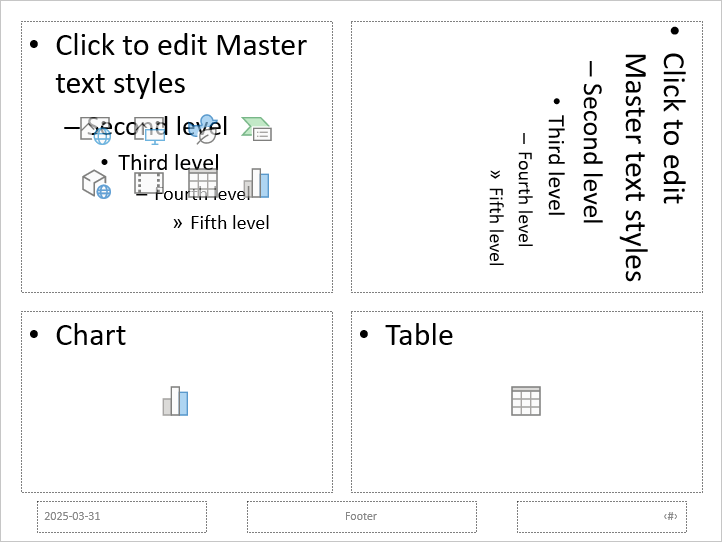
ตัวอย่างต่อไปนี้ตรวจสอบว่าเค้าโครง เปล่า มีอยู่แล้ว เพิ่มตัวเก็บตำแหน่งสี่อันลงในเค้าโครงนั้น จากนั้นสร้างสไลด์ปกติที่ใช้เค้าโครงที่แก้ไขแล้ว ลำดับขั้นตอนตั้งใจให้เพิ่มตัวเก็บตำแหน่งก่อนสร้างสไลด์ปกติ เพื่อให้ Aspose.Slides สามารถสร้างรูปทรงตัวเก็บตำแหน่งที่สอดคล้องกันบนสไลด์นั้นได้
var aspose = aspose || {};
aspose.slides = require("aspose.slides.via.java");
const java = require("java");

let presentation = new aspose.slides.Presentation();
try {
    let blankLayoutType = java.newByte(aspose.slides.SlideLayoutType.Blank);
    let blankLayout = presentation.getLayoutSlides().getByType(blankLayoutType);

    if (blankLayout === null) {
        throw new Error("The presentation does not contain a Blank layout slide.");
    }

    let placeholderManager = blankLayout.getPlaceholderManager();
    placeholderManager.addContentPlaceholder(20, 20, 310, 270);
    placeholderManager.addVerticalTextPlaceholder(350, 20, 350, 270);
    placeholderManager.addChartPlaceholder(20, 310, 310, 180);
    placeholderManager.addTablePlaceholder(350, 310, 350, 180);

    presentation.getSlides().addEmptySlide(blankLayout);
    presentation.save("output-with-placeholders.pptx", aspose.slides.SaveFormat.Pptx);
} finally {
    presentation.dispose();
}
ผลลัพธ์:
Warning
การเปลี่ยนรูปแบบที่สืบทอดหรือรูปทรงของตัวเก็บตำแหน่งเค้าโครงที่มีอยู่สามารถส่งผลต่อสไลด์ที่พึ่งพาได้ ตัวเก็บตำแหน่งเค้าโครงที่เพิ่มใหม่จะไม่ถูกเติมกลับไปยังสไลด์ปกติที่มีอยู่แล้ว ทดสอบการเปลี่ยนแปลงเค้าโครงบนสำเนาของการนำเสนอและตรวจสอบสไลด์ที่พึ่งพาทุกสไลด์ลบสไลด์เค้าโครงที่ไม่ได้ใช้
ใช้เมธอด Compress.removeUnusedLayoutSlides เพื่อลบเค้าโครงที่ไม่มีสไลด์ปกติอ้างอิง เมธอดจะละทิ้งเค้าโครงที่ยังคงถูกใช้
var aspose = aspose || {};
aspose.slides = require("aspose.slides.via.java");

let presentation = new aspose.slides.Presentation("input.pptx");
try {
    aspose.slides.Compress.removeUnusedLayoutSlides(presentation);
    presentation.save("output-without-unused-layouts.pptx", aspose.slides.SaveFormat.Pptx);
} finally {
    presentation.dispose();
}
เพื่อจะลบเค้าโครงเฉพาะหนึ่งอัน ให้ใช้เมธอด hasDependingSlides หรือ getDependingSlides ของเค้าโครงนั้นก่อน ย้ายสไลด์ที่พึ่งพาไปยังเค้าโครงอื่นก่อนเรียก LayoutSlide.remove การพยายามลบเค้าโครงที่กำลังใช้งานจะทำให้เกิด PptxEditException
ควบคุมการมองเห็นส่วนท้ายบนสไลด์เค้าโครง
เค้าโครงมีส่วนท้ายของตัวเอง, ตัวเลขสไลด์, และตัวเก็บตำแหน่งวันที่‑เวลา ใช้เมธอด LayoutSlide.getHeaderFooterManager เพื่อควบคุมตัวเก็บตำแหน่งเหล่านั้นสำหรับเค้าโครงหนึ่ง ซึ่งมีประโยชน์เมื่อ ตัวอย่างเช่น เค้าโครงเนื้อหาควรแสดงส่วนท้ายแต่เค้าโครงชื่อเรื่องไม่ควรแสดง
ตัวอย่างต่อไปนี้เลือกเค้าโครงอย่างปลอดภัยและทำให้ส่วนท้ายของเค้าโครงนั้นมองเห็นได้:
var aspose = aspose || {};
aspose.slides = require("aspose.slides.via.java");
const java = require("java");

let presentation = new aspose.slides.Presentation("input.pptx");
try {
    let titleAndObjectLayoutType = java.newByte(aspose.slides.SlideLayoutType.TitleAndObject);
    let blankLayoutType = java.newByte(aspose.slides.SlideLayoutType.Blank);
    let layoutSlide = presentation.getLayoutSlides().getByType(titleAndObjectLayoutType);

    if (layoutSlide === null) {
        layoutSlide = presentation.getLayoutSlides().getByType(blankLayoutType);
    }

    if (layoutSlide === null) {
        throw new Error("The presentation does not contain a suitable layout slide.");
    }

    let headerFooterManager = layoutSlide.getHeaderFooterManager();
    headerFooterManager.setFooterVisibility(true);
    headerFooterManager.setSlideNumberVisibility(true);
    headerFooterManager.setDateTimeVisibility(true);
    headerFooterManager.setFooterText("Footer text");
    headerFooterManager.setDateTimeText("Date and time text");

    presentation.save("output-with-layout-footers.pptx", aspose.slides.SaveFormat.Pptx);
} finally {
    presentation.dispose();
}
ควบคุมการมองเห็นส่วนท้ายบนมาสเตอร์และเค้าโครงลูกของมัน
เพื่อใช้การตั้งค่าส่วนท้ายที่สอดคล้องกันทั่วทั้งลำดับชั้นมาสเตอร์ ให้ใช้เมธอด MasterSlide.getHeaderFooterManager วิธีการเผยแพร่ของ MasterSlideHeaderFooterManager ทำงานบนมาสเตอร์และสไลด์เค้าโครงที่พึ่งพาและสไลด์ปกติ; ไม่ได้มุ่งเป้าไปที่สไลด์ปกติหนึ่งเดียว
var aspose = aspose || {};
aspose.slides = require("aspose.slides.via.java");

let presentation = new aspose.slides.Presentation("input.pptx");
try {
    let headerFooterManager = presentation.getMasters().get_Item(0).getHeaderFooterManager();
    headerFooterManager.setFooterAndChildFootersVisibility(true);
    headerFooterManager.setSlideNumberAndChildSlideNumbersVisibility(true);
    headerFooterManager.setDateTimeAndChildDateTimesVisibility(true);
    headerFooterManager.setFooterAndChildFootersText("Footer text");
    headerFooterManager.setDateTimeAndChildDateTimesText("Date and time text");

    presentation.save("output-with-master-footers.pptx", aspose.slides.SaveFormat.Pptx);
} finally {
    presentation.dispose();
}
คำถามที่พบบ่อย
ความแตกต่างระหว่างสไลด์มาสเตอร์และสไลด์เค้าโครงคืออะไร?
สไลด์มาสเตอร์กำหนดธีมและรูปแบบที่ใช้ร่วมกันของการนำเสนอ สไลด์เค้าโครงเป็นส่วนหนึ่งของมาสเตอร์และกำหนดการจัดเรียงตัวเก็บตำแหน่งที่สามารถนำกลับมาใช้ได้หนึ่งแบบ สไลด์ปกติใช้เค้าโครงเหล่านั้นและเก็บเนื้อหาเฉพาะสไลด์
ฉันสามารถคัดลอกสไลด์เค้าโครงจากการนำเสนอหนึ่งไปยังอีกการนำเสนอได้หรือไม่?
ได้ เพิ่มสำเนาไปยังคอลเลกชันปลายในปลายทางด้วยเมธอด addClone เมื่อคัดลอกระหว่างการนำเสนอ ควรตรวจสอบแบบอักษร, ธีม, รูปภาพและทรัพยากรอื่น ๆ ที่ใช้โดยเค้าโครงต้นฉบับด้วย
จะเกิดอะไรขึ้นเมื่อฉันแก้ไขเค้าโครงที่กำลังใช้งานอยู่?
สไลด์ที่พึ่งพาจะสืบทอดการเปลี่ยนแปลงของเค้าโครง เว้นแต่พวกเขาจะเขียนทับรูปแบบหรือวัตถุที่ได้รับผลกระทบในระดับท้องถิ่น รูปทรงของตัวเก็บตำแหน่งและสไตล์ที่สืบทอดอาจเปลี่ยนแปลงในหลายสไลด์พร้อมกัน ใช้ getDependingSlides เพื่อระบุตัวสไลด์ที่ได้รับผลกระทบก่อนแก้ไขเค้าโครง
จะเกิดอะไรขึ้นหากลบเค้าโครงที่ยังคงถูกใช้อยู่?
Aspose.Slides จะโยน PptxEditException ให้ย้ายสไลด์ที่พึ่งพาไปก่อน หรือใช้ removeUnusedLayoutSlides เพื่อลบเฉพาะเค้าโครงที่ไม่มีการอ้างอิงเท่านั้น