
มาสเตอร์สไลด์
มาสเตอร์สไลด์เป็นระดับบนสุดของลำดับชั้นการสืบทอดสไลด์ใน PowerPoint. มาสเตอร์สไลด์ กำหนดองค์ประกอบการออกแบบทั่วไป เช่น พื้นหลัง, โลโก้, และการจัดรูปแบบข้อความ. สไลด์การจัดวาง สืบทอดจากมาสเตอร์สไลด์, และ สไลด์ปกติ สืบทอดจากสไลด์การจัดวาง.
บทความนี้แสดงวิธีสร้าง, แก้ไข, และจัดการมาสเตอร์สไลด์โดยใช้ Aspose.Slides for Python via .NET.
เพิ่มมาสเตอร์สไลด์
ตัวอย่างนี้แสดงวิธีสร้างมาสเตอร์สไลด์ใหม่โดยทำสำเนามาสเตอร์สไลด์เริ่มต้น.
def add_master_slide():
    with slides.Presentation() as presentation:

        # คัดลอกมาสเตอร์สไลด์เริ่มต้น.
        default_master_slide = presentation.masters[0]
        new_master = presentation.masters.add_clone(default_master_slide)

        presentation.save("master_slide.pptx", slides.export.SaveFormat.PPTX)
💡 Tip 1: มาสเตอร์สไลด์ให้วิธีการใช้แบรนด์หรือองค์ประกอบการออกแบบที่สอดคล้องกันทั่วทั้งสไลด์ทั้งหมด การเปลี่ยนแปลงใดๆ ที่ทำในมาสเตอร์จะสะท้อนโดยอัตโนมัติบนสไลด์การจัดวางและสไลด์ปกติที่ขึ้นอยู่กับมัน.
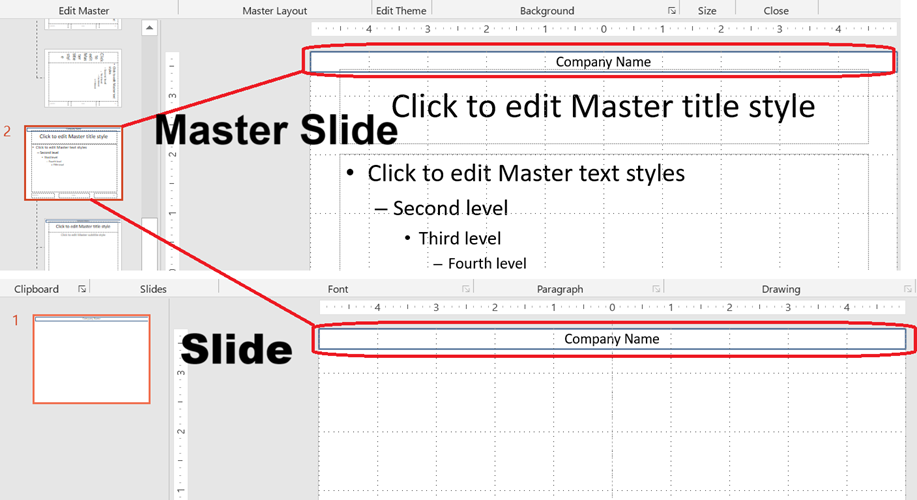
💡 Tip 2: รูปร่างหรือการจัดรูปแบบใดๆ ที่เพิ่มในมาสเตอร์สไลด์จะถูกสืบทอดโดยสไลด์การจัดวางและต่อมาโดยสไลด์ปกติทั้งหมดที่ใช้การจัดวางเหล่านั้น.
ภาพด้านล่างแสดงให้เห็นว่ากล่องข้อความที่เพิ่มบนมาสเตอร์สไลด์จะถูกแสดงผลโดยอัตโนมัติบนสไลด์สุดท้าย.
เข้าถึงมาสเตอร์สไลด์
คุณสามารถเข้าถึงมาสเตอร์สไลด์โดยใช้คอลเลกชัน Presentation.masters. ต่อไปนี้คือวิธีดึงและทำงานกับมัน:
def access_master_slide():
    with slides.Presentation("master_slide.pptx") as presentation:
        # เข้าถึงมาสเตอร์สไลด์แรก.
        first_master_slide = presentation.masters[0]
ลบมาสเตอร์สไลด์
def remove_master_slide():
    with slides.Presentation("master_slide.pptx") as presentation:

        # ลบโดยดัชนี.
        presentation.masters.remove_at(0)

        # หรือ ลบโดยอ้างอิง.
        first_master_slide = presentation.masters[0]
        presentation.masters.remove(first_master_slide)

        presentation.save("master_slide_removed.pptx", slides.export.SaveFormat.PPTX)
ลบมาสเตอร์สไลด์ที่ไม่ได้ใช้
บางงานนำเสนอมีมาสเตอร์สไลด์ที่ไม่ได้ใช้ การลบสไลด์เหล่านี้สามารถช่วยลดขนาดไฟล์ได้.
def remove_unused_master_slides():
    with slides.Presentation("master_slide.pptx") as presentation:

        # ลบมาสเตอร์สไลด์ที่ไม่ได้ใช้งานทั้งหมด (แม้กระทั่งที่ทำเครื่องหมายว่า Preserve).
        presentation.masters.remove_unused(True)

        presentation.save("master_slides_removed.pptx", slides.export.SaveFormat.PPTX)
⚙️ Tip: ใช้
remove_unused(True)เพื่อล้างมาสเตอร์สไลด์ที่ไม่ได้ใช้และลดขนาดของการนำเสนอ.