
Master snímek
Master snímky tvoří nejvyšší úroveň hierarchie dědičnosti snímků v PowerPointu. master snímek definuje společné designové prvky, jako jsou pozadí, loga a formátování textu. rozložení snímků dědí z master snímků a normální snímky dědí z rozložení snímků.
Tento článek ukazuje, jak vytvářet, upravovat a spravovat master snímky pomocí Aspose.Slides pro Python přes .NET.
Přidat master snímek
Tento příklad ukazuje, jak vytvořit nový master snímek klonováním výchozího.
def add_master_slide():
    with slides.Presentation() as presentation:

        # Naklonujte výchozí master snímek.
        default_master_slide = presentation.masters[0]
        new_master = presentation.masters.add_clone(default_master_slide)

        presentation.save("master_slide.pptx", slides.export.SaveFormat.PPTX)
💡 Tip 1: Master snímky poskytují způsob, jak aplikovat konzistentní značku nebo sdílené designové prvky na všechny snímky. Jakékoli změny provedené v masteru se automaticky projeví v závislých rozložení a normálních snímcích.
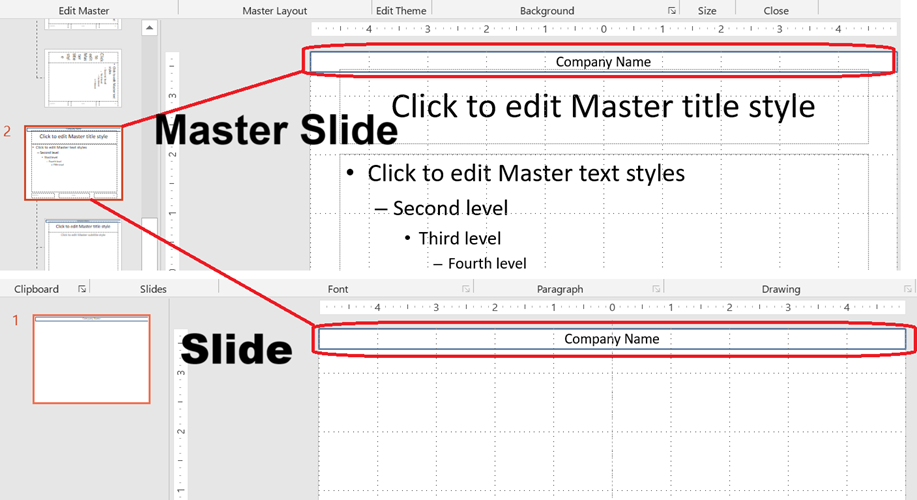
💡 Tip 2: Jakékoli tvary nebo formátování přidané do master snímku jsou děděny rozloženími snímků a následně všemi normálními snímky používajícími tato rozložení. Obrázek níže ilustruje, jak je textové pole přidané do master snímku automaticky vykresleno na finálním snímku.
Přístup k master snímku
Master snímky můžete získat pomocí kolekce Presentation.masters. Zde je návod, jak je načíst a s nimi pracovat:
def access_master_slide():
    with slides.Presentation("master_slide.pptx") as presentation:
        # Přístup k prvnímu master snímku.
        first_master_slide = presentation.masters[0]
Odstranit master snímek
Master snímky lze odstranit buď podle indexu, nebo podle reference.
def remove_master_slide():
    with slides.Presentation("master_slide.pptx") as presentation:

        # Odstranit podle indexu.
        presentation.masters.remove_at(0)

        # Nebo odstranit podle reference.
        first_master_slide = presentation.masters[0]
        presentation.masters.remove(first_master_slide)

        presentation.save("master_slide_removed.pptx", slides.export.SaveFormat.PPTX)
Odstranit nepoužívané master snímky
Některé prezentace obsahují master snímky, které nejsou používány. Odstraněním těchto snímků můžete snížit velikost souboru.
def remove_unused_master_slides():
    with slides.Presentation("master_slide.pptx") as presentation:

        # Odstranit všechny nepoužívané master snímky (i ty označené jako Preserve).
        presentation.masters.remove_unused(True)

        presentation.save("master_slides_removed.pptx", slides.export.SaveFormat.PPTX)
⚙️ Tip: Použijte
remove_unused(True), abyste vyčistili nepoužívané master snímky a minimalizovali velikost prezentace.