
Slajd master
Slajdy master tworzą najwyższy poziom hierarchii dziedziczenia slajdów w programie PowerPoint. Slajd master definiuje wspólne elementy projektu, takie jak tła, logotypy i formatowanie tekstu. Slajdy układu dziedziczą po slajdach master, a zwykłe slajdy dziedziczą po slajdach układu.
Ten artykuł pokazuje, jak tworzyć, modyfikować i zarządzać slajdami master przy użyciu Aspose.Slides for Python via .NET.
Dodaj slajd master
Ten przykład pokazuje, jak utworzyć nowy slajd master poprzez sklonowanie domyślnego.
def add_master_slide():
    with slides.Presentation() as presentation:

        # Sklonuj domyślny slajd master.
        default_master_slide = presentation.masters[0]
        new_master = presentation.masters.add_clone(default_master_slide)

        presentation.save("master_slide.pptx", slides.export.SaveFormat.PPTX)
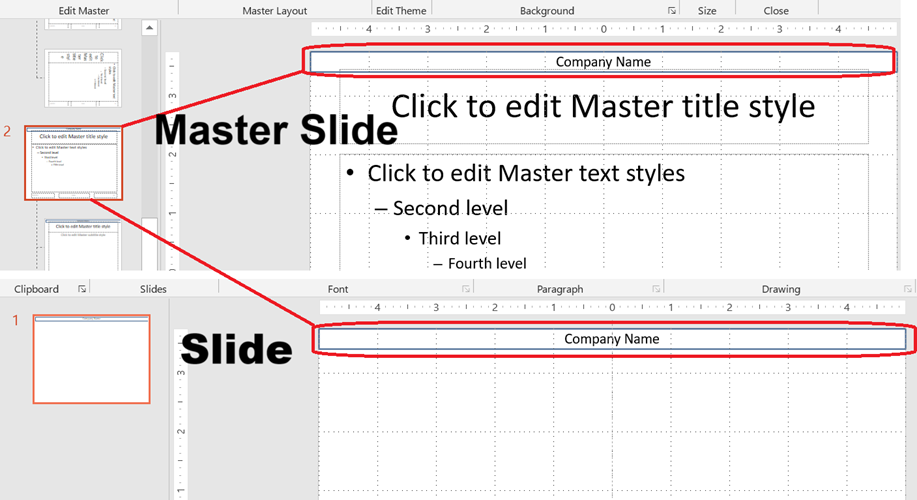
💡 Wskazówka 1: Slajdy master umożliwiają zastosowanie spójnej identyfikacji wizualnej lub wspólnych elementów projektu we wszystkich slajdach. Wszelkie zmiany wprowadzone w masterze będą automatycznie odzwierciedlane w zależnych slajdach układu i zwykłych slajdach.
💡 Wskazówka 2: Wszystkie kształty lub formatowanie dodane do slajdu master są dziedziczone przez slajdy układu, a te z kolei przez wszystkie zwykłe slajdy korzystające z tych układów.
Obraz poniżej ilustruje, jak pole tekstowe dodane na slajdzie master jest automatycznie renderowane na ostatecznym slajdzie.
Dostęp do slajdu master
Możesz uzyskać dostęp do slajdów master przy użyciu kolekcji Presentation.masters. Oto jak je pobrać i pracować z nimi:
def access_master_slide():
    with slides.Presentation("master_slide.pptx") as presentation:
        # Uzyskaj dostęp do pierwszego slajdu master.
        first_master_slide = presentation.masters[0]
Usuń slajd master
Slajdy master można usunąć zarówno po indeksie, jak i po odwołaniu.
def remove_master_slide():
    with slides.Presentation("master_slide.pptx") as presentation:

        # Usuń według indeksu.
        presentation.masters.remove_at(0)

        # Lub usuń według referencji.
        first_master_slide = presentation.masters[0]
        presentation.masters.remove(first_master_slide)

        presentation.save("master_slide_removed.pptx", slides.export.SaveFormat.PPTX)
Usuń nieużywane slajdy master
Niektóre prezentacje zawierają slajdy master, które nie są używane. Usunięcie tych slajdów może pomóc zmniejszyć rozmiar pliku.
def remove_unused_master_slides():
    with slides.Presentation("master_slide.pptx") as presentation:

        # Usuń wszystkie nieużywane slajdy master (nawet te oznaczone jako Preserve).
        presentation.masters.remove_unused(True)

        presentation.save("master_slides_removed.pptx", slides.export.SaveFormat.PPTX)
⚙️ Wskazówka: Użyj
remove_unused(True), aby wyczyścić nieużywane slajdy master i zminimalizować rozmiar prezentacji.