
在 C++ 中建立簡報檢視器
簡介
Aspose.Slides for C++ 用於建立包含投影片的簡報檔案。這些投影片可以透過開啟 Microsoft PowerPoint 等程式來檢視。然而,有時開發人員可能需要在喜愛的影像檢視器中將投影片顯示為圖像,或自行建立簡報檢視器。在此情況下,Aspose.Slides 允許您將單一投影片匯出為圖像。本文說明如何執行此操作。
從投影片產生 SVG 圖像
若要使用 Aspose.Slides 從簡報投影片產生 SVG 圖像,請依照以下步驟操作:
- 建立 Presentation 類別的實例。
- 依索引取得投影片參考。
- 開啟檔案串流。
- 將投影片以 SVG 圖像儲存至檔案串流。
auto slideIndex = 0;

auto presentation = MakeObject<Presentation>(u"sample.pptx");
auto slide = presentation->get_Slide(slideIndex);

auto svgStream = File::Create(u"output.svg");
slide->WriteAsSvg(svgStream);
svgStream->Dispose();

presentation->Dispose();
產生具有自訂形狀 ID 的 SVG
Aspose.Slides 可用於從投影片產生具有自訂形狀 ID 的 SVG。為此,請使用 ISvgShape 的 set_Id 方法。CustomSvgShapeFormattingController 可用來設定形狀 ID。
auto slideIndex = 0;

auto presentation = MakeObject<Presentation>(u"sample.pptx");
auto slide = presentation->get_Slide(slideIndex);

auto svgOptions = MakeObject<SVGOptions>();
svgOptions->set_ShapeFormattingController(MakeObject<CustomSvgShapeFormattingController>());

auto svgStream = File::Create(u"output.svg");
slide->WriteAsSvg(svgStream, svgOptions);
svgStream->Dispose();

presentation->Dispose();
class CustomSvgShapeFormattingController : public ISvgShapeFormattingController
{
private:
    int m_shapeIndex;

public:
    CustomSvgShapeFormattingController(int shapeStartIndex = 0)
    {
        m_shapeIndex = shapeStartIndex;
    }

    void FormatShape(SharedPtr<ISvgShape> svgShape, SharedPtr<IShape> shape)
    {
        svgShape->set_Id(String::Format(u"shape-{0}", m_shapeIndex++));
    }
};
建立投影片縮圖圖像
Aspose.Slides 可協助您產生投影片的縮圖圖像。若要使用 Aspose.Slides 產生投影片縮圖,請依照以下步驟操作:
- 建立 Presentation 類別的實例。
- 依索引取得投影片參考。
- 以定義的比例取得參考投影片的縮圖圖像。
- 以任意所需的影像格式儲存縮圖圖像。
auto slideIndex = 0;
auto scaleX = 1;
auto scaleY = scaleX;

auto presentation = MakeObject<Presentation>(u"sample.pptx");
auto slide = presentation->get_Slide(slideIndex);

auto image = slide->GetImage(scaleX, scaleY);
image->Save(u"output.jpg", ImageFormat::Png);
image->Dispose();

presentation->Dispose();
以使用者自訂尺寸建立投影片縮圖
若要以使用者自訂尺寸建立投影片縮圖圖像,請依照以下步驟操作:
- 建立 Presentation 類別的實例。
- 依索引取得投影片參考。
- 以自訂尺寸取得參考投影片的縮圖圖像。
- 以任意所需的影像格式儲存縮圖圖像。
auto slideIndex = 0;
auto slideSize = Size(1200, 800);

auto presentation = MakeObject<Presentation>(u"sample.pptx");
auto slide = presentation->get_Slide(slideIndex);

auto image = slide->GetImage(slideSize);
image->Save(u"output.jpg", ImageFormat::Png);
image->Dispose();

presentation->Dispose();
建立帶有講者備註的投影片縮圖
若要使用 Aspose.Slides 產生帶有講者備註的投影片縮圖,請依照以下步驟操作:
- 建立 RenderingOptions 類別的實例。
- 使用
RenderingOptions.set_SlidesLayoutOptions方法設定講者備註的位置。 - 建立 Presentation 類別的實例。
- 依索引取得投影片參考。
- 以渲染選項取得參考投影片的縮圖圖像。
- 以任意所需的影像格式儲存縮圖圖像。
auto slideIndex = 0;

auto layoutingOptions = MakeObject<NotesCommentsLayoutingOptions>();
layoutingOptions->set_NotesPosition(NotesPositions::BottomTruncated);

auto renderingOptions = MakeObject<RenderingOptions>();
renderingOptions->set_SlidesLayoutOptions(layoutingOptions);

auto presentation = MakeObject<Presentation>(u"sample.pptx");
auto slide = presentation->get_Slide(slideIndex);

auto image = slide->GetImage(renderingOptions);
image->Save(u"output.png", ImageFormat::Png);
image->Dispose();

presentation->Dispose();
即時範例
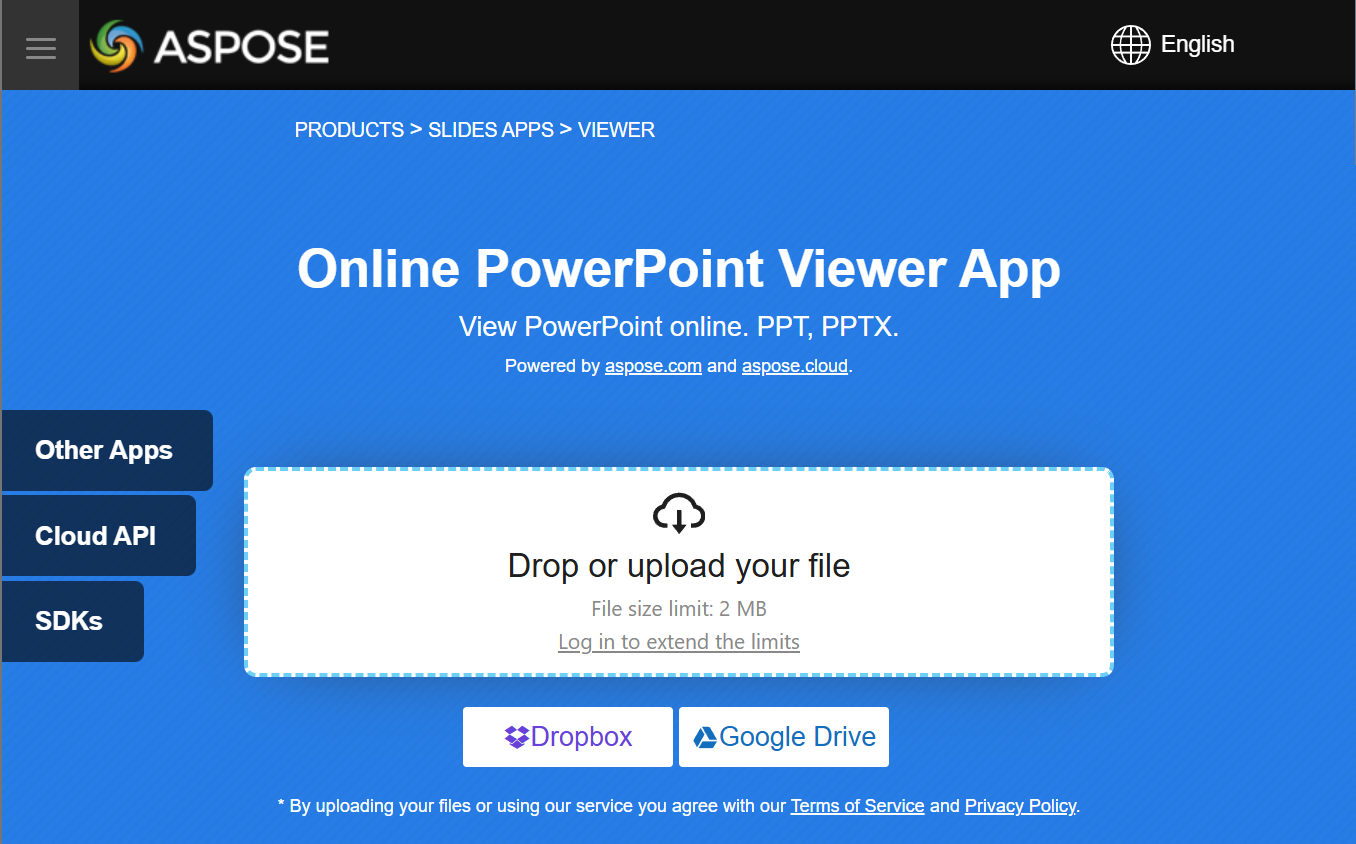
您可以試用免費的 Aspose.Slides Viewer 應用程式,了解可使用 Aspose.Slides API 實作的功能:
常見問題
我可以在 Web 應用程式中嵌入簡報檢視器嗎?
可以。您可以在伺服器端使用 Aspose.Slides 將投影片呈現為圖像或 HTML,並在瀏覽器中顯示。導航與縮放功能可透過 JavaScript 實作,以提供互動體驗。
在自訂檢視器中顯示投影片的最佳方式是什麼?
建議的做法是將每張投影片渲染為圖像(例如 PNG 或 SVG)或使用 Aspose.Slides 轉換為 HTML,然後將輸出顯示在桌面應用程式的 picture box 或 Web 應用程式的 HTML 容器中。
如何處理包含大量投影片的簡報?
對於大型簡報,建議採用懶載入或按需渲染投影片的方式。這意味著僅在使用者導航至特定投影片時才產生該投影片的內容,可減少記憶體使用量與載入時間。