
Tạo Trình xem Trình chiếu bằng C++
Giới thiệu
Aspose.Slides for C++ được sử dụng để tạo các tệp trình chiếu với các slide. Các slide này có thể được xem bằng cách mở trình chiếu trong Microsoft PowerPoint, ví dụ. Tuy nhiên, đôi khi các nhà phát triển cần xem slide dưới dạng hình ảnh trong trình xem ảnh ưa thích hoặc tạo trình xem trình chiếu riêng. Trong những trường hợp này, Aspose.Slides cho phép xuất một slide riêng lẻ dưới dạng hình ảnh. Bài viết này mô tả cách thực hiện.
Tạo hình ảnh SVG từ một Slide
Để tạo hình ảnh SVG từ một slide trong trình chiếu bằng Aspose.Slides, vui lòng thực hiện các bước sau:
- Tạo một thể hiện của lớp Presentation .
- Lấy tham chiếu slide theo chỉ mục của nó.
- Mở một luồng tệp.
- Lưu slide dưới dạng hình ảnh SVG vào luồng tệp.
auto slideIndex = 0;

auto presentation = MakeObject<Presentation>(u"sample.pptx");
auto slide = presentation->get_Slide(slideIndex);

auto svgStream = File::Create(u"output.svg");
slide->WriteAsSvg(svgStream);
svgStream->Dispose();

presentation->Dispose();
Tạo SVG với ID Hình dạng tùy chỉnh
Aspose.Slides có thể được sử dụng để tạo một SVG từ một slide với ID hình dạng tùy chỉnh. Để thực hiện, sử dụng phương thức set_Id từ ISvgShape. CustomSvgShapeFormattingController có thể được dùng để đặt ID hình dạng.
auto slideIndex = 0;

auto presentation = MakeObject<Presentation>(u"sample.pptx");
auto slide = presentation->get_Slide(slideIndex);

auto svgOptions = MakeObject<SVGOptions>();
svgOptions->set_ShapeFormattingController(MakeObject<CustomSvgShapeFormattingController>());

auto svgStream = File::Create(u"output.svg");
slide->WriteAsSvg(svgStream, svgOptions);
svgStream->Dispose();

presentation->Dispose();
class CustomSvgShapeFormattingController : public ISvgShapeFormattingController
{
private:
    int m_shapeIndex;

public:
    CustomSvgShapeFormattingController(int shapeStartIndex = 0)
    {
        m_shapeIndex = shapeStartIndex;
    }

    void FormatShape(SharedPtr<ISvgShape> svgShape, SharedPtr<IShape> shape)
    {
        svgShape->set_Id(String::Format(u"shape-{0}", m_shapeIndex++));
    }
};
Tạo hình ảnh Thu nhỏ (Thumbnail) cho Slide
Aspose.Slides giúp bạn tạo hình ảnh thu nhỏ của các slide. Để tạo thu nhỏ của một slide bằng Aspose.Slides, vui lòng thực hiện các bước sau:
- Tạo một thể hiện của lớp Presentation .
- Lấy tham chiếu slide theo chỉ mục của nó.
- Lấy hình ảnh thu nhỏ của slide đã tham chiếu với tỷ lệ định sẵn.
- Lưu hình ảnh thu nhỏ ở bất kỳ định dạng ảnh nào mong muốn.
auto slideIndex = 0;
auto scaleX = 1;
auto scaleY = scaleX;

auto presentation = MakeObject<Presentation>(u"sample.pptx");
auto slide = presentation->get_Slide(slideIndex);

auto image = slide->GetImage(scaleX, scaleY);
image->Save(u"output.jpg", ImageFormat::Png);
image->Dispose();

presentation->Dispose();
Tạo Thu nhỏ Slide với Kích thước Được Người dùng Định nghĩa
Để tạo hình ảnh thu nhỏ cho slide với kích thước do người dùng định nghĩa, vui lòng thực hiện các bước sau:
- Tạo một thể hiện của lớp Presentation .
- Lấy tham chiếu slide theo chỉ mục của nó.
- Lấy hình ảnh thu nhỏ của slide đã tham chiếu với kích thước đã định.
- Lưu hình ảnh thu nhỏ ở bất kỳ định dạng ảnh nào mong muốn.
auto slideIndex = 0;
auto slideSize = Size(1200, 800);

auto presentation = MakeObject<Presentation>(u"sample.pptx");
auto slide = presentation->get_Slide(slideIndex);

auto image = slide->GetImage(slideSize);
image->Save(u"output.jpg", ImageFormat::Png);
image->Dispose();

presentation->Dispose();
Tạo Thu nhỏ Slide kèm Ghi chú Người thuyết trình
Để tạo thu nhỏ của một slide có ghi chú người thuyết trình bằng Aspose.Slides, vui lòng thực hiện các bước sau:
- Tạo một thể hiện của lớp RenderingOptions .
- Sử dụng phương thức
RenderingOptions.set_SlidesLayoutOptionsđể đặt vị trí của ghi chú người thuyết trình. - Tạo một thể hiện của lớp Presentation .
- Lấy tham chiếu slide theo chỉ mục của nó.
- Lấy hình ảnh thu nhỏ của slide đã tham chiếu với các tùy chọn render.
- Lưu hình ảnh thu nhỏ ở bất kỳ định dạng ảnh nào mong muốn.
auto slideIndex = 0;

auto layoutingOptions = MakeObject<NotesCommentsLayoutingOptions>();
layoutingOptions->set_NotesPosition(NotesPositions::BottomTruncated);

auto renderingOptions = MakeObject<RenderingOptions>();
renderingOptions->set_SlidesLayoutOptions(layoutingOptions);

auto presentation = MakeObject<Presentation>(u"sample.pptx");
auto slide = presentation->get_Slide(slideIndex);

auto image = slide->GetImage(renderingOptions);
image->Save(u"output.png", ImageFormat::Png);
image->Dispose();

presentation->Dispose();
Ví dụ Trực tiếp
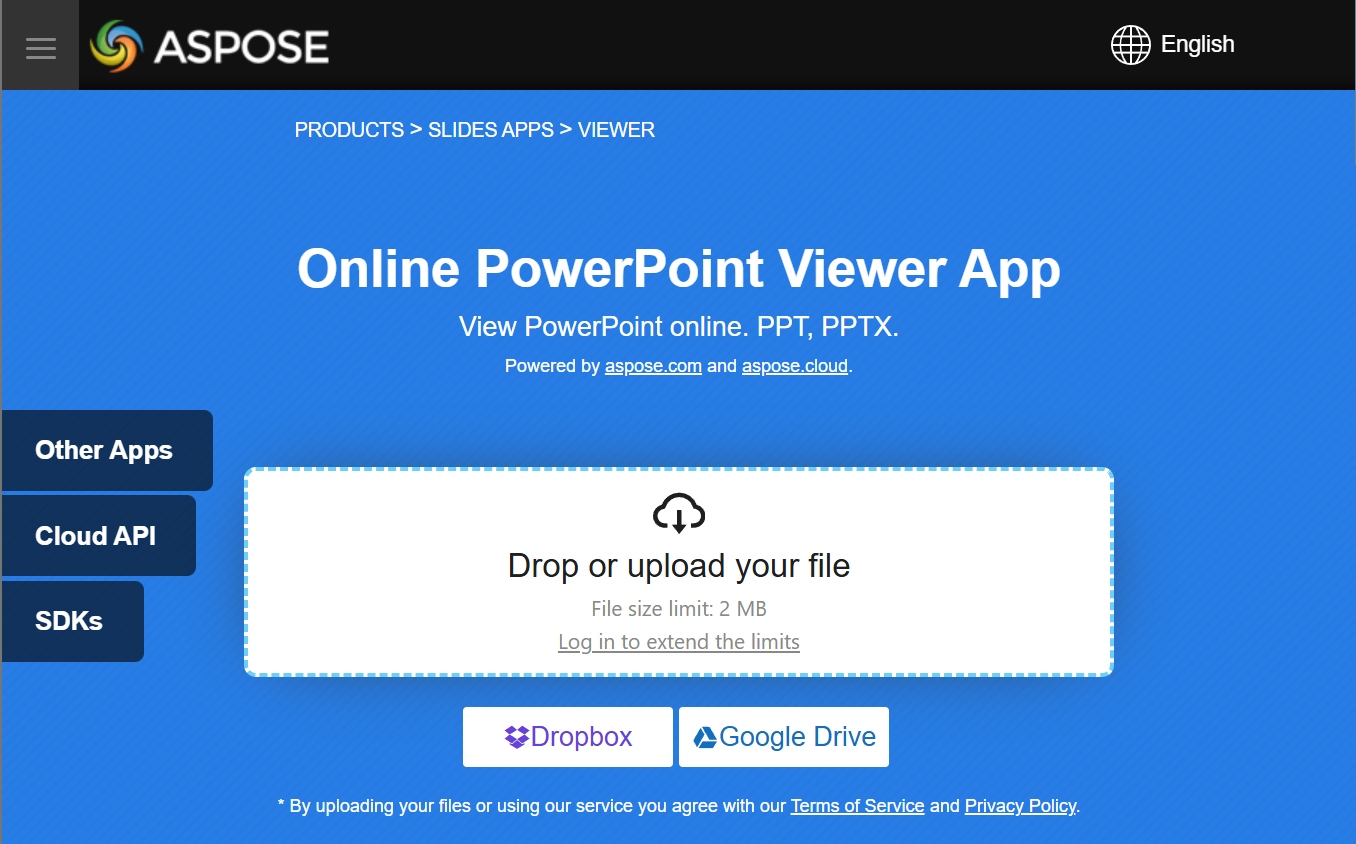
Bạn có thể dùng ứng dụng miễn phí Aspose.Slides Viewer để trải nghiệm các tính năng bạn có thể triển khai với API Aspose.Slides:
Câu hỏi Thường gặp
Tôi có thể nhúng trình xem trình chiếu vào một ứng dụng web không?
Có. Bạn có thể sử dụng Aspose.Slides ở phía máy chủ để render slide thành hình ảnh hoặc HTML và hiển thị chúng trong trình duyệt. Các tính năng điều hướng và thu phóng có thể được triển khai bằng JavaScript để có trải nghiệm tương tác.
Cách tốt nhất để hiển thị slide trong một trình xem tùy chỉnh là gì?
Cách được khuyến nghị là render mỗi slide thành một hình ảnh (ví dụ: PNG hoặc SVG) hoặc chuyển đổi sang HTML bằng Aspose.Slides, sau đó hiển thị kết quả trong một hộp ảnh (đối với desktop) hoặc một container HTML (đối với web).
Làm sao để xử lý các trình chiếu lớn có nhiều slide?
Đối với các bộ slide lớn, xem xét việc tải lười (lazy-loading) hoặc render slide theo yêu cầu. Điều này có nghĩa là chỉ tạo nội dung của slide khi người dùng chuyển đến slide đó, giúp giảm bộ nhớ và thời gian tải.