
在 .NET 中管理簡報主題
簡介
簡報主題定義了設計元素的屬性。當您選擇簡報主題時,實際上是選擇一組特定的視覺元素及其屬性。
在 PowerPoint 中,主題包含顏色、字體、背景樣式、以及效果。

更改主題顏色
PowerPoint 主題在投影片的不同元素上使用特定的一組顏色。如果您不喜歡這些顏色,可以透過套用新顏色來變更主題顏色。為了讓您選擇新的主題顏色,Aspose.Slides 在 SchemeColor 列舉中提供了相關值。
以下 C# 程式碼示範如何變更主題的強調色:
using (Presentation pres = new Presentation())

{
    IAutoShape shape = pres.Slides[0].Shapes.AddAutoShape(ShapeType.Rectangle, 10, 10, 100, 100);

    shape.FillFormat.FillType = FillType.Solid;

    shape.FillFormat.SolidFillColor.SchemeColor = SchemeColor.Accent4;
}
您可以透過以下方式取得結果顏色的有效值:
var fillEffective = shape.FillFormat.GetEffective();

Console.WriteLine($"{fillEffective.SolidFillColor.Name} ({fillEffective.SolidFillColor})"); // ff8064a2 (顏色 [A=255, R=128, G=100, B=162])
為了進一步示範顏色變更操作,我們會建立另一個元素並將先前取得的強調色指派給它。接著再變更主題中的顏色:
IAutoShape otherShape = pres.Slides[0].Shapes.AddAutoShape(ShapeType.Rectangle, 10, 120, 100, 100);

otherShape.FillFormat.FillType = FillType.Solid;

otherShape.FillFormat.SolidFillColor.SchemeColor = SchemeColor.Accent4;

pres.MasterTheme.ColorScheme.Accent4.Color = Color.Red;
新顏色會自動套用至兩個元素上。
從附加調色盤設定主題顏色
當您對主要主題顏色 (1) 套用亮度變換時,會產生來自附加調色盤 (2) 的顏色。之後您可以設定與取得這些主題顏色。

1 - 主要主題顏色
2 - 附加調色盤的顏色。
以下 C# 程式碼示範如何從主要主題顏色取得附加調色盤顏色,並在圖形中使用它們:
using (Presentation presentation = new Presentation())
{
    ISlide slide = presentation.Slides[0];

    // 強調色 4
    IShape shape1 = slide.Shapes.AddAutoShape(ShapeType.Rectangle, 10, 10, 50, 50);

    shape1.FillFormat.FillType = FillType.Solid;
    shape1.FillFormat.SolidFillColor.SchemeColor = SchemeColor.Accent4;

    // 強調色 4,較亮 80%
    IShape shape2 = slide.Shapes.AddAutoShape(ShapeType.Rectangle, 10, 70, 50, 50);

    shape2.FillFormat.FillType = FillType.Solid;
    shape2.FillFormat.SolidFillColor.SchemeColor = SchemeColor.Accent4;
    shape2.FillFormat.SolidFillColor.ColorTransform.Add(ColorTransformOperation.MultiplyLuminance, 0.2f);
    shape2.FillFormat.SolidFillColor.ColorTransform.Add(ColorTransformOperation.AddLuminance, 0.8f);

    // 強調色 4,較亮 60%
    IShape shape3 = slide.Shapes.AddAutoShape(ShapeType.Rectangle, 10, 130, 50, 50);

    shape3.FillFormat.FillType = FillType.Solid;
    shape3.FillFormat.SolidFillColor.SchemeColor = SchemeColor.Accent4;
    shape3.FillFormat.SolidFillColor.ColorTransform.Add(ColorTransformOperation.MultiplyLuminance, 0.4f);
    shape3.FillFormat.SolidFillColor.ColorTransform.Add(ColorTransformOperation.AddLuminance, 0.6f);

    // 強調色 4,較亮 40%
    IShape shape4 = slide.Shapes.AddAutoShape(ShapeType.Rectangle, 10, 190, 50, 50);

    shape4.FillFormat.FillType = FillType.Solid;
    shape4.FillFormat.SolidFillColor.SchemeColor = SchemeColor.Accent4;
    shape4.FillFormat.SolidFillColor.ColorTransform.Add(ColorTransformOperation.MultiplyLuminance, 0.6f);
    shape4.FillFormat.SolidFillColor.ColorTransform.Add(ColorTransformOperation.AddLuminance, 0.4f);

    // 強調色 4,較暗 25%
    IShape shape5 = slide.Shapes.AddAutoShape(ShapeType.Rectangle, 10, 250, 50, 50);

    shape5.FillFormat.FillType = FillType.Solid;
    shape5.FillFormat.SolidFillColor.SchemeColor = SchemeColor.Accent4;
    shape5.FillFormat.SolidFillColor.ColorTransform.Add(ColorTransformOperation.MultiplyLuminance, 0.75f);

    // 強調色 4,較暗 50%
    IShape shape6 = slide.Shapes.AddAutoShape(ShapeType.Rectangle, 10, 310, 50, 50);

    shape6.FillFormat.FillType = FillType.Solid;
    shape6.FillFormat.SolidFillColor.SchemeColor = SchemeColor.Accent4;
    shape6.FillFormat.SolidFillColor.ColorTransform.Add(ColorTransformOperation.MultiplyLuminance, 0.5f);

    presentation.Save("example.pptx", SaveFormat.Pptx);
}
將 SchemeColor 映射至 IColorScheme 顏色
當您使用 SchemeColor 時,可能會注意到它包含以下主題顏色值:Background1、Background2、Text1 與 Text2。
然而,Presentation.MasterTheme.ColorScheme 會回傳 IColorScheme,它以 Dark1、Dark2、Light1、Light2 來表示對應的顏色。
這僅是命名上的差異。這些值指向相同的主題顏色槽位,且其對應關係是固定的:
Text1=Dark1Background1=Light1Text2=Dark2Background2=Light2
在 Text/Background 與 Dark/Light 之間沒有動態轉換。它們僅是相同主題顏色的別名。
此命名差異來自 Microsoft Office 的術語。較舊的 Office 版本使用 Dark 1、Light 1、Dark 2、Light 2,而較新的 UI 版本則將相同槽位顯示為 Text 1、Background 1、Text 2、Background 2。
更改主題字體
為了讓您為主題及其他用途選擇字體,Aspose.Slides 使用以下特殊識別碼(類似於 PowerPoint 中的使用方式):
- +mn-lt - 正文字體 Latin(次要 Latin 字體)
- +mj-lt - 標題字體 Latin(主要 Latin 字體)
- +mn-ea - 正文字體 東亞(次要東亞字體)
- +mj-ea - 標題字體 東亞(主要東亞字體)
以下 C# 程式碼示範如何將 Latin 字體指派給主題元素:
IAutoShape shape = pres.Slides[0].Shapes.AddAutoShape(ShapeType.Rectangle, 10, 10, 100, 100);

Paragraph paragraph = new Paragraph();

Portion portion = new Portion("Theme text format");

paragraph.Portions.Add(portion);

shape.TextFrame.Paragraphs.Add(paragraph);

portion.PortionFormat.LatinFont = new FontData("+mn-lt");
以下 C# 程式碼示範如何變更簡報主題字體:
pres.MasterTheme.FontScheme.Minor.LatinFont = new FontData("Arial");
所有文字方塊中的字體都會被更新。
TIP
您可能想參考 PowerPoint 字體。更改主題背景樣式
預設情況下,PowerPoint 應用程式提供 12 種預設背景,但在一般簡報中只會儲存其中的 3 種背景。
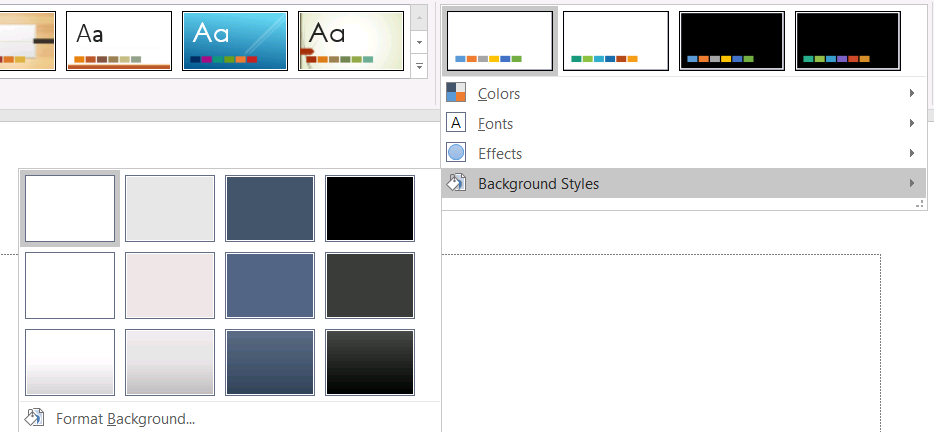
例如,當您在 PowerPoint 應用程式中儲存簡報後,可以執行以下 C# 程式碼,以取得簡報中預設背景的數量:
using (Presentation pres = new Presentation("pres.pptx"))

{
    int numberOfBackgroundFills = pres.MasterTheme.FormatScheme.BackgroundFillStyles.Count;

    Console.WriteLine($"Number of background fill styles for theme is {numberOfBackgroundFills}");
}
以下 C# 程式碼示範如何為簡報設定背景:
pres.Masters[0].Background.StyleIndex = 2;
索引說明:0 代表無填色。索引值從 1 開始。
TIP
您可能想參考 PowerPoint 背景。更改主題效果
PowerPoint 主題通常對每個樣式陣列包含 3 個值。這些陣列會結合成 3 種效果:細緻、適中與強烈。例如,將這些效果套用到特定圖形時的結果如下:
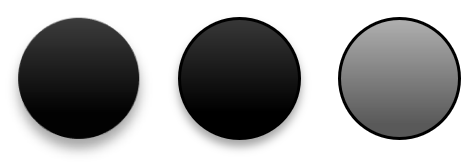
使用 FormatScheme 類別中的 3 個屬性(FillStyles、LineStyles、EffectStyles),您可以變更主題中的元素(比 PowerPoint 提供的選項更具彈性)。
以下 C# 程式碼示範如何透過變更元素的部分屬性來改變主題效果:
using (Presentation pres = new Presentation("Subtle_Moderate_Intense.pptx"))
{
    pres.MasterTheme.FormatScheme.LineStyles[0].FillFormat.SolidFillColor.Color = Color.Red;

    pres.MasterTheme.FormatScheme.FillStyles[2].FillType = FillType.Solid;

    pres.MasterTheme.FormatScheme.FillStyles[2].SolidFillColor.Color = Color.ForestGreen;

    pres.MasterTheme.FormatScheme.EffectStyles[2].EffectFormat.OuterShadowEffect.Distance = 10f;

    pres.Save("Design_04_Subtle_Moderate_Intense-out.pptx", SaveFormat.Pptx);
}
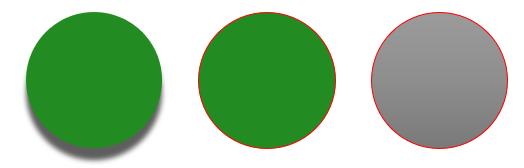
結果會顯示填色、填充類型、陰影效果等的變更:
常見問題
我可以在不更改母片的情況下,僅對單一投影片套用主題嗎? 可以。Aspose.Slides 支援投影片層級的主題覆寫,您可以僅對該投影片套用本機主題,同時保持母片主題不變(透過 SlideThemeManager)。
將主題從一個簡報安全地移植至另一個簡報的最佳方式是什麼? Clone slides 連同其母片一起複製到目標簡報中。這樣可保留原始的母片、版面配置以及相關的主題,確保外觀保持一致。
如何在全部繼承與覆寫之後,看到「有效」的值? 使用 API 的 「effective」視圖 來檢視主題、顏色、字體、效果的最終值。這些視圖會在套用母片與任何本機覆寫後,回傳解析後的最終屬性。