
จัดการธีมการนำเสนอใน .NET
บทนำ
ธีมการนำเสนอกำหนดชุดสี, แบบอักษร, สไตล์พื้นหลัง, การเติม, เส้น, และเอฟเฟ็กต์ที่สอดคล้องกัน วัตถุที่รับรู้ธีมจะอ้างอิงคำนิยามที่ใช้ร่วมกันเหล่านี้แทนการเก็บคุณสมบัติวิสัยภาพทุกอย่างเป็นค่าคงที่ ดังนั้นการเปลี่ยนธีมจึงสามารถอัปเดตวัตถุหลายๆ ตัวพร้อมกัน
ใน Aspose.Slides ธีมระดับการนำเสนอสามารถเข้าถึงได้ผ่านคุณสมบัติ Presentation.MasterTheme มาสเตอร์สามารถกำจัดค่าเดิมของธีมการนำเสนอได้โดยใช้ MasterThemeManager.OverrideTheme การจัดวางสามารถกำจัดธีมที่สืบทอดได้ผ่าน BaseOverrideThemeManager.OverrideTheme และสไลด์แต่ละสไลด์ก็ทำได้เช่นกัน ในทางปฏิบัติ ธีมที่ใช้จริงสำหรับสไลด์จะถูกกำหนดผ่านลำดับการสืบทอดนี้: ธีมการนำเสนอ, การกำจัดมาสเตอร์, การกำจัดการจัดวาง, และการกำจัดสไลด์
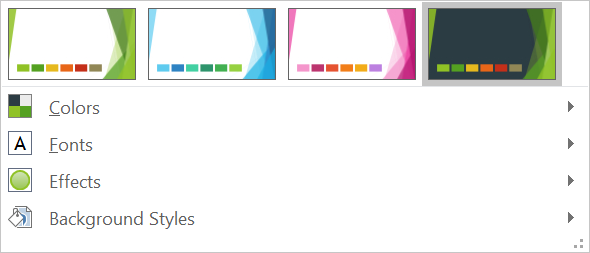
ส่วนต่อไปนี้แสดงกระบวนการทำงานกับธีมที่พบมากที่สุด: ตรวจสอบธีม, เปลี่ยนสีและแบบอักษร, คัดลอกหรือใช้ธีม, อัปเดตสไตล์พื้นหลังและเอฟเฟ็กต์, และอ่านค่าที่ใช้จริงหลังจากการสืบทอดและการกำจัดได้ถูกประมวลผล
ตรวจสอบธีม
MasterTheme จะเปิดเผย ColorScheme, FontScheme, และ FormatScheme ของธีม การตรวจสอบคอลเลกชันเหล่านี้ก่อนการเปลี่ยนแปลงจะเป็นประโยชน์เป็นพิเศษเมื่อการนำเสนอมาจากแหล่งภายนอก เนื่องจากจำนวนและเนื้อหาของรายการสไตล์อาจแตกต่างกัน
ตัวอย่างต่อไปนี้อ่านคุณสมบัติหลักของธีมและรายงานจำนวนสไตล์พื้นหลัง, การเติม, เส้น, และเอฟเฟ็กต์ที่ถูกจัดเก็บในธีม:
using System;
using Aspose.Slides;

using var presentation = new Presentation("input.pptx");
var theme = presentation.MasterTheme;

Console.WriteLine($"Theme name: {theme.Name}");
Console.WriteLine($"Accent 1: {theme.ColorScheme.Accent1.Color}");
Console.WriteLine($"Major Latin font: {theme.FontScheme.Major.LatinFont.FontName}");
Console.WriteLine($"Minor Latin font: {theme.FontScheme.Minor.LatinFont.FontName}");
Console.WriteLine($"Background fill styles: {theme.FormatScheme.BackgroundFillStyles.Count}");
Console.WriteLine($"Fill styles: {theme.FormatScheme.FillStyles.Count}");
Console.WriteLine($"Line styles: {theme.FormatScheme.LineStyles.Count}");
Console.WriteLine($"Effect styles: {theme.FormatScheme.EffectStyles.Count}");
หากไฟล์ใช้มาสเตอร์หลายชุด อย assumed ว่าสไลด์ทุกสไลด์มีธีมที่ใช้จริงเดียวกัน ตรวจสอบมาสเตอร์ที่เชื่อมโยงกับสไลด์และใช้กระบวนการทำงานธีมที่ใช้จริงตามที่แสดงต่อไปนี้เมื่ออาจมีการกำจัดระดับการจัดวางหรือสไลด์
เปลี่ยนสีของธีม
การเติม, เส้น, และข้อความที่รับรู้ธีมสามารถอ้างอิงสีเชิงตรรกะจาก enumeration SchemeColor เมื่อคุณเปลี่ยนรายการที่สอดคล้องใน IColorScheme ของธีม ทุกวัตถุที่ยังอ้างอิงสีธีมนั้นจะถูกประมวลผลกับค่าที่ใหม่ วัตถุที่ใช้สี RGB ตรงจะไม่ถูกเปลี่ยนแปลงโดยการอัปเดตสีธีม
ตัวอย่างต่อไปนี้สร้างรูปทรงที่ใช้ Accent4, เปลี่ยนสี Accent4 ของธีมเป็นสีแดง, บันทึกการนำเสนอ, เปิดใหม่, และพิมพ์สีการเติมที่ใช้จริง:
using System;
using System.Drawing;
using Aspose.Slides;
using Aspose.Slides.Export;

using var presentation = new Presentation();
var slide = presentation.Slides[0];
var shape = slide.Shapes.AddAutoShape(ShapeType.Rectangle, 10, 10, 100, 100);
shape.FillFormat.FillType = FillType.Solid;
shape.FillFormat.SolidFillColor.SchemeColor = SchemeColor.Accent4;
presentation.MasterTheme.ColorScheme.Accent4.Color = Color.Red;
presentation.Save("theme-color.pptx", SaveFormat.Pptx);

using var savedPresentation = new Presentation("theme-color.pptx");
var savedSlide = savedPresentation.Slides[0];
var savedShape = savedSlide.Shapes[0];
var effectiveFill = savedShape.FillFormat.GetEffective();
Console.WriteLine($"Effective fill color: {effectiveFill.SolidFillColor}");
เนื่องจากสี่เหลี่ยมยังคงเชื่อมโยงกับ Accent4 สีที่มองเห็นจึงกลายเป็นสีแดงหลังจากธีมถูกเปลี่ยน หากคุณแทนที่สีสกีมด้วยสีตรงบนรูปทรง การเปลี่ยนแปลงต่อเนื่องของ Accent4 จะไม่กระทบต่อการเติมนั้นอีกต่อไป
ใช้สีจากพาเลตเพิ่มเติม
PowerPoint สร้างเวอร์ชันสีอ่อนและสีเข้มจากสีธีมโดยใช้การแปลงสี Aspose.Slides เปิดเผยการแปลงเหล่านี้ผ่าน ColorTransformOperation
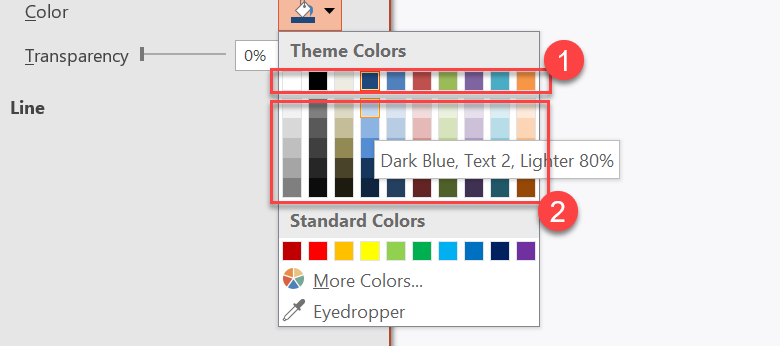
1 – สีธีมหลัก
2 – เวอร์ชันสีอ่อนและสีเข้มที่ผลิตจากสีธีมหลัก
ตัวอย่างต่อไปนี้สร้างสี่เหลี่ยมหกรูปโดยอิงจาก Accent4, ใส่การแปลงความสว่างให้กับห้ารูป และบันทึกผลลัพธ์:
using Aspose.Slides;
using Aspose.Slides.Export;

using var presentation = new Presentation();
var slide = presentation.Slides[0];

var shape1 = slide.Shapes.AddAutoShape(ShapeType.Rectangle, 10, 10, 50, 50);
shape1.FillFormat.FillType = FillType.Solid;
shape1.FillFormat.SolidFillColor.SchemeColor = SchemeColor.Accent4;

var shape2 = slide.Shapes.AddAutoShape(ShapeType.Rectangle, 10, 70, 50, 50);
shape2.FillFormat.FillType = FillType.Solid;
shape2.FillFormat.SolidFillColor.SchemeColor = SchemeColor.Accent4;
shape2.FillFormat.SolidFillColor.ColorTransform.Add(ColorTransformOperation.MultiplyLuminance, 0.2f);
shape2.FillFormat.SolidFillColor.ColorTransform.Add(ColorTransformOperation.AddLuminance, 0.8f);

var shape3 = slide.Shapes.AddAutoShape(ShapeType.Rectangle, 10, 130, 50, 50);
shape3.FillFormat.FillType = FillType.Solid;
shape3.FillFormat.SolidFillColor.SchemeColor = SchemeColor.Accent4;
shape3.FillFormat.SolidFillColor.ColorTransform.Add(ColorTransformOperation.MultiplyLuminance, 0.4f);
shape3.FillFormat.SolidFillColor.ColorTransform.Add(ColorTransformOperation.AddLuminance, 0.6f);

var shape4 = slide.Shapes.AddAutoShape(ShapeType.Rectangle, 10, 190, 50, 50);
shape4.FillFormat.FillType = FillType.Solid;
shape4.FillFormat.SolidFillColor.SchemeColor = SchemeColor.Accent4;
shape4.FillFormat.SolidFillColor.ColorTransform.Add(ColorTransformOperation.MultiplyLuminance, 0.6f);
shape4.FillFormat.SolidFillColor.ColorTransform.Add(ColorTransformOperation.AddLuminance, 0.4f);

var shape5 = slide.Shapes.AddAutoShape(ShapeType.Rectangle, 10, 250, 50, 50);
shape5.FillFormat.FillType = FillType.Solid;
shape5.FillFormat.SolidFillColor.SchemeColor = SchemeColor.Accent4;
shape5.FillFormat.SolidFillColor.ColorTransform.Add(ColorTransformOperation.MultiplyLuminance, 0.75f);

var shape6 = slide.Shapes.AddAutoShape(ShapeType.Rectangle, 10, 310, 50, 50);
shape6.FillFormat.FillType = FillType.Solid;
shape6.FillFormat.SolidFillColor.SchemeColor = SchemeColor.Accent4;
shape6.FillFormat.SolidFillColor.ColorTransform.Add(ColorTransformOperation.MultiplyLuminance, 0.5f);

presentation.Save("theme-color-palette.pptx", SaveFormat.Pptx);
เวอร์ชันเหล่านี้ยังคงอิงจากสีธีม หาก Accent4 เปลี่ยนในภายหลัง สีที่แปลงแล้วจะถูกคำนวณใหม่จากค่า Accent4 ใหม่
แมปค่า SchemeColor ไปยังช่อง IColorScheme
enumeration SchemeColor ใช้ Text1, Background1, Text2, และ Background2 ในขณะที่ IColorScheme เปิดเผยช่องธีมเดียวกันเป็น Dark1, Light1, Dark2, และ Light2 การแมปคงที่ดังนี้
Text1=Dark1Background1=Light1Text2=Dark2Background2=Light2
เหล่านี้เป็นชื่อสลับของช่องธีมเดียวกัน; ไม่ได้เป็นค่าที่แปลงแบบไดนามิกจากรูปแบบหนึ่งไปยังอีกรูปแบบหนึ่ง
เปลี่ยนแบบอักษรของธีม
สกีมแบบอักษรของธีมประกอบด้วยชุดแบบอักษรหลักสำหรับหัวเรื่องและชุดแบบอักษรรองสำหรับข้อความเนื้อหา คุณสมบัติ FontScheme.Major และ FontScheme.Minor จะเปิดเผยชุดเหล่านั้น
ตัวระบุแบบอักษรธีมที่เข้ากันได้กับ PowerPoint สามารถใช้ในรูปแบบข้อความได้:
+mn‑lt– แบบอักษรตัว본문 Latin (Minor Latin Font)+mj‑lt– แบบอักษรหัวเรื่อง Latin (Major Latin Font)+mn‑ea– แบบอักษรตัว본문 East Asian (Minor East Asian Font)+mj‑ea– แบบอักษรหัวเรื่อง East Asian (Major East Asian Font)
ตัวอย่างต่อไปนี้สร้างหัวเรื่องหนึ่งที่ใช้แบบอักษร Latin หลักและบรรทัดเนื้อหาหนึ่งที่ใช้แบบอักษร Latin รอง จากนั้นเปลี่ยนแบบอักษรธีมและบันทึกผลลัพธ์:
using Aspose.Slides;
using Aspose.Slides.Export;

using var presentation = new Presentation();
var slide = presentation.Slides[0];

var heading = slide.Shapes.AddAutoShape(ShapeType.Rectangle, 40, 40, 500, 60);
heading.TextFrame.Text = "Theme heading";
heading.TextFrame.Paragraphs[0].Portions[0].PortionFormat.LatinFont = new FontData("+mj-lt");

var body = slide.Shapes.AddAutoShape(ShapeType.Rectangle, 40, 120, 500, 60);
body.TextFrame.Text = "Theme body text";
body.TextFrame.Paragraphs[0].Portions[0].PortionFormat.LatinFont = new FontData("+mn-lt");

presentation.MasterTheme.FontScheme.Major.LatinFont = new FontData("Aptos Display");
presentation.MasterTheme.FontScheme.Minor.LatinFont = new FontData("Arial");

presentation.Save("theme-fonts.pptx", SaveFormat.Pptx);
หัวเรื่องจะใช้แบบอักษรหลักและข้อความเนื้อหาจะใช้แบบอักษรรอง ข้อความที่ระบุชื่อแบบอักษรอย่างชัดเจนแทนตัวระบุธีมจะไม่สลับอัตโนมัติเมื่อสกีมแบบอักษรธีมเปลี่ยน
ชุดแบบอักษรหลักและรองยังสามารถมีการแมปแบบอักษรสำหรับระบบเขียนข้อความต่างๆ เช่น Cyrillic, Arabic, Japanese, Georgian, และ Thaana เพื่อดู การเพิ่ม, แทนที่, หรือเอาออกให้ดูที่ Script‑Specific Theme Fonts
Tip
สำหรับข้อมูลเพิ่มเติมเกี่ยวกับแบบอักษรการนำเสนอ โปรดดู PowerPoint Fontsคัดลอกหรือใช้ธีม
กระบวนการต่อไปนี้แก้ปัญหาเรื่องธีมที่แตกต่างกัน
ใช้ธีมภายนอกกับสไลด์ที่ขึ้นกับมาสเตอร์
ใช้ IMasterSlide.ApplyExternalThemeToDependingSlides เมื่อคุณมีไฟล์ธีม PowerPoint (.thmx) และต้องการจัดสไตล์สไลด์ทั้งหมดที่ขึ้นกับมาสเตอร์ใดมาสเตอร์หนึ่ง เลือกมาสเตอร์จากคอลเลกชัน Presentation.Masters ซึ่งทำงานเป็น IMasterSlideCollection แล้วส่งพาธไฟล์ธีมไปยังเมธอด
เมธอดทำการต่อไปนี้
- สร้างสไลด์มาสเตอร์ใหม่จากมาสเตอร์ที่เลือก
- ใช้ธีมภายนอกกับมาสเตอร์ใหม่
- กำหนดมาสเตอร์ใหม่ให้กับสไลด์ทั้งหมดที่เคยขึ้นกับมาสเตอร์ที่เลือก
- ส่งคืน IMasterSlide ที่สร้างใหม่
ตัวอย่างต่อไปนี้ใช้ธีมภายนอกกับสไลด์ที่ขึ้นกับมาสเตอร์แรก, บันทึกการนำเสนอ, และเปิดผลลัพธ์ใหม่:
using System;
using Aspose.Slides;
using Aspose.Slides.Export;

using var presentation = new Presentation("presentation.pptx");
var selectedMaster = presentation.Masters[0];
var themedMaster = selectedMaster.ApplyExternalThemeToDependingSlides("corporate-theme.thmx");

Console.WriteLine($"Created master: {themedMaster.Name}");
presentation.Save("presentation-with-external-theme.pptx", SaveFormat.Pptx);
ธีมที่ไม่ถูกต้อง, เสียหาย, หรือไม่สนับสนุนอาจทำให้เกิด PptxException หรือคลาสย่อยที่เกี่ยวกับรูปแบบ ตรวจสอบพาธที่ผู้ใช้ป้อน, จัดการข้อผิดพลาดการเข้าถึงระบบไฟล์, และบันทึกการนำเสนอหลังจากธีมถูกใช้สำเร็จเท่านั้น
จะมีการกำหนดสไลด์ใหม่เฉพาะกับสไลด์ที่ขึ้นกับมาสเตอร์ที่เลือกเท่านั้น สไลด์ที่เชื่อมโยงกับมาสเตอร์อื่นจะคงมาสเตอร์และธีมเดิมไว้ สี, แบบอักษร, การเติม, เส้น, พื้นหลัง, และเอฟเฟ็กต์ที่รับรู้ธีมจะถูกประมวลผลกับธีมภายนอก ส่วนสี, แบบอักษร, การเติม และรูปแบบที่กำหนดโดยตรงอาจคงเดิม การกำจัดระดับการจัดวางและระดับสไลด์ก็อาจมีลำดับความสำคัญเหนือค่าที่สืบทอดจากมาสเตอร์ใหม่
ธีมอาจอ้างอิงแบบอักษรที่ไม่มีในสภาพแวดล้อมรันไทม์ สำหรับการเรนเดอร์และการส่งออกที่สอดคล้องกัน ให้ติดตั้งแบบอักษรที่จำเป็น, จัดหาโดยผ่าน custom font sources, หรือกำหนดค่า font substitution
นี่คือกระบวนการทำงานระดับมาสเตอร์โดยตรง: เมธอดรับพาธไฟล์ .thmx และไม่ต้องสร้างการกำจัดธีมระดับสไลด์หรือระดับการจัดวางด้วยตนเอง
ใช้ธีมภายนอกที่แตกต่างกันในงานนำเสนอหลายมาสเตอร์
เมื่อมาสเตอร์ที่เกี่ยวข้องไม่ทราบล่วงหน้า ให้รับมาสเตอร์จากสไลด์ตัวอย่างผ่าน ISlide.LayoutSlide และ ILayoutSlide.MasterSlide เก็บอ้างอิงมาสเตอร์เดิมก่อนใช้ธีมใดๆ เพราะแต่ละการเรียกจะสร้างมาสเตอร์ใหม่ในงานนำเสนอ
ตัวอย่างต่อไปนี้ใช้สไลด์จากสองส่วนเพื่อหามาสเตอร์และใช้ธีมภายนอกที่แตกต่างกันกับแต่ละกลุ่ม:
using System;
using Aspose.Slides;
using Aspose.Slides.Export;

using var presentation = new Presentation("multi-master-presentation.pptx");

if (presentation.Slides.Count < 5)
{
    Console.WriteLine("The presentation does not contain the expected representative slides.");
}
else
{
    var firstGroupMaster = presentation.Slides[0].LayoutSlide.MasterSlide;
    var secondGroupMaster = presentation.Slides[4].LayoutSlide.MasterSlide;

    if (ReferenceEquals(firstGroupMaster, secondGroupMaster))
    {
        Console.WriteLine("The representative slides use the same master.");
    }
    else
    {
        var firstThemedMaster = firstGroupMaster.ApplyExternalThemeToDependingSlides("blue-theme.thmx");
        var secondThemedMaster = secondGroupMaster.ApplyExternalThemeToDependingSlides("green-theme.thmx");

        Console.WriteLine($"First themed master: {firstThemedMaster.Name}");
        Console.WriteLine($"Second themed master: {secondThemedMaster.Name}");
        presentation.Save("multi-master-with-external-themes.pptx", SaveFormat.Pptx);
    }
}
การเรียกแรกส่งผลต่อสไลด์ที่ขึ้นกับ firstGroupMaster เท่านั้น, การเรียกที่สองส่งผลต่อสไลด์ที่ขึ้นกับ secondGroupMaster เท่านั้น สไลด์ที่อยู่ภายใต้มาสเตอร์อื่นจะไม่ถูกจัดสไตล์ใหม่
รักษาธีมต้นฉบับเมื่ย้ายสไลด์
หากต้องการย้ายสไลด์ไปยังงานนำเสนออื่นและรักษาการออกแบบเดิม ให้โคลนมาสเตอร์ต้นฉบับเข้าสู่งานนำหมายด้วย IMasterSlideCollection.AddClone, จากนั้นโคลนสไลด์ด้วย ISlideCollection.AddClone และมาสเตอร์ที่โคลนไว้ วิธีนี้จะพามาสเตอร์, การจัดวาง, และธีมที่เชื่อมโยงมาด้วยกัน
using Aspose.Slides;
using Aspose.Slides.Export;

using var source = new Presentation("source-theme.pptx");
using var target = new Presentation("target.pptx");

var sourceSlide = source.Slides[0];
var sourceMaster = sourceSlide.LayoutSlide.MasterSlide;
var clonedMaster = target.Masters.AddClone(sourceMaster);
target.Slides.AddClone(sourceSlide, clonedMaster, true);

target.Save("theme-preserved.pptx", SaveFormat.Pptx);
นี่เป็นกระบวนการที่แนะนำเมื่อสไลด์ต้นฉบับต้องดูเหมือนเดิมในปลายทาง การโคลนเนื้อหาไปยังมาสเตอร์ปลายทางที่ไม่เกี่ยวข้องอาจทำให้สี, แบบอักษร, พื้นหลัง, และเอฟเฟ็กต์ที่ขับเคลื่อนด้วยธีมเปลี่ยนไป
ใช้ค่าธีมกับสไลด์ที่มีอยู่
หากสไลด์เป้าหมายต้องอยู่บนมาสเตอร์และการจัดวางปัจจุบัน ให้เริ่มการกำจัดระดับสไลด์จากธีมต้นฉบับ วิธี OverrideTheme.InitColorSchemeFrom, OverrideTheme.InitFontSchemeFrom, และ OverrideTheme.InitFormatSchemeFrom จะคัดลอกส่วนประกอบธีมหลักสามส่วนเข้าสู่การกำจัด
using Aspose.Slides;
using Aspose.Slides.Export;

using var source = new Presentation("source-theme.pptx");
using var target = new Presentation("target.pptx");

var targetSlide = target.Slides[0];
var overrideTheme = targetSlide.ThemeManager.OverrideTheme;
overrideTheme.InitColorSchemeFrom(source.MasterTheme.ColorScheme);
overrideTheme.InitFontSchemeFrom(source.MasterTheme.FontScheme);
overrideTheme.InitFormatSchemeFrom(source.MasterTheme.FormatScheme);

target.Save("theme-applied-to-slide.pptx", SaveFormat.Pptx);
วิธีนี้เปลี่ยนธีมที่สไลด์นั้นใช้โดยไม่เปลี่ยนธีมที่สืบทอดโดยสไลด์อื่น เพื่อเอาการกำจัดในระดับท้องถิ่นออกและกลับไปใช้ค่าที่สืบทอด ให้เรียก OverrideTheme.Clear
ใช้การกำจัดธีมกับการจัดวาง
การกำจัดระดับการจัดวางจะใช้กับสไลด์ที่ใช้การจัดวางนั้น, ยกเว้นกรณีที่สไลด์นั้นมีการกำจัดของตนเอง วิธีการเริ่มต้นเดียวกันสามารถใช้ได้ผ่าน LayoutSlideThemeManager ของการจัดวาง
using Aspose.Slides;
using Aspose.Slides.Export;

using var source = new Presentation("source-theme.pptx");
using var target = new Presentation("target.pptx");

var targetLayout = target.Slides[0].LayoutSlide;
var overrideTheme = targetLayout.ThemeManager.OverrideTheme;
overrideTheme.InitColorSchemeFrom(source.MasterTheme.ColorScheme);
overrideTheme.InitFontSchemeFrom(source.MasterTheme.FontScheme);
overrideTheme.InitFormatSchemeFrom(source.MasterTheme.FormatScheme);

target.Save("theme-applied-to-layout.pptx", SaveFormat.Pptx);
ใช้ธีมระดับมาสเตอร์หรือการนำเสนอเมื่อหลายการจัดวางและสไลด์ควรแชร์การออกแบบพื้นฐานเดียวกัน, ใช้การกำจัดระดับการจัดวางเมื่อกลุ่มการจัดวางต้องการสไตล์ที่แตกต่าง, และใช้การกำจัดระดับสไลด์เฉพาะกรณีพิเศษ การกำจัดระดับสไลด์เกินเกินทำให้การเปลี่ยนธีมทั่วโลกในภายหลังคาดเดาได้ยาก
อัปเดตสไตล์พื้นหลังของธีม
การเติมพื้นหลังของธีมถูกเก็บใน FormatScheme.BackgroundFillStyles PowerPoint สามารถแสดงตัวเลือกพื้นหลังมากกว่าจำนวนการกำหนดการเติมที่จัดเก็บจริงในคอลเลกชันนี้ เพราะ UI สามารถรวมการเติมธีมกับสีธีมและการอ้างอิงสไตล์อื่นได้
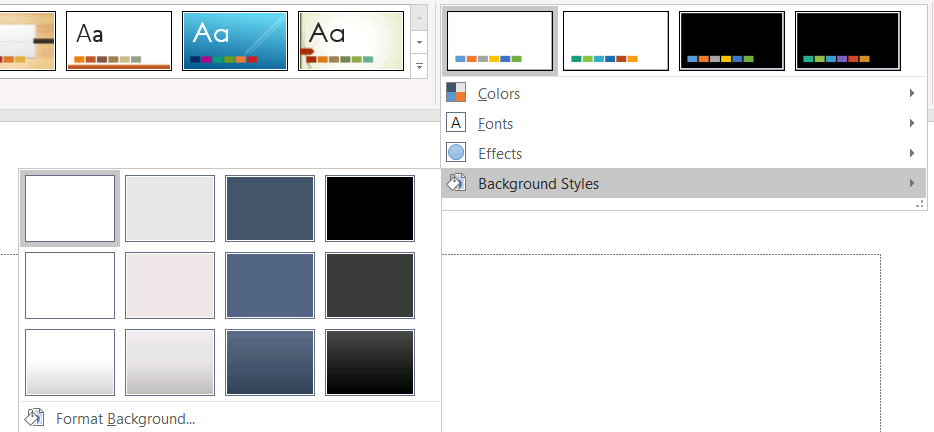
ก่อนใช้สไตล์พื้นหลัง ให้ตรวจสอบคอลเลกชันที่จัดเก็บและค่า Background.StyleIndex ปัจจุบัน StyleIndex ใช้ค่า 0 สำหรับไม่มีการเติมธีม; ค่าบวกเป็นการอ้างอิงสไตล์พื้นหลังของธีม นี้แตกต่างจากการใช้ดัชนีของคอลเลกชัน .NET โดยตรงที่ [0] หมายถึงรายการแรก อย่าสมมติว่าการนำเสนอทุกไฟล์มีจำนวนสไตล์การเติมพื้นหลังเท่าเดียวกัน
ตัวอย่างต่อไปนี้รายงานจำนวนการเติมพื้นหลังที่มี, กำหนดการอ้างอิงพื้นหลังของธีมให้กับมาสเตอร์แรก, และบันทึกการนำเสนอ:
using System;
using Aspose.Slides;
using Aspose.Slides.Export;

using var presentation = new Presentation("input.pptx");
var backgroundStyles = presentation.MasterTheme.FormatScheme.BackgroundFillStyles;
Console.WriteLine($"Background fill styles: {backgroundStyles.Count}");

if (backgroundStyles.Count == 0)
{
    throw new InvalidOperationException("The presentation theme does not contain background fill styles.");
}

presentation.Masters[0].Background.Type = BackgroundType.Themed;
presentation.Masters[0].Background.StyleIndex = 1;

presentation.Save("theme-background.pptx", SaveFormat.Pptx);
ผลลัพธ์ที่มองเห็นขึ้นอยู่กับรายการธีมที่มาสเตอร์อ้างอิงและการกำจัดพื้นหลังที่ระดับการจัดวางหรือสไลด์ หากสไลด์ใช้พื้นหลังของตนเอง การเปลี่ยนพื้นหลังมาสเตอร์เพียงอย่างเดียวอาจไม่กระทบต่อสไลด์นั้น ใช้ Background.GetEffective เมื่อคุณต้องการทราบพื้นหลังสุดท้ายหลังจากการสืบทอด
Warning
อย่าปฏิบัติเช่นStyleIndex เป็นดัชนีคอลเลกชันที่เริ่มจากศูนย์ นอกจากนี้ หลีกเลี่ยงการกำหนดค่าตัวเลขสไตล์จากไฟล์หนึ่งและสมมติว่ามีลักษณะเดียวกันในไฟล์อื่น; คำจำกัดความของสไตล์ธีมเป็นเฉพาะของการนำเสนอ
Tip
สำหรับการจัดรูปแบบพื้นหลังโดยตรงและการสืบทอดพื้นหลัง ให้ดู Presentation Backgroundอัปเดตเอฟเฟ็กต์ของธีม
สกีมรูปแบบของธีมมีคอลเลกชันแยกต่างหากสำหรับ FillStyles, LineStyles, และ EffectStyles ปกติธีมของ Office จะมีรายการสไตล์หลักสามรายการที่สอดคล้องกับการจัดรูปแบบที่ Subtle, Moderate, และ Intense แต่โค้ดควรตรวจสอบแต่ละคอลเลกชันแทนการสมมติว่ามีจำนวนคงที่

เมื่อเข้าถึงคอลเลกชันเหล่านี้ใน C# ดัชนีของคอลเลกชันเริ่มจากศูนย์: [0] คือสไตล์แรกและ [2] คือสไตล์ที่สาม ดัชนีการอ้างอิงสไตล์ของรูปทรงเป็นแนวคิดแยกที่เปิดเผยผ่าน IShapeStyle การแก้ไขสไตล์ธีมจะส่งผลต่อรูปทรงที่อ้างอิงสไตล์นั้น; รูปทรงที่มีการกำหนดรูปแบบโดยตรงอาจคงเดิม
ตัวอย่างต่อไปนี้ตรวจสอบว่ามีรายการสไตล์ที่ต้องการหรือไม่, เปลี่ยนสไตล์เส้นแรก, เปลี่ยนสไตล์การเติมที่สาม, เปิดเงานอกในสไตล์เอฟเฟ็กต์ที่สาม, และบันทึกผลลัพธ์:
using System;
using System.Drawing;
using Aspose.Slides;
using Aspose.Slides.Export;

using var presentation = new Presentation("Subtle_Moderate_Intense.pptx");
var formatScheme = presentation.MasterTheme.FormatScheme;

if (formatScheme.LineStyles.Count < 1 || formatScheme.FillStyles.Count < 3 || formatScheme.EffectStyles.Count < 3)
{
    throw new InvalidOperationException("The theme does not contain the style entries required by this example.");
}

formatScheme.LineStyles[0].FillFormat.FillType = FillType.Solid;
formatScheme.LineStyles[0].FillFormat.SolidFillColor.Color = Color.Red;
formatScheme.FillStyles[2].FillType = FillType.Solid;
formatScheme.FillStyles[2].SolidFillColor.Color = Color.ForestGreen;
formatScheme.EffectStyles[2].EffectFormat.EnableOuterShadowEffect();
formatScheme.EffectStyles[2].EffectFormat.OuterShadowEffect.Distance = 10f;

presentation.Save("theme-effects.pptx", SaveFormat.Pptx);
สำหรับรูปทรงที่อ้างอิงช่องเหล่านี้ สไตล์เส้นธีมแรกจะกลายเป็นสีแดง, สไตล์การเติมธีมที่สามจะกลายเป็นสีเขียวป่าแบบทึบ, และสไตล์เอฟเฟ็กต์ที่สามจะมีเงานอกด้วยระยะ 10 points ผลลัพธ์ภาพที่แน่นอนยังคงขึ้นอยู่กับว่ารูปทรงอ้างอิงช่องสไตล์ใดและว่าการกำหนดรูปแบบโดยตรงได้กำจัดธีมหรือไม่

ตรวจสอบว่าการเติมแบบทึบที่ใช้จริงใช้สีธีมหรือไม่
การเติมอาจถูกเก็บโดยตรงบนวัตถุหรือสืบทอดจากย่อหน้า, การจัดวาง, มาสเตอร์, สไตล์ธีม, หรือระดับการจัดรูปแบบอื่น เรียก IFillFormat.GetEffective เพื่อแปลงลำดับชั้นนั้นเป็น IFillFormatEffectiveData ตรวจสอบ IFillFormatEffectiveData.FillType ก่อน หากเป็น FillType.Solid จึงอ่านคุณสมบัติการเติมแบบทึบ
สำหรับการเติมแบบทึบ, IFillFormatEffectiveData.SolidFillColor คืนค่ารหัส RGB ที่เรนเดอร์สุดท้ายหลังจากการสืบทอด, การค้นหาธีม, และการแปลงสี IFillFormatEffectiveData.SolidFillSchemeColor คืนช่อง SchemeColor ที่สอดคล้อง เช่น Text1 หรือ Accent6 ค่า SchemeColor.NotDefined หมายความว่าการเติมแบบทึบที่ใช้จริงไม่อิงจากสีสกีม ในเวิร์กโฟลว์ที่การเติมเป็นสีธีมหรือสี RGB ตรง ค่านี้ระบุการเติม RGB ตรง
อย่าใช้ค่า IColorFormat.SchemeColor ในระดับท้องถิ่นเพียงอย่างเดียวเพื่อจำแนกการเติม ตัวอย่างเช่น ส่วนของข้อความอาจไม่มีสีสกีมที่กำหนดในระดับท้องถิ่น ดังนั้นค่าท้องถิ่นจะเป็น NotDefined แต่การเติมที่ใช้จริงอาจสืบทอดสีธีมและแปลงเป็น Text1 หรือ Accent6 กลับกัน SolidFillSchemeColor บอกว่าช่องธีมเชิงตรรกะใดสร้างสีที่ใช้จริง, แต่ไม่ได้บอกว่าช่องนั้นมาจากวัตถุ, ย่อหน้า, การจัดวาง, มาสเตอร์ หรือระดับอื่นของลำดับการจัดรูปแบบ
ตัวอย่างต่อไปนี้โหลดการนำเสนอ, ตรวจสอบการเติมของรูปทรงและส่วนข้อความ, พิมพ์ค่ารหัส RGB สุดท้ายและสีสกีมที่เกี่ยวข้อง, และทำเครื่องหมายการเติมแบบทึบที่ไม่ติดตามการเปลี่ยนแปลงสีธีม:
using System;
using Aspose.Slides;

using var presentation = new Presentation("input.pptx");

var slideCount = presentation.Slides.Count;
for (var slideIndex = 0; slideIndex < slideCount; slideIndex++)
{
    var slide = presentation.Slides[slideIndex];

    var shapeCount = slide.Shapes.Count;
    for (var shapeIndex = 0; shapeIndex < shapeCount; shapeIndex++)
    {
        var shape = slide.Shapes[shapeIndex];
        var shapeName = $"Slide {slideIndex + 1}, shape {shapeIndex + 1}";
        AuditFill(shapeName, shape.FillFormat);

        if (shape is IAutoShape autoShape)
        {
            var paragraphCount = autoShape.TextFrame.Paragraphs.Count;
            for (var paragraphIndex = 0; paragraphIndex < paragraphCount; paragraphIndex++)
            {
                var paragraph = autoShape.TextFrame.Paragraphs[paragraphIndex];

                var portionCount = paragraph.Portions.Count;
                for (var portionIndex = 0; portionIndex < portionCount; portionIndex++)
                {
                    var portion = paragraph.Portions[portionIndex];
                    var portionName = $"{shapeName}, paragraph {paragraphIndex + 1}, portion {portionIndex + 1}";
                    AuditFill(portionName, portion.PortionFormat.FillFormat);
                }
            }
        }
    }
}

static void AuditFill(string objectName, IFillFormat localFill)
{
    var effectiveFill = localFill.GetEffective();

    if (effectiveFill.FillType != FillType.Solid)
    {
        Console.WriteLine($"{objectName}: fill type = {effectiveFill.FillType}; not a solid fill.");
        return;
    }

    var rgb = effectiveFill.SolidFillColor;
    var effectiveSchemeColor = effectiveFill.SolidFillSchemeColor;
    var localSchemeColor = localFill.SolidFillColor.SchemeColor;

    Console.WriteLine($"{objectName}: RGB = #{rgb.R:X2}{rgb.G:X2}{rgb.B:X2}");
    Console.WriteLine($"{objectName}: local scheme = {localSchemeColor}, effective scheme = {effectiveSchemeColor}");

    if (effectiveSchemeColor == SchemeColor.NotDefined)
    {
        Console.WriteLine($"{objectName}: direct RGB or another non-scheme fill; audit as theme-independent.");
    }
    else
    {
        Console.WriteLine($"{objectName}: theme-dependent through {effectiveSchemeColor}.");
    }
}
สาขา NotDefined ให้รายการตรวจสอบของการเติมแบบทึบที่ไม่ตอบสนองต่อการเปลี่ยนแปลงในช่องสีธีม ตรวจสอบวัตถุเหล่านั้นเมื่อการนำเสนอจำเป็นต้องสอดคล้องกับพาเลตแบรนด์ใหม่ ค่ารหัส RGB ที่รายงานยังคงแสดงลักษณะปัจจุบัน ส่วนค่าสกีมอธิบายว่าลักษณะนั้นเชื่อมต่อกับธีมหรือไม่
วัตถุแบบฟอร์แมตที่ใช้จริงเป็นสแนปช็อต หลังจากเปลี่ยนธีมการนำเสนอ, การกำจัดธีม, หรือการจัดรูปแบบที่สืบทอดใดๆ ให้เรียก GetEffective อีกครั้งและอ่านอ็อบเจ็กต์ IFillFormatEffectiveData ใหม่ก่อนทำการเปรียบเทียบหรือรายงานสี
อ่านค่าธีมที่ใช้จริง
อ็อบเจ็กต์ธีมดิบบอกสิ่งที่กำหนดในระดับใดระดับหนึ่ง ค่าที่ใช้จริงบอกสิ่งที่สไลด์หรือรูปทรงจริง ๆ ใช้หลังจากการสืบทอดและการกำจัดในระดับท้องถิ่นได้ถูกประมวลผล สำหรับสไลด์ ให้เรียก BaseOverrideThemeManager.CreateThemeEffective สำหรับพื้นหลังใช้ Background.GetEffective และสำหรับการเติมใช้ FillFormat.GetEffective
ตัวอย่างต่อไปนี้อ่านธีมที่ใช้จริง, พื้นหลัง, และการเติมรูปทรงแรกจากสไลด์:
using System;
using Aspose.Slides;

using var presentation = new Presentation("input.pptx");
var slide = presentation.Slides[0];
var effectiveTheme = slide.ThemeManager.CreateThemeEffective();
var effectiveBackground = slide.Background.GetEffective();

Console.WriteLine($"Effective major Latin font: {effectiveTheme.FontScheme.Major.LatinFont.FontName}");
Console.WriteLine($"Effective minor Latin font: {effectiveTheme.FontScheme.Minor.LatinFont.FontName}");
Console.WriteLine($"Effective background fill type: {effectiveBackground.FillFormat.FillType}");

if (slide.Shapes.Count > 0)
{
    var effectiveFill = slide.Shapes[0].FillFormat.GetEffective();
    Console.WriteLine($"First shape effective fill type: {effectiveFill.FillType}");
    if (effectiveFill.FillType == FillType.Solid)
    {
        Console.WriteLine($"First shape effective fill color: {effectiveFill.SolidFillColor}");
    }
}
ใช้ข้อมูลที่ใช้จริงสำหรับการวินิจฉัยการเรนเดอร์, การตรวจสอบ, และการเปรียบเทียบ หากคุณตรวจสอบเฉพาะ Presentation.MasterTheme คุณอาจพลาดการกำจัดที่มาจากมาสเตอร์, การจัดวาง, สไลด์, หรือรูปทรงที่เปลี่ยนลักษณะสุดท้าย
คำถามที่พบบ่อย
การใช้ธีมภายนอกส่งผลต่อสไลด์ทุกสไลด์ในงานนำเสนอหรือไม่?
ไม่. IMasterSlide.ApplyExternalThemeToDependingSlides จะกำหนดสไลด์ที่ขึ้นกับมาสเตอร์ที่เลือกเท่านั้น สไลด์ที่ใช้มาสเตอร์อื่นจะคงธีมเดิม
ฉันสามารถใช้ธีมกับสไลด์เดี่ยวโดยไม่เปลี่ยนมาสเตอร์ได้หรือไม่?
ได้. ใช้ SlideThemeManager ของสไลด์และเริ่มต้นการกำจัดธีม การเปลี่ยนแปลงจะอยู่ในระดับสไลด์นั้นเท่านั้น; สไลด์อื่นจะยังคงสืบทอดธีมเดิม
วิธีที่ปลอดภัยที่สุดในการพาธีมจากงานนำเสนอหนึ่งไปยังอีกงานนำเสนอคืออะไร?
เมื่อย้ายสไลด์และต้องการรักษาลักษณะต้นฉบับ ให้โคลนมาสเตอร์ต้นฉบับเข้าสู่ปลายทางและโคลนสไลด์ด้วยมาสเตอร์นั้นโดยใช้ IMasterSlideCollection.AddClone และ ISlideCollection.AddClone วิธีนี้ทำให้มาสเตอร์, การจัดวาง, และธีมคงอยู่ด้วยกัน
ฉันจะดูค่าที่ใช้จริงหลังจากการสืบทอดและการกำจัดได้อย่างไร?
ใช้ BaseOverrideThemeManager.CreateThemeEffective สำหรับสไลด์หรือธีมการจัดวางและเมธอดข้อมูลที่ใช้จริงที่สอดคล้องสำหรับอ็อบเจ็กต์รูปแบบ เช่น Background.GetEffective และ FillFormat.GetEffective API เหล่านี้จะคืนค่าที่ประมวลผลแล้วหลังจากการสืบทอดและการกำจัดถูกนำไปใช้