
在 PHP 中管理簡報墨跡物件
簡介
PowerPoint 提供了墨跡功能,讓您可以繪製自由形狀的筆畫。墨跡可用於突顯其他物件、顯示連接與流程,並將注意力引導至投影片上的特定項目。
Aspose.Slides 提供了處理墨跡物件所需的類型。例如,Ink 類別代表投影片上的墨跡物件。
一般物件與墨跡物件的差異
PowerPoint 投影片上的物件通常以 Shape 物件表示。最簡單的形式中,形狀是一個容器,定義物件本身的區域(其框架),以及容器大小、形狀和背景等屬性。更多資訊請參閱 Shape Layout Format。
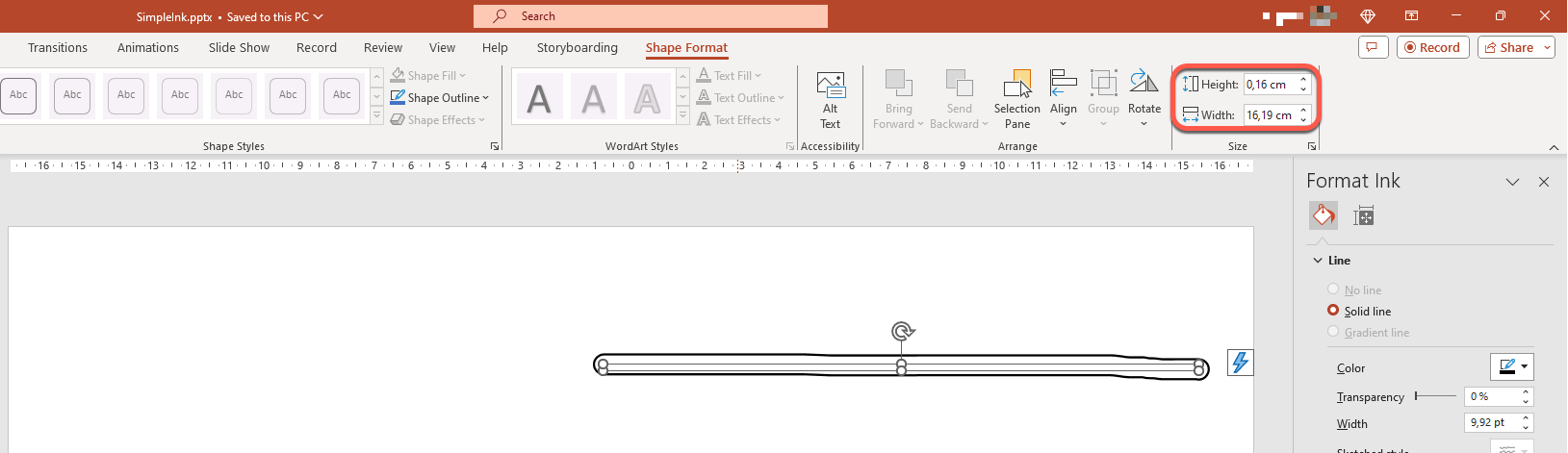
然而,當 PowerPoint 處理墨跡物件時,它會忽略物件框架(容器)的所有屬性,僅保留其大小。容器區域的大小由標準的 Shape.getWidth 和 Shape.getHeight 方法決定:
墨跡軌跡
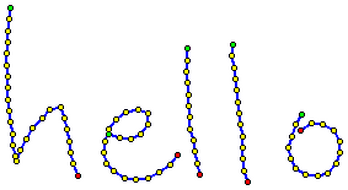
墨跡軌跡是用來記錄使用者書寫數位墨跡時筆的軌跡的基本元素。軌跡會儲存一系列相連的點。
最簡單的編碼形式指明每個取樣點的 X 與 Y 座標。當所有相連的點被渲染時,會產生如下圖所示的影像:
繪圖筆刷屬性
筆刷用於繪製連接墨跡軌跡點的線條。筆刷有自己的顏色與大小,由 InkBrush.getColor 與 InkBrush.getSize 方法表示。
設定 Ink Brush 顏色
此 PHP 程式碼示範如何設定墨跡筆刷的顏色:
$presentation = new Presentation("pres.pptx");
try {
    $slide = $presentation->getSlides()->get_Item(0);
    $ink = $slide->getShapes()->get_Item(0);
    $brush = $ink->getTraces()[0]->getBrush();
    $brush->setColor(java("java.awt.Color")->RED);
} finally {
    $presentation->dispose();
}
設定 Ink Brush 大小
此 PHP 程式碼示範如何設定墨跡筆刷的大小:
$presentation = new Presentation("pres.pptx");
try {
    $slide = $presentation->getSlides()->get_Item(0);
    $ink = $slide->getShapes()->get_Item(0);
    $brush = $ink->getTraces()[0]->getBrush();
    $brushSize = new Java("java.awt.Dimension", 5, 10);
    $brush->setSize($brushSize);
} finally {
    $presentation->dispose();
}
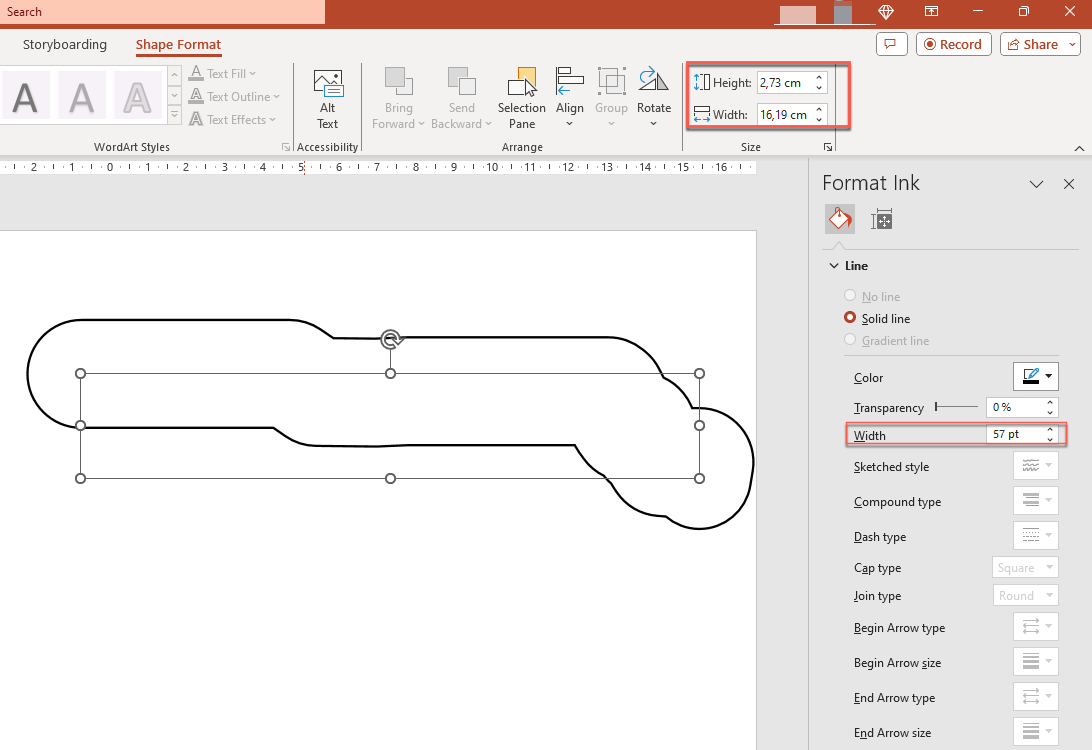
一般而言,筆刷的寬度與高度不相等,PowerPoint 不會顯示筆刷大小(相應的資料區段呈灰色)。當筆刷寬度與高度相等時,PowerPoint 會以以下方式顯示其大小:
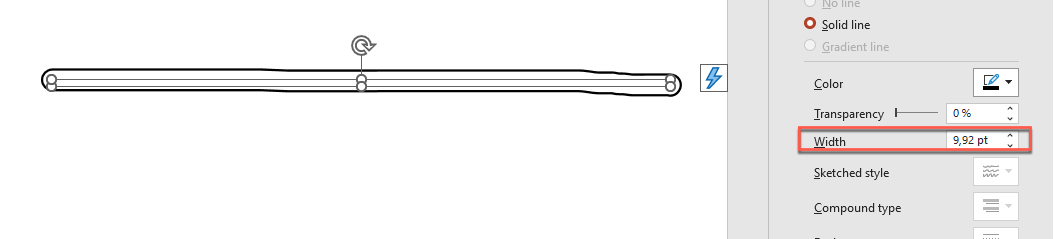
為了說明,我們將墨跡物件的高度增加,並檢視重要尺寸:
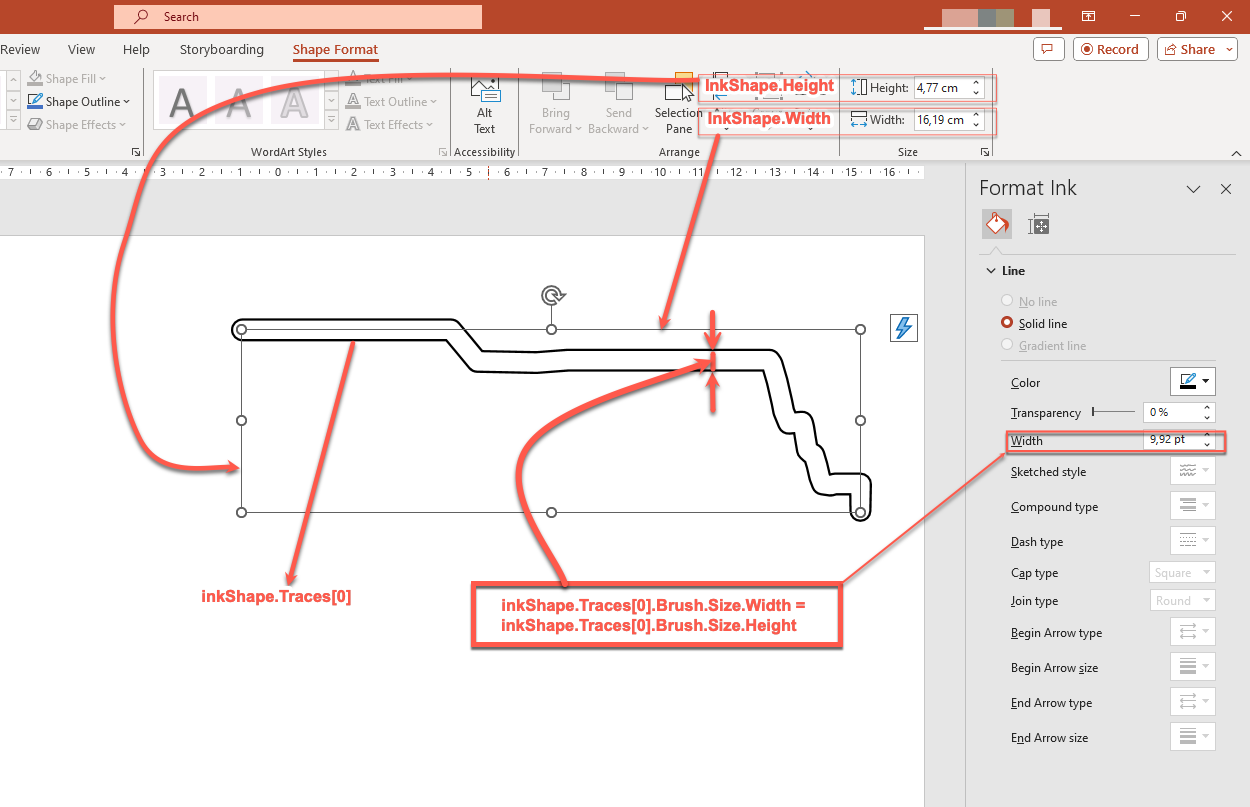
容器(框架)不會考慮筆刷的大小——它始終假設線條粗細為零(見前圖)。
因此,若要確定整個墨跡物件的可見區域,必須將其軌跡的筆刷大小算入。此處,目標物件(手寫文字軌跡)已縮放至容器(框架)的大小。當容器大小變更時,筆刷大小保持不變,反之亦然。
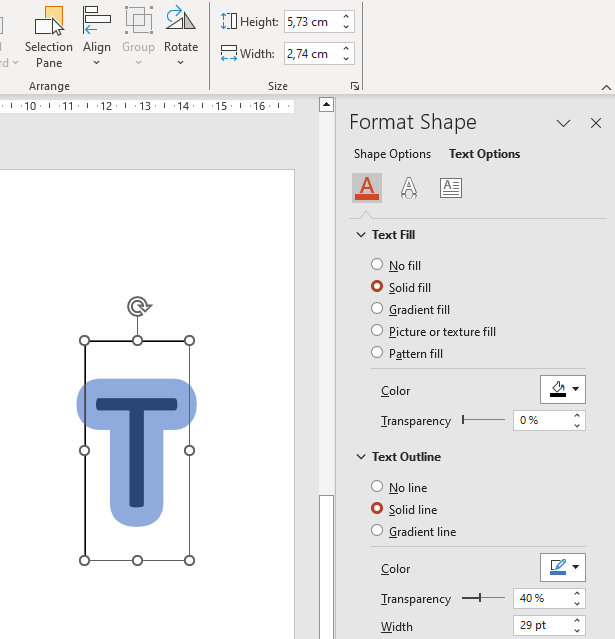
PowerPoint 對於文字物件也採用類似行為:
控制墨跡在匯出與呈現時的外觀
Aspose.Slides 提供了 InkOptions 類別,以控制墨跡物件在匯出或呈現輸出時的顯示方式。您可以使用其屬性完全隱藏墨跡,或變更墨跡筆刷遮罩操作的解讀方式。
墨跡選項可透過多種輸出類型的匯出或呈現選項取得:
| 輸出 | 墨跡選項屬性 |
|---|---|
| PdfOptions.getInkOptions | |
| HTML | HtmlOptions.getInkOptions |
| SVG | SVGOptions.getInkOptions |
| TIFF | TiffOptions.getInkOptions |
| Slide image | RenderingOptions.getInkOptions |
以下 InkOptions 方法提供相同的兩項設定:
- InkOptions.getHideInk 判斷是否在輸出中包含墨跡物件。其預設值為
false。 - InkOptions.getInterpretMaskOpAsOpacity 判斷在呈現墨跡筆刷時,遮罩操作是否被解讀為不透明度。其預設值為
true;呼叫 InkOptions.setInterpretMaskOpAsOpacity 並傳入false即可改用 ROP 操作。
在 PDF 輸出中隱藏墨跡物件
預設情況下,匯出時墨跡物件仍會顯示。若要產生不含手寫註解或其他墨跡內容的乾淨輸出,請以 true 呼叫 InkOptions.setHideInk。
以下 PHP 範例在匯出為 PDF 時隱藏所有墨跡物件:
$presentation = new Presentation("presentation.pptx");
try {
    $pdfOptions = new PdfOptions();
    $pdfOptions->getInkOptions()->setHideInk(true);

    $presentation->save("presentation_without_ink.pdf", SaveFormat::Pdf, $pdfOptions);
} finally {
    $presentation->dispose();
}
在將投影片渲染為影像時隱藏墨跡物件
若要在將投影片渲染為位圖影像時隱藏墨跡物件,請設定 RenderingOptions.getInkOptions,並將呈現選項傳遞給 Slide.getImage。
以下 PHP 範例將第一張投影片渲染為 PNG 影像且不含墨跡物件:
$presentation = new Presentation("presentation.pptx");
try {
    $renderingOptions = new RenderingOptions();
    $renderingOptions->getInkOptions()->setHideInk(true);

    $slide = $presentation->getSlides()->get_Item(0);
    $image = $slide->getImage($renderingOptions);
    try {
        $image->save("slide_without_ink.png", ImageFormat::Png);
    } finally {
        $image->dispose();
    }
} finally {
    $presentation->dispose();
}
控制墨跡遮罩呈現
InkOptions.getInterpretMaskOpAsOpacity 設定控制在呈現墨跡筆刷時,遮罩操作的解讀方式。預設值為 true(使用不透明度)。若改用 ROP 操作,請以 false 呼叫 InkOptions.setInterpretMaskOpAsOpacity。
以下 PHP 範例匯出投影片為 SVG,且使用基於 ROP 的墨跡遮罩呈現:
$presentation = new Presentation("presentation.pptx");
try {
    $svgOptions = new SVGOptions();
    $svgOptions->getInkOptions()->setInterpretMaskOpAsOpacity(false);

    $outputStream = new Java("java.io.FileOutputStream", "slide.svg");
    try {
        $slide = $presentation->getSlides()->get_Item(0);
        $slide->writeAsSvg($outputStream, $svgOptions);
    } finally {
        $outputStream->close();
    }
} finally {
    $presentation->dispose();
}
相同設定亦可透過 TiffOptions.getInkOptions 在匯出為 TIFF 時套用。
選擇隱藏或保留墨跡
當您需要為發佈而產生不含審閱標記的乾淨版本時,請在匯出期間以 true 呼叫 InkOptions.setHideInk。
若墨跡註解屬於預期內容(例如審閱意見、手寫筆記、突顯或需保留的圖形),請將 InkOptions.getHideInk 保持其預設值 false。這讓應用程式能在同一投影片中產生審閱版與最終版,而不必修改來源墨跡物件。
常見問題
我可以變更現有墨跡筆畫的顏色或大小嗎?
可以。先從 Ink.getTraces 取得軌跡,然後變更其 InkTrace.getBrush。呼叫 InkBrush.setColor 或 InkBrush.setSize 即可變更筆刷。
隱藏墨跡會改變來源投影片嗎?
不會。呼叫 InkOptions.setHideInk 僅影響呈現或匯出結果;不會刪除或修改來源投影片中的墨跡物件。
哪些匯出格式支援墨跡選項?
您可針對 PDF、HTML、SVG、TIFF 與位圖投影片影像,透過上述相應的匯出或呈現選項設定墨跡選項。
進一步閱讀
- 若要了解一般形狀,請參閱 PowerPoint Shapes 章節。
- 若要了解有效值,請參閱 Shape Effective Properties。
- 有關 PDF 匯出的詳細資訊,請參閱 Convert PPT and PPTX to PDF。
- 有關 HTML 匯出的詳細資訊,請參閱 Convert PowerPoint Presentations to HTML。
- 有關 SVG 匯出的詳細資訊,請參閱 Render Presentation Slides as SVG Images。
- 有關 TIFF 匯出的詳細資訊,請參閱 Convert PowerPoint Presentations to TIFF。
- 有關投影片轉影像的呈現,請參閱 Convert Presentation Slides to Images.