
จัดการวัตถุ Ink ในการนำเสนอ PowerPoint ด้วย PHP
บทนำ
PowerPoint มีคุณลักษณะ Ink ที่ให้คุณวาดเส้นแบบอิสระ Ink สามารถใช้เพื่อเน้นวัตถุอื่น ๆ แสดงการเชื่อมต่อและกระบวนการ และดึงความสนใจไปยังรายการเฉพาะบนสไลด์
Aspose.Slides มีประเภทที่จำเป็นสำหรับการทำงานกับวัตถุ Ink ตัวอย่างเช่น คลาส Ink แทนวัตถุ Ink บนสไลด์
ความแตกต่างระหว่างวัตถุปกติและวัตถุ Ink
วัตถุบนสไลด์ PowerPoint โดยทั่วไปจะแสดงด้วยวัตถุ Shape ในรูปแบบที่ง่ายที่สุด Shape คือคอนเทนเนอร์ที่กำหนดพื้นที่ของวัตถุเอง (กรอบ) พร้อมคุณสมบัติต่าง ๆ เช่น ขนาดคอนเทนเนอร์ รูปร่าง และพื้นหลัง สำหรับข้อมูลเพิ่มเติม ดูที่ Shape Layout Format
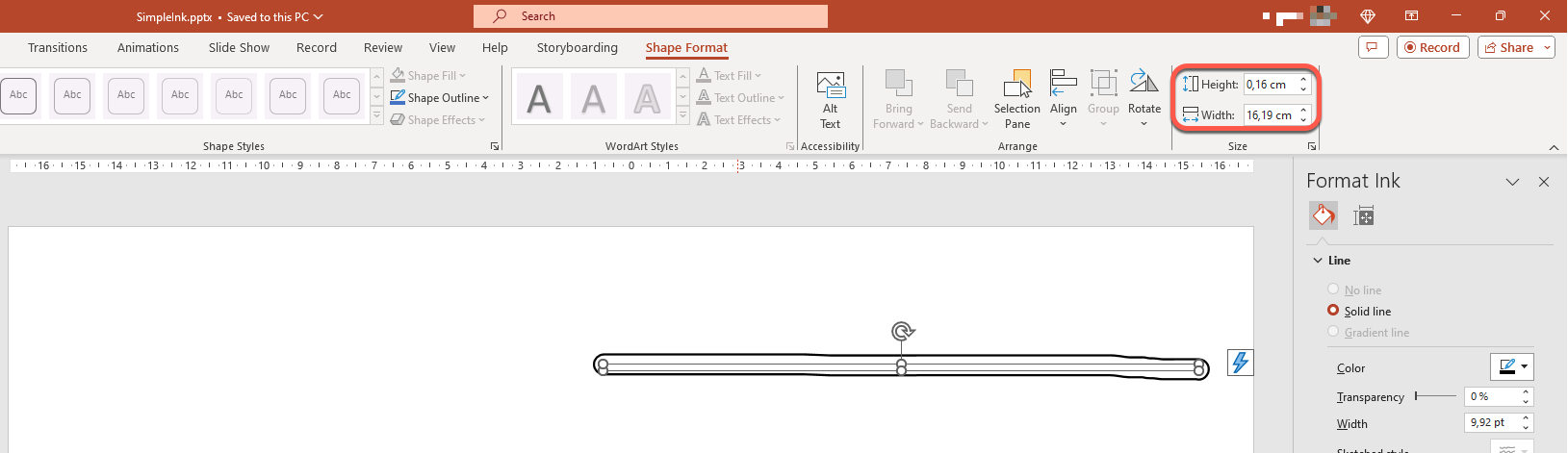
อย่างไรก็ตามเมื่อ PowerPoint จัดการกับวัตถุ Ink มันจะละเลยคุณสมบัติทั้งหมดของกรอบวัตถุ (คอนเทนเนอร์) ยกเว้นขนาดของมัน ขนาดของพื้นที่คอนเทนเนอร์กำหนดโดยเมธอดมาตรฐาน Shape.getWidth และ Shape.getHeight:
Ink Traces
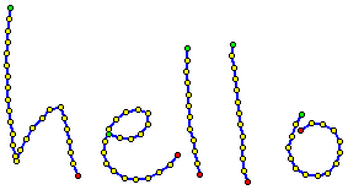
Ink trace คือองค์ประกอบพื้นฐานที่ใช้บันทึกเส้นทางของปากกาเมื่อผู้ใช้เขียน Ink ดิจิตอล Trace จะเก็บลำดับของจุดที่เชื่อมต่อกัน
รูปแบบการเข้ารหัสที่ง่ายที่สุดระบุพิกัด X และ Y ของแต่ละจุดตัวอย่าง เมื่อจุดทั้งหมดที่เชื่อมต่อกันถูกวาด จะได้ภาพดังนี้:
Brush Properties for Drawing
Brush ใช้วาดเส้นที่เชื่อมจุดของ Ink trace Brush มีสีและขนาดของตัวเอง แสดงด้วยเมธอด InkBrush.getColor และ InkBrush.getSize
Set Ink Brush Color
โค้ด PHP นี้แสดงวิธีตั้งค่าสีของ Ink brush:
$presentation = new Presentation("pres.pptx");
try {
    $slide = $presentation->getSlides()->get_Item(0);
    $ink = $slide->getShapes()->get_Item(0);
    $brush = $ink->getTraces()[0]->getBrush();
    $brush->setColor(java("java.awt.Color")->RED);
} finally {
    $presentation->dispose();
}
Set Ink Brush Size
โค้ด PHP นี้แสดงวิธีตั้งค่าขนาดของ Ink brush:
$presentation = new Presentation("pres.pptx");
try {
    $slide = $presentation->getSlides()->get_Item(0);
    $ink = $slide->getShapes()->get_Item(0);
    $brush = $ink->getTraces()[0]->getBrush();
    $brushSize = new Java("java.awt.Dimension", 5, 10);
    $brush->setSize($brushSize);
} finally {
    $presentation->dispose();
}
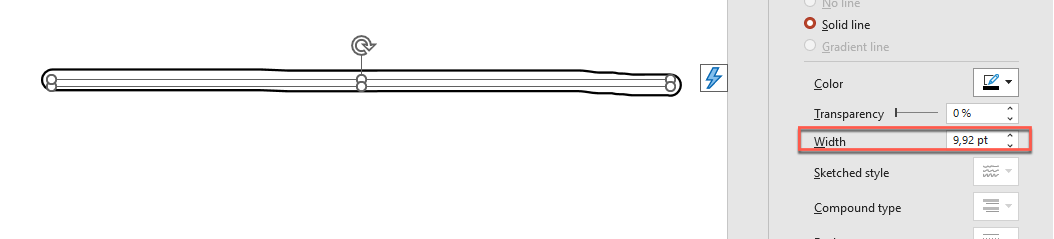
โดยทั่วไป ความกว้างและความสูงของ brush ไม่ตรงกันทำให้ PowerPoint ไม่แสดงขนาดของ brush (ส่วนข้อมูลที่สอดคล้องจะเป็นสีเทา) เมื่อความกว้างและความสูงของ brush ตรงกัน PowerPoint จะแสดงขนาดดังนี้:
เพื่อความชัดเจน ให้เพิ่มความสูงของวัตถุ Ink และตรวจสอบมิติสำคัญ:
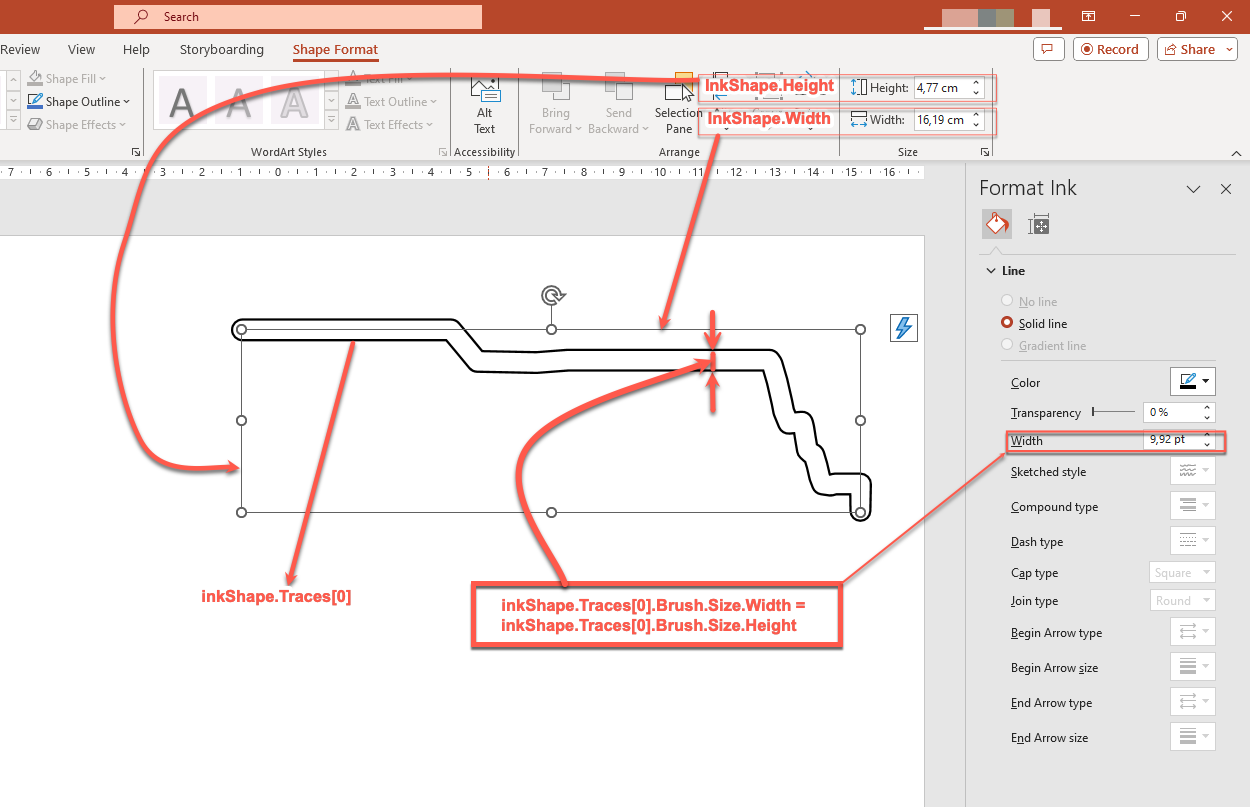
คอนเทนเนอร์ (กรอบ) ไม่คำนึงถึงขนาดของ brush — มันสมมติว่าความหนาของเส้นเป็นศูนย์ (ดูภาพก่อนหน้า)
ดังนั้นเพื่อกำหนดพื้นที่ที่มองเห็นของวัตถุ Ink ทั้งหมด ต้องคำนึงถึงขนาดของ brush ของ trace ด้วย ที่นี่วัตถุเป้าหมาย (trace ของข้อความที่เขียนด้วยมือ) ถูกปรับขนาดให้พอดีกับคอนเทนเนอร์ (กรอบ) เมื่อขนาดของคอนเทนเนอร์เปลี่ยนแปลง ขนาดของ brush จะคงที่ และกลับกัน
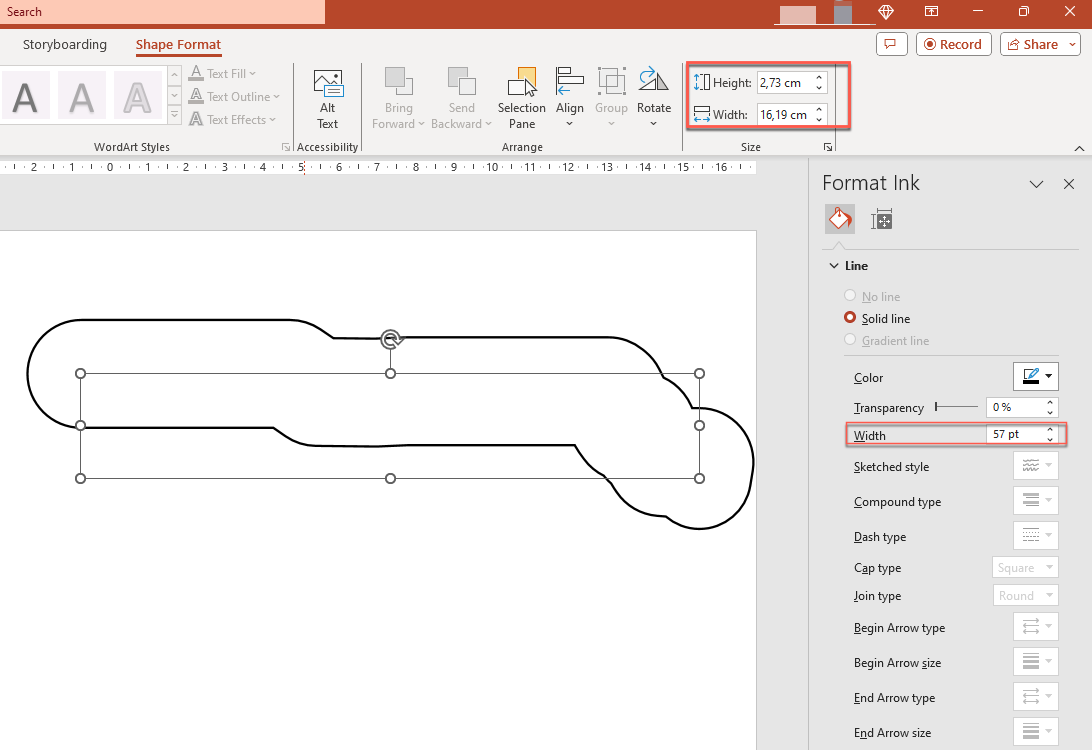
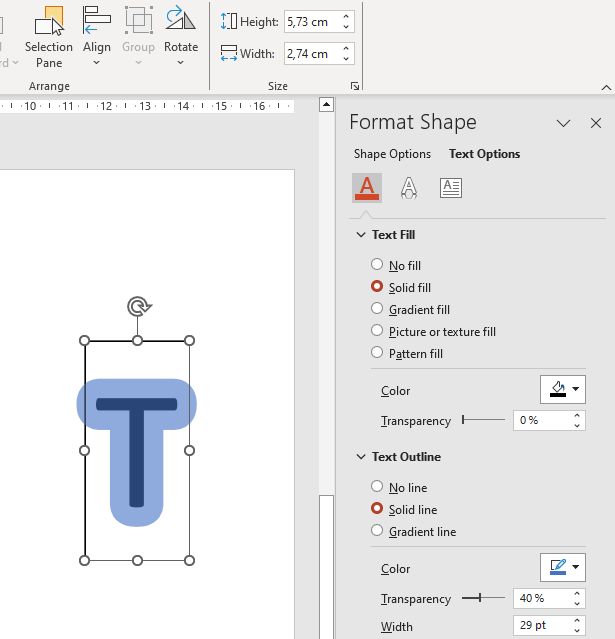
PowerPoint ใช้พฤติกรรมคล้ายกันสำหรับวัตถุข้อความ:
Control Ink Appearance During Export and Rendering
Aspose.Slides ให้คลาส InkOptions เพื่อควบคุมวิธีที่วัตถุ Ink แสดงในผลลัพธ์ที่ส่งออกหรือเรนเดอร์ คุณสามารถใช้คุณสมบัติของมันเพื่อซ่อน Ink ทั้งหมดหรือเปลี่ยนวิธีการตีความการดำเนินการมาสก์ของ brush
ตัวเลือก Ink สามารถกำหนดได้ผ่านตัวเลือกการส่งออกหรือเรนเดอร์สำหรับหลายรูปแบบผลลัพธ์:
| ผลลัพธ์ | คุณสมบัติของตัวเลือก Ink |
|---|---|
| PdfOptions.getInkOptions | |
| HTML | HtmlOptions.getInkOptions |
| SVG | SVGOptions.getInkOptions |
| TIFF | TiffOptions.getInkOptions |
| Slide image | RenderingOptions.getInkOptions |
เมธอดต่อไปนี้ของ InkOptions เปิดเผยการตั้งค่าเดียวกันสองค่า:
- InkOptions.getHideInk กำหนดว่าจะรวมวัตถุ Ink ในผลลัพธ์หรือไม่ ค่าเริ่มต้นคือ
false - InkOptions.getInterpretMaskOpAsOpacity กำหนดว่าจะตีความการดำเนินการมาสก์เป็นความทึบแสงเมื่อเรนเดอร์ brush ค่าเริ่มต้นคือ
true; เรียก InkOptions.setInterpretMaskOpAsOpacity ด้วยfalseเพื่อใช้การดำเนินการ ROP แทน
Hide Ink Objects in PDF Output
โดยค่าเริ่มต้นวัตถุ Ink จะยังคงมองเห็นได้เมื่อต้องส่งออก เพื่อสร้างผลลัพธ์ที่สะอาดโดยไม่มีคำอธิบายด้วยมือหรือเนื้อหา Ink อื่น ๆ ให้เรียก InkOptions.setHideInk ด้วย true
ตัวอย่าง PHP ต่อไปนี้ส่งออกงานนำเสนอเป็น PDF พร้อมซ่อนวัตถุ Ink ทั้งหมด:
$presentation = new Presentation("presentation.pptx");
try {
    $pdfOptions = new PdfOptions();
    $pdfOptions->getInkOptions()->setHideInk(true);

    $presentation->save("presentation_without_ink.pdf", SaveFormat::Pdf, $pdfOptions);
} finally {
    $presentation->dispose();
}
Hide Ink Objects When Rendering a Slide as an Image
เพื่อซ่อนวัตถุ Ink เมื่อเรนเดอร์สไลด์เป็นภาพบิตแมพ ให้กำหนด RenderingOptions.getInkOptions แล้วส่งตัวเลือกเรนเดอร์ให้กับ Slide.getImage
ตัวอย่าง PHP ต่อไปนี้เรนเดอร์สไลด์แรกเป็นภาพ PNG โดยไม่มีวัตถุ Ink:
$presentation = new Presentation("presentation.pptx");
try {
    $renderingOptions = new RenderingOptions();
    $renderingOptions->getInkOptions()->setHideInk(true);

    $slide = $presentation->getSlides()->get_Item(0);
    $image = $slide->getImage($renderingOptions);
    try {
        $image->save("slide_without_ink.png", ImageFormat::Png);
    } finally {
        $image->dispose();
    }
} finally {
    $presentation->dispose();
}
Control Ink Mask Rendering
การตั้งค่า InkOptions.getInterpretMaskOpAsOpacity ควบคุมวิธีตีความการดำเนินการมาสก์เมื่อเรนเดอร์ brush ของ Ink ค่าเริ่มต้นคือ true (ใช้ความทึบแสง) หากต้องการใช้การดำเนินการ ROP ให้เรียก InkOptions.setInterpretMaskOpAsOpacity ด้วย false
ตัวอย่าง PHP ต่อไปนี้ส่งออกสไลด์เป็น SVG และใช้การเรนเดอร์แบบอิง ROP สำหรับการดำเนินการมาสก์ของ Ink:
$presentation = new Presentation("presentation.pptx");
try {
    $svgOptions = new SVGOptions();
    $svgOptions->getInkOptions()->setInterpretMaskOpAsOpacity(false);

    $outputStream = new Java("java.io.FileOutputStream", "slide.svg");
    try {
        $slide = $presentation->getSlides()->get_Item(0);
        $slide->writeAsSvg($outputStream, $svgOptions);
    } finally {
        $outputStream->close();
    }
} finally {
    $presentation->dispose();
}
การตั้งค่าเดียวกันสามารถใช้ผ่าน TiffOptions.getInkOptions เมื่อต้องการส่งออกงานนำเสนอหรือเรนเดอร์สไลด์เป็น TIFF
Choose Whether to Hide or Preserve Ink
เมื่อคุณต้องการเวอร์ชันสะอาดของงานนำเสนอที่มีคำอธิบายเพื่อแจกจ่ายโดยไม่มีเครื่องหมายการตรวจสอบ ให้เรียก InkOptions.setHideInk ด้วย true ระหว่างการส่งออก
ให้ InkOptions.getHideInk มีค่าเริ่มต้นเป็น false เมื่อตัวอธิบาย Ink เป็นส่วนหนึ่งของเนื้อหาที่ต้องการ เช่น ความคิดเห็นการตรวจสอบ บันทึกด้วยมือ ไฮไลท์ หรือการวาดที่ต้องการให้ยังคงมองเห็นในผลลัพธ์ที่ส่งออก สิ่งนี้ทำให้แอปพลิเคชันสามารถสร้างผลลัพธ์การตรวจสอบและผลลัพธ์ขั้นสุดท้ายแยกจากกันโดยใช้งานนำเสนอเดียวกันโดยไม่ต้องแก้ไขวัตถุ Ink ต้นฉบับ
FAQ
Can I change the color or size of an existing ink stroke?
ได้ คุณสามารถดึง trace จาก Ink.getTraces แล้วเปลี่ยน InkTrace.getBrush เรียก InkBrush.setColor หรือ InkBrush.setSize เพื่อเปลี่ยน brush
Does hiding ink change the source presentation?
ไม่ การเรียก InkOptions.setHideInk มีผลเฉพาะต่อผลลัพธ์ที่เรนเดอร์หรือส่งออก ไม่ได้ลบหรือแก้ไขวัตถุ Ink ในงานนำเสนอต้นฉบับ
Which export formats support ink options?
คุณสามารถกำหนดตัวเลือก Ink สำหรับ PDF, HTML, SVG, TIFF และภาพสไลด์แบบบิตแมพผ่านตัวเลือกการส่งออกหรือเรนเดอร์ที่แสดงด้านบน
Further reading
- เพื่ออ่านเกี่ยวกับรูปร่างโดยทั่วไป ให้ดูส่วน PowerPoint Shapes
- สำหรับข้อมูลเพิ่มเติมเกี่ยวกับค่าที่มีผล ให้ดู Shape Effective Properties
- สำหรับรายละเอียดการส่งออกเป็น PDF ดู Convert PPT and PPTX to PDF
- สำหรับรายละเอียดการส่งออกเป็น HTML ดู Convert PowerPoint Presentations to HTML
- สำหรับรายละเอียดการส่งออกเป็น SVG ดู Render Presentation Slides as SVG Images
- สำหรับรายละเอียดการส่งออกเป็น TIFF ดู Convert PowerPoint Presentations to TIFF
- สำหรับรายละเอียดการเรนเดอร์สไลด์เป็นภาพ ดู Convert Presentation Slides to Images