
간단한 애플리케이션 만들기
Aspose.Email for Android via Java 사용 방법
이 주제에서는 Android Studio IDE에 Aspose.Email for Android via Java를 설정하는 데 필요한 단계를 안내합니다. 이미 최신 버전의 Android Studio가 설치되어 있고 Aspose.Email for Android via Java 패키지의 최신 버전도 확보했다고 가정합니다.
Aspose.Email for Android via Java 패키지는 다음에서 다운로드할 수 있습니다 여기. 참고하시기 바랍니다, Aspose.Email for Android via Java의 각 릴리스 패키지는 아래와 같이 주로 2개의 파일로 구성됩니다.
- aspose-email-x.x.x.jar는 Aspose.Email for Android via Java API의 모든 네임스페이스를 포함하는 주요 라이브러리 파일입니다.
- aspose-email-x.x.x-libs.apk는 Aspose.Email for Android via Java API에서 제공하는 암호화 및 복호화 기능에 사용되는 제3자 bcprov-jdk15-146.jar를 포함하는 APK입니다.
Android Studio에서 Aspose.Email for Android via Java 시작하기
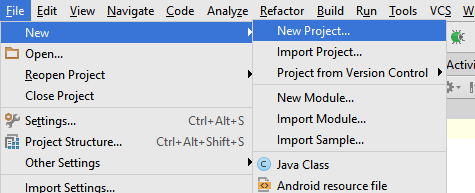
Android Studio IDE가 로드되면 아래와 같이 File > New > New Project를 클릭하십시오.
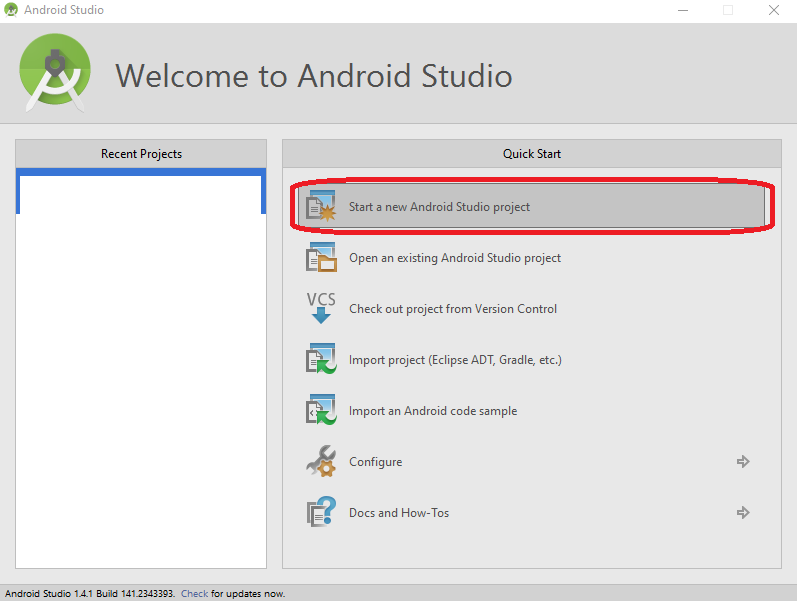
아래와 같이 Android Studio 환영 화면에서 새 프로젝트를 생성할 수도 있습니다.
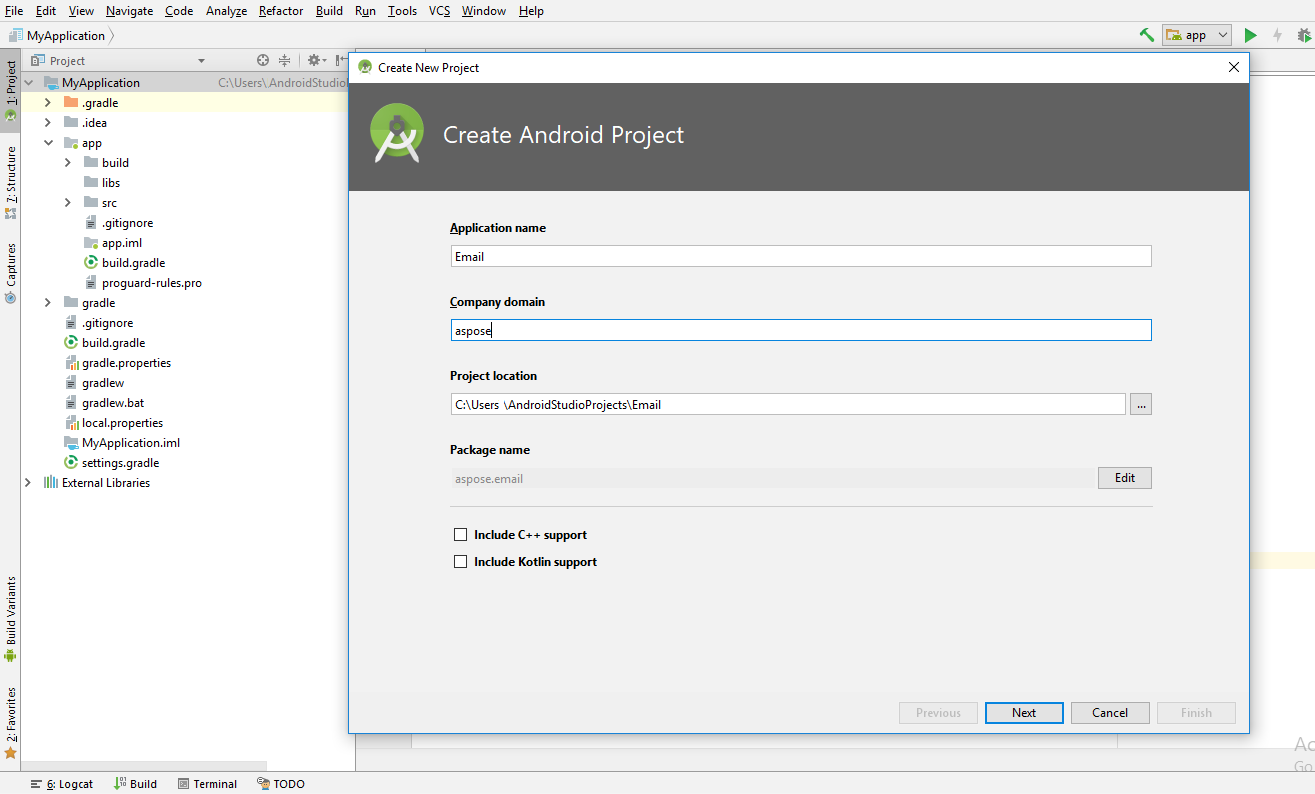
다음으로, 애플리케이션 이름, 도메인 및 프로젝트 파일을 저장할 위치를 지정하라는 프롬프트가 표시됩니다. 기본값을 변경하거나 그대로 두고 Next를 클릭하십시오.
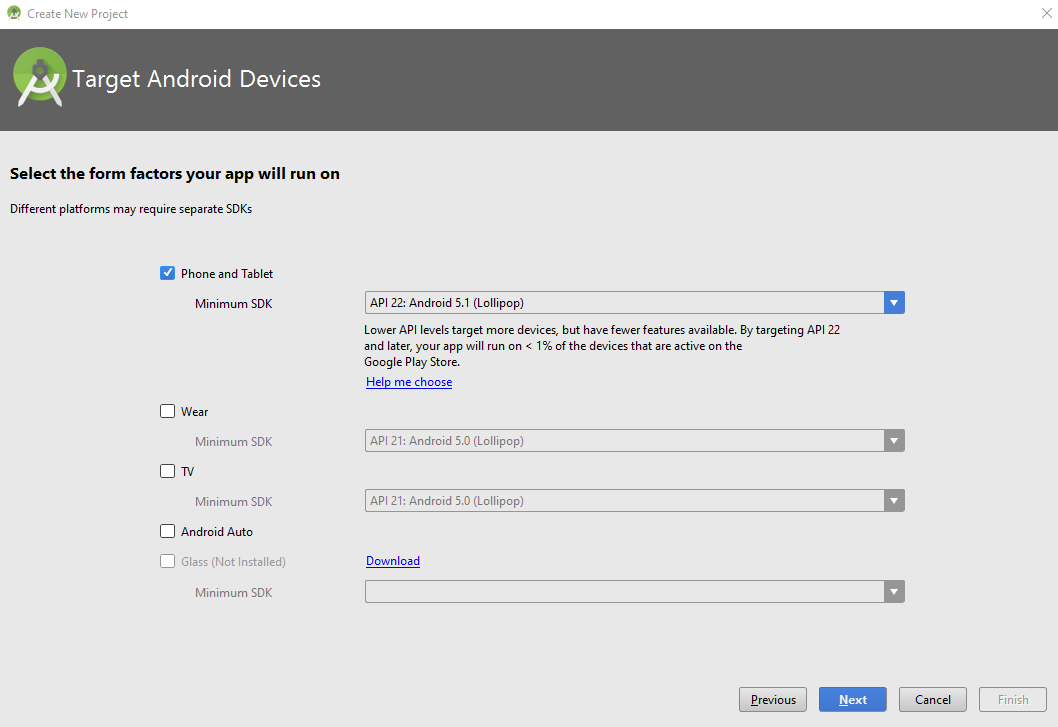
다음 단계에서 애플리케이션을 호스팅/실행할 Android 기기를 지정해야 합니다. 선택 후 Next 버튼을 클릭하십시오.
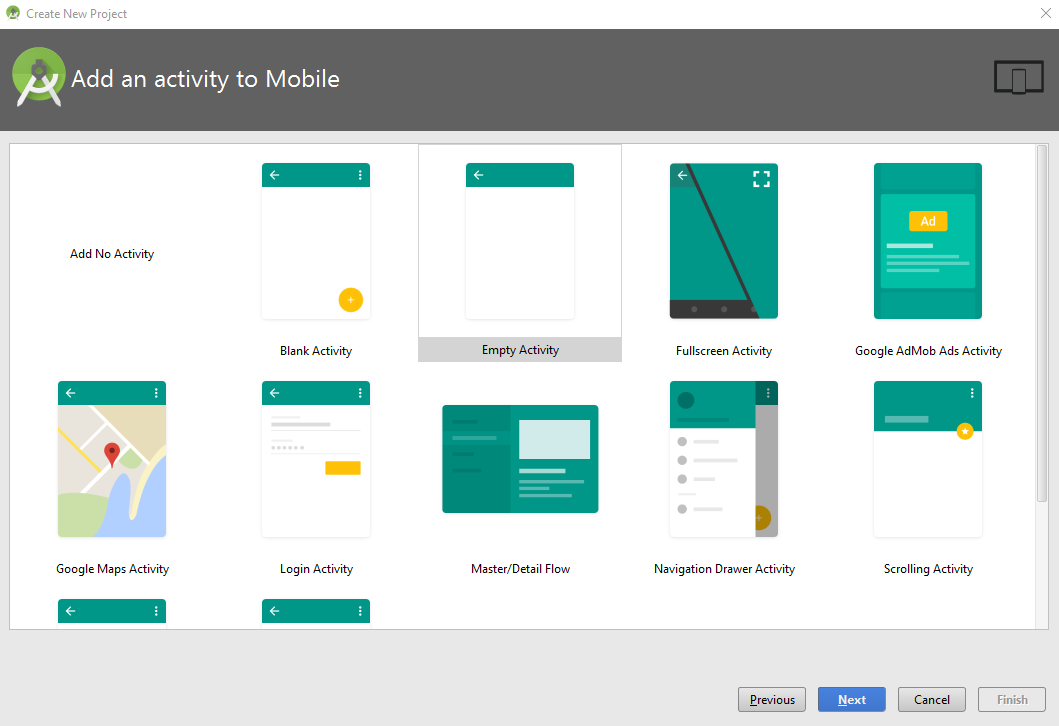
이제 미리 정의된 템플릿 목록에서 Activity를 선택해야 합니다. 시연을 단순하게 유지하기 위해 아래와 같이 Empty Activity 템플릿을 선택했습니다.
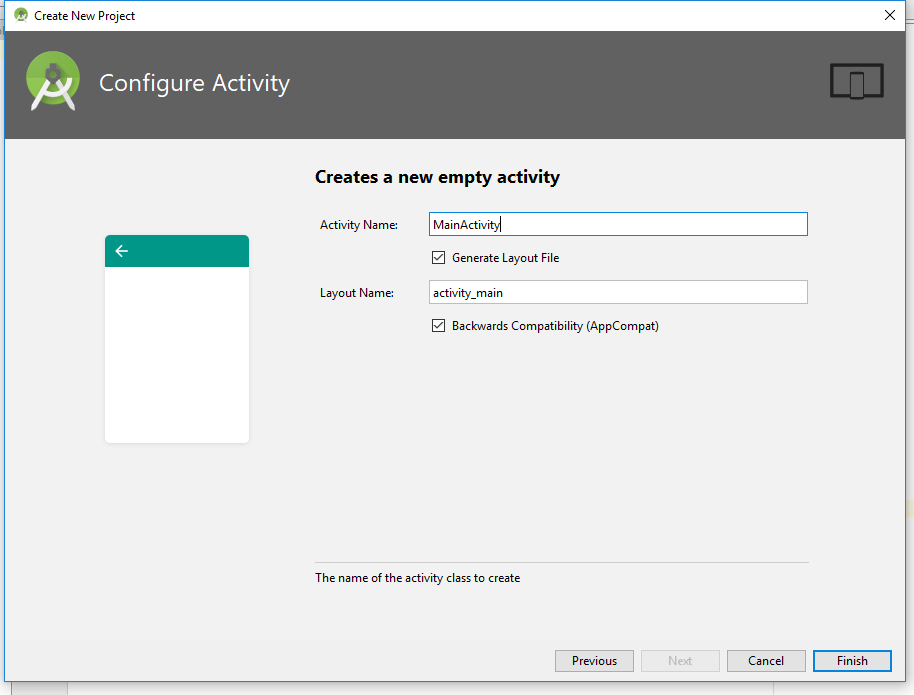
Customize the Activity 대화 상자에서 Finish 버튼을 클릭하면 기본 설정을 모두 그대로 유지합니다.
이전 단계에서 Finish 버튼을 클릭하면 IDE가 아래와 같이 프로젝트 빌드를 시작합니다. 완료될 때까지 기다리거나 Cancel 버튼을 클릭하십시오.

현재 프로젝트가 IDE에 로드되었습니다. 그러나 프로젝트 파일의 전체 계층 구조를 보려면 뷰를 Project로 변경하고 싶을 수 있습니다. 뷰를 변경하려면 아래 스냅샷을 확인하십시오.
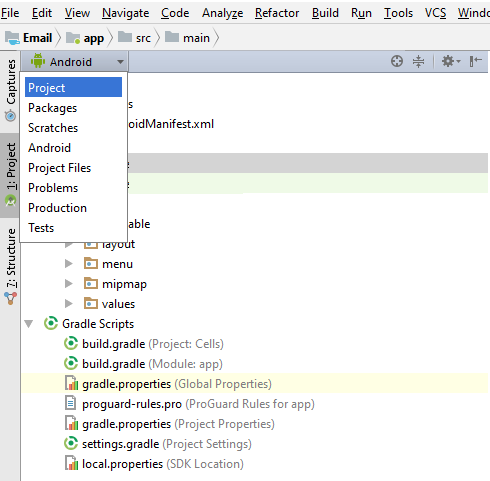
뷰를 Project로 변경한 후, 에디터에서 build.gradle 파일을 찾아 로드하고 아래와 같이 다음 스니펫을 붙여넣습니다.
 dexOptions{

    javaMaxHeapSize "4g"

}
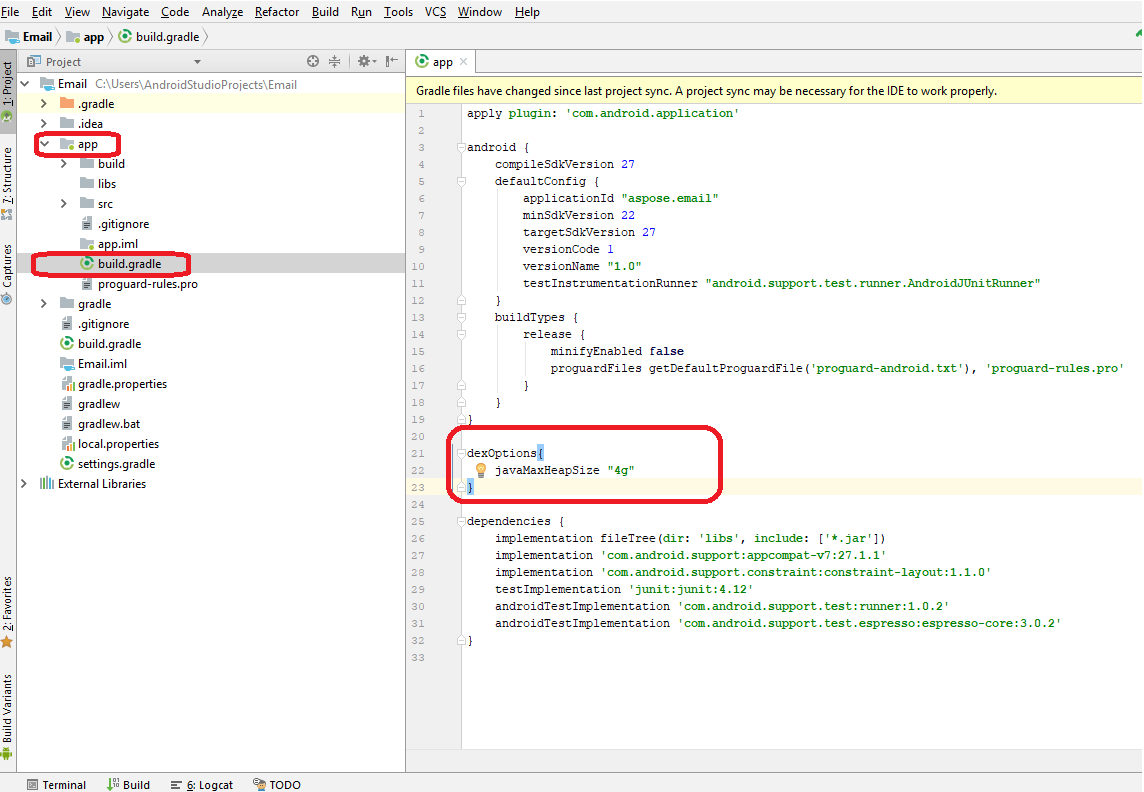
다음으로, Aspose.Email for Android via Java Jar를 프로젝트에 추가합니다. 아래에 자세히 설명된 2가지 중요한 단계가 있습니다.
- Aspose.Email for Android via Java Jar를 \app\libs 폴더에 수동으로 복사합니다.
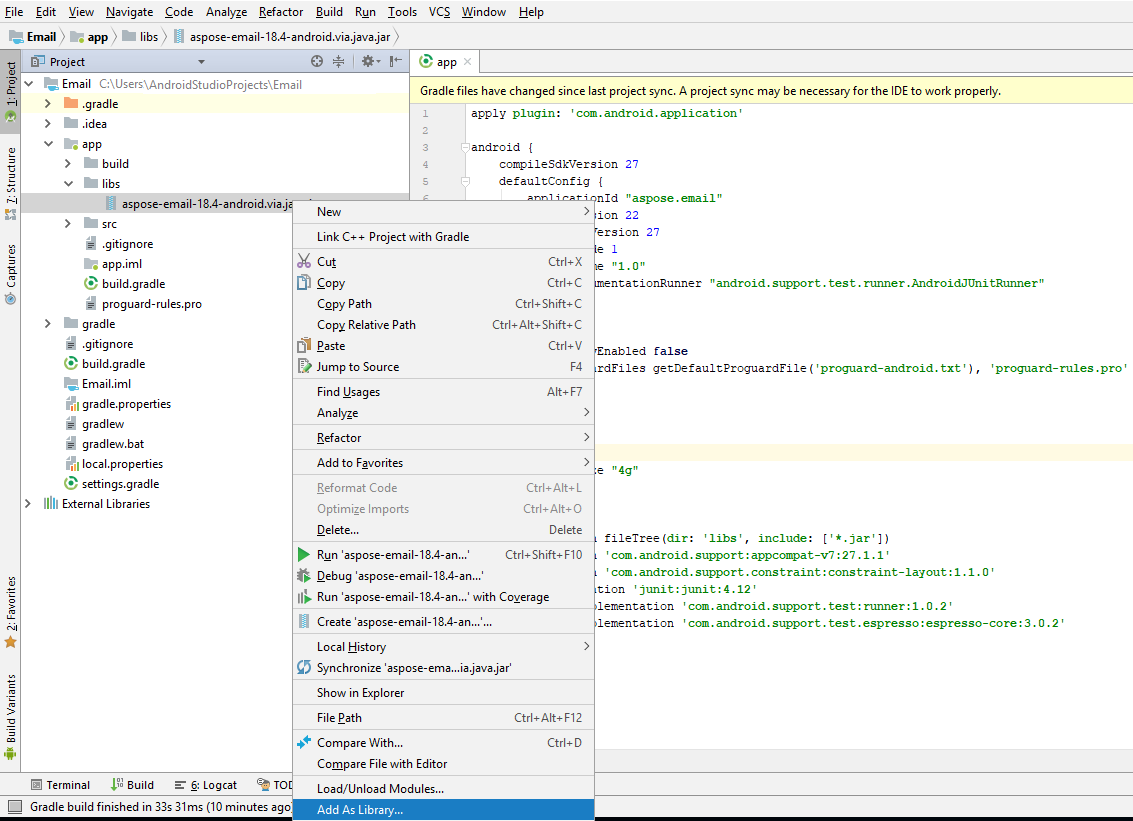
- 아래와 같이 Aspose.Email for Android via Java Jar를 라이브러리로 모듈에 추가합니다.
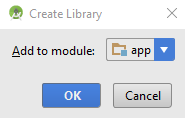
Aspose.Email for Java.Android Jar를 라이브러리로 추가하려는 모듈을 선택하라는 프롬프트가 표시됩니다. 적절히 선택하고 OK를 클릭하십시오.
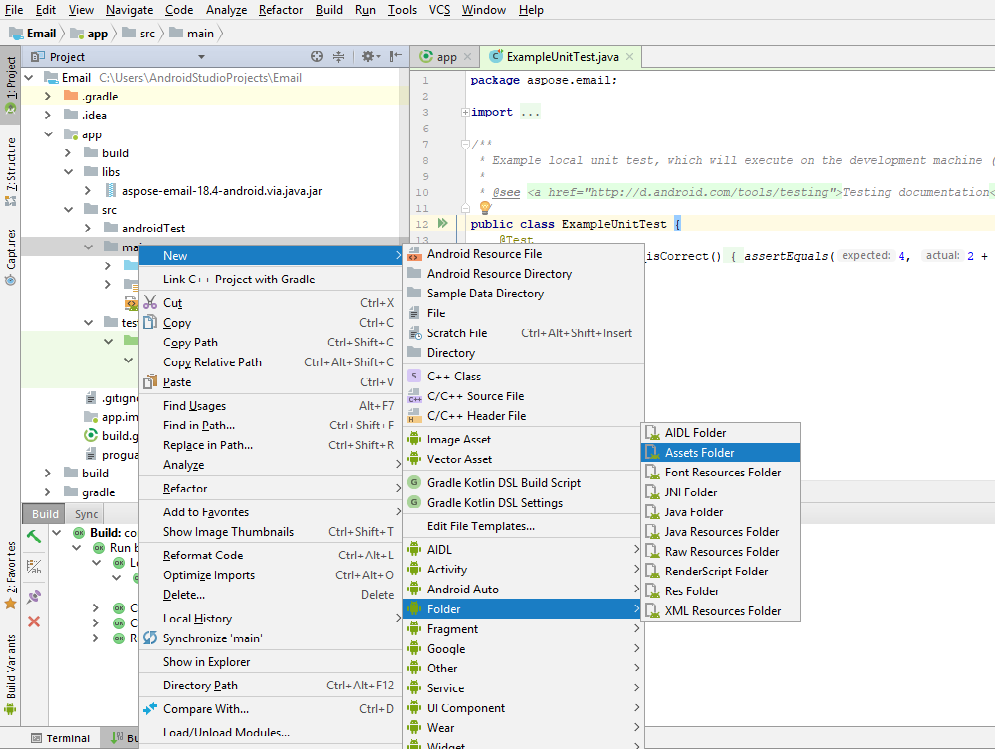
또한 APK 파일을 프로젝트에 추가해야 합니다. APK를 \app\src\main\assets 폴더에 복사해야 합니다. 메인 폴더에 assets 폴더가 없으면 Project 뷰에서 메인 노드를 우클릭하고 New > Folder > Asset Folder를 선택하여 만들 수 있습니다.
APK를 프로젝트에 추가한 후, 프로젝트에서 로드해야 합니다. APK를 로드하는 방법은 다음과 같이 2가지가 있습니다.
- 아래 제공된 스니펫을 사용하여 사용자 정의 애플리케이션 클래스에서 APK를 로드하고, 해당 클래스를 AndroidManifest.xml에 등록합니다.
LibsLoadHelper.loadLibs(this);
- MainActivity의 OnCreate 메서드에서 APK를 로드합니다.
LibsLoadHelper.loadLibs(getApplicationContext());
이제 코드를 작성할 준비가 되었습니다. 시연을 쉽게 이해하도록 버튼 위젯을 레이아웃에 추가하고 클릭 이벤트를 다음과 같이 처리합니다.
private class TestEmail extends AsyncTask<Void, String, Boolean>

{

    @Override

    protected Boolean doInBackground(Void... params)

    {

        Boolean result = false;

        try

        {

            //Create an instance of PersonalStorage

            com.aspose.email.PersonalStorage pst = com.aspose.email.PersonalStorage.create("newSample_out.pst", 0);

            //Create a folder at root of PST

            pst.getRootFolder().addSubFolder("myInbox");

            //Add message to newly created folder

            pst.getRootFolder().getSubFolder("myInbox").addMessage(com.aspose.email.MapiMessage.fromFile("message.msg"));

        }

        catch (Exception e)

        {

            e.printStackTrace();

        }

        return result;

    }

}
IDE 인터페이스의 실행 버튼(또는 SHIFT + F10)을 사용해 애플리케이션을 실행하면 에뮬레이터가 아래와 같이 애플리케이션을 로드합니다.
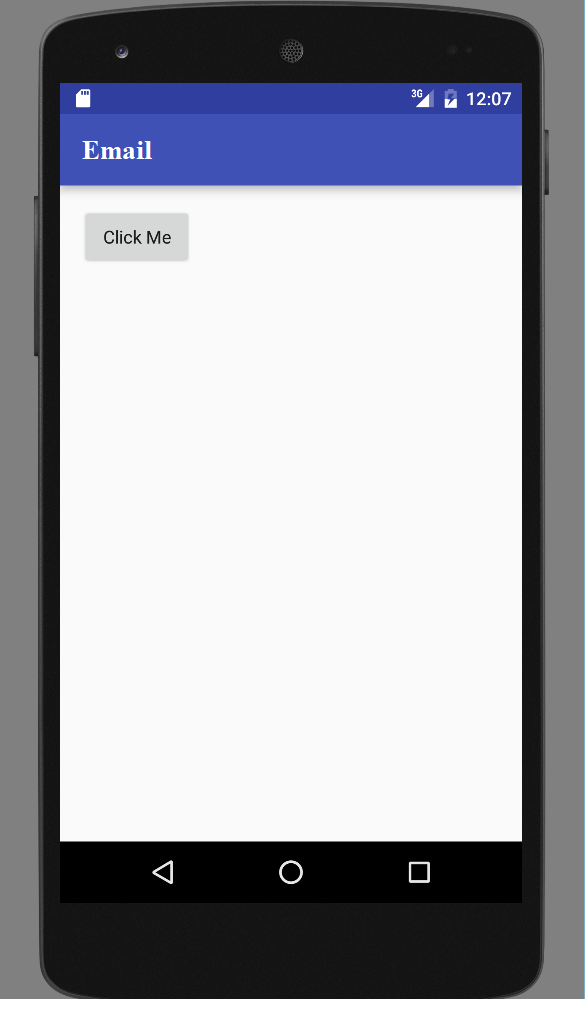
에뮬레이터에서 버튼을 클릭하면 코드가 실행됩니다.