
Tạo Ứng dụng Đơn giản
Cách sử dụng Aspose.Emil cho Android qua Java
Chủ đề này sẽ hướng dẫn bạn các bước cần thiết để thiết lập Aspose.Email cho Android qua Java trong IDE Android Studio, giả định rằng bạn đã cài đặt phiên bản mới nhất của Android Studio trên máy và cũng đã có gói Aspose.Email cho Android qua Java mới nhất.
Gói Aspose.Email cho Android qua Java có thể tải xuống từ ở đây. Xin lưu ý, mỗi gói phát hành của Aspose.Email cho Android qua Java chủ yếu gồm 2 tệp như chi tiết bên dưới.
- aspose-email-x.x.x.jar là file thư viện chính chứa tất cả các namespace từ API Aspose.Email cho Android qua Java.
- aspose-email-x.x.x-libs.apk là file APK chứa thư viện bcprov-jdk15-146.jar của bên thứ ba được sử dụng cho các tính năng mã hoá và giải mã mà API Aspose.Email cho Android qua Java cung cấp.
Bắt đầu với Aspose.Email cho Android qua Java trong Android Studio
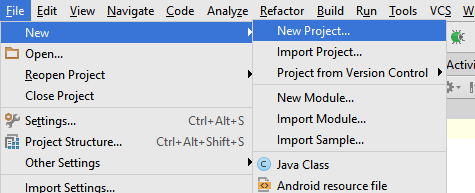
Khi Android Studio IDE tải xong, nhấp vào File > New > New Project như hình dưới.
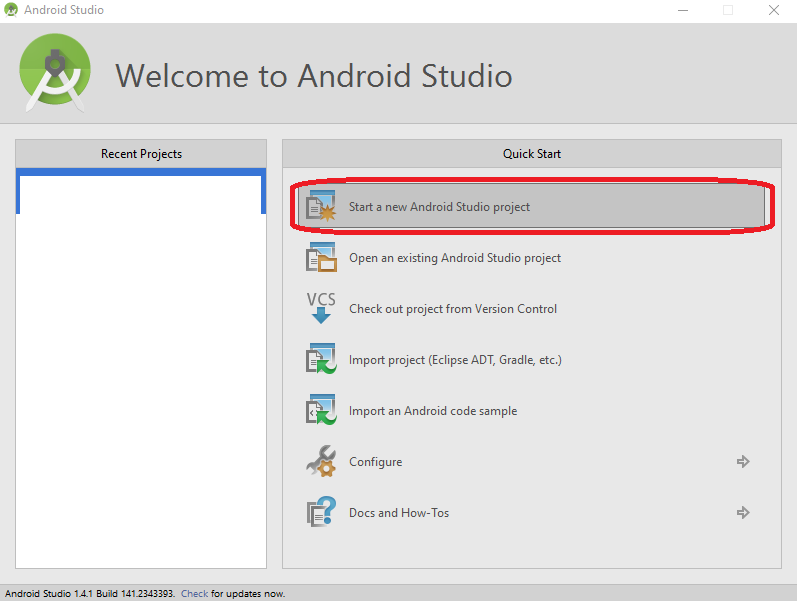
Bạn cũng có thể tạo một dự án mới từ màn hình Welcome của Android Studio như hình dưới.
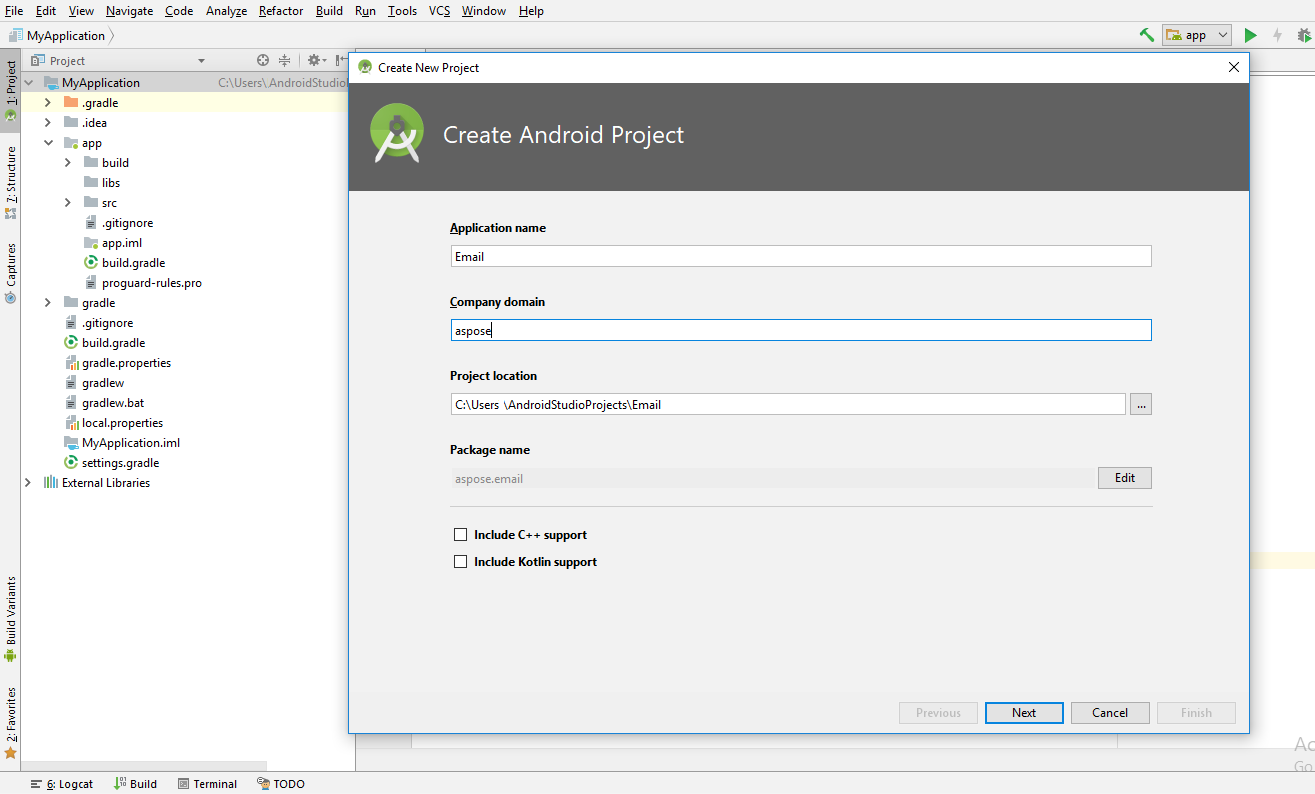
Tiếp theo, bạn sẽ được nhắc nhập tên ứng dụng, miền & vị trí lưu các tệp dự án. Bạn có thể thay đổi các giá trị mặc định theo ý muốn hoặc giữ nguyên, sau đó nhấn Next.
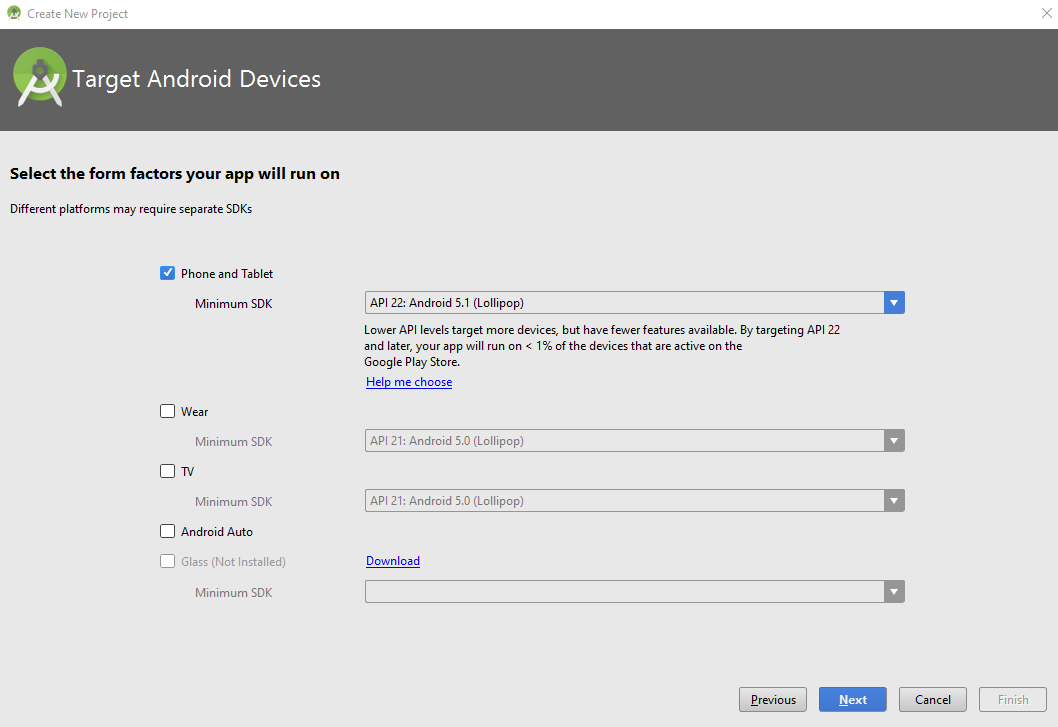
Trong bước tiếp theo, bạn phải chỉ định Thiết bị Android mà bạn muốn chạy/host ứng dụng. Sau khi chọn, nhấn nút Next.
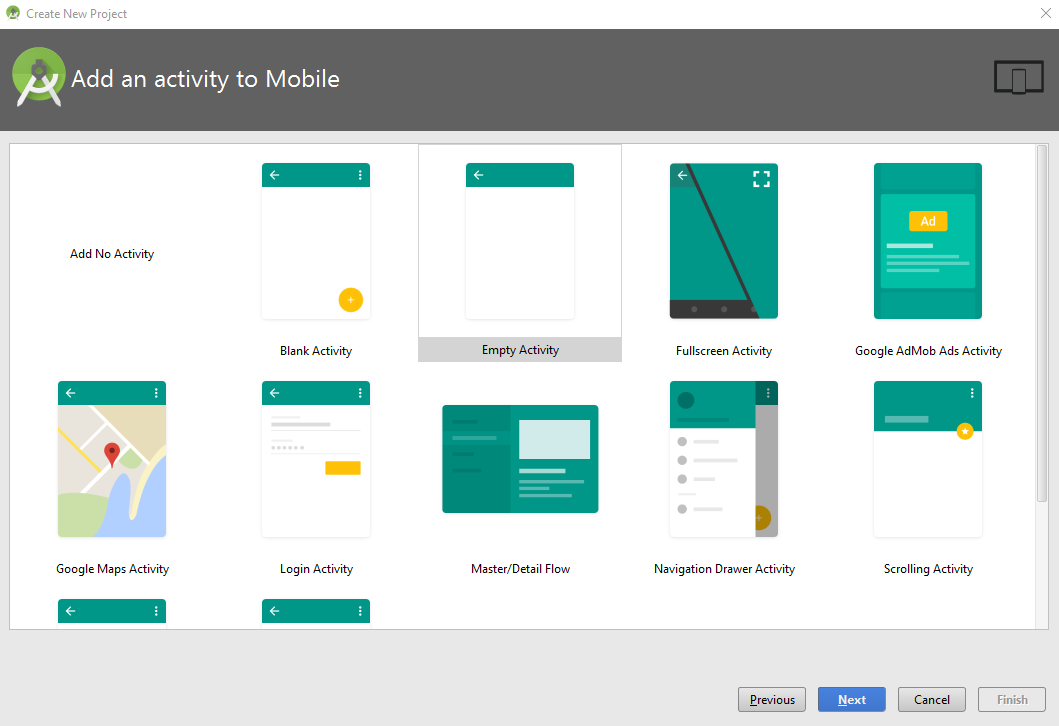
Bây giờ bạn cần chọn Activity từ danh sách mẫu đã định sẵn. Để minh họa đơn giản, chúng tôi đã chọn mẫu Empty Activity như hình dưới.
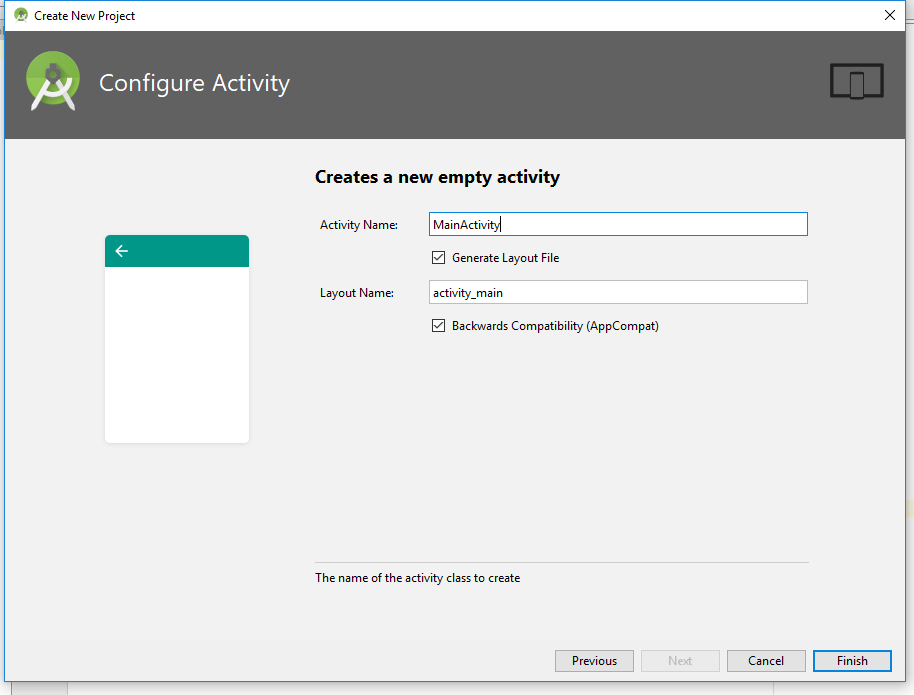
Nhấn nút Finish trên hộp thoại Customize the Activity vì chúng ta sẽ giữ nguyên mọi cài đặt mặc định.
Ngay khi bạn nhấn nút Finish ở bước trước, IDE sẽ bắt đầu xây dựng dự án như hình dưới. Để quá trình hoàn tất hoặc nhấn nút Cancel.

Bây giờ dự án đã được tải trong IDE, tuy nhiên, bạn có thể muốn chuyển chế độ xem sang Project để xem toàn bộ cây thư mục của các tệp dự án. Để thay đổi chế độ xem, vui lòng xem ảnh chụp màn hình sau.
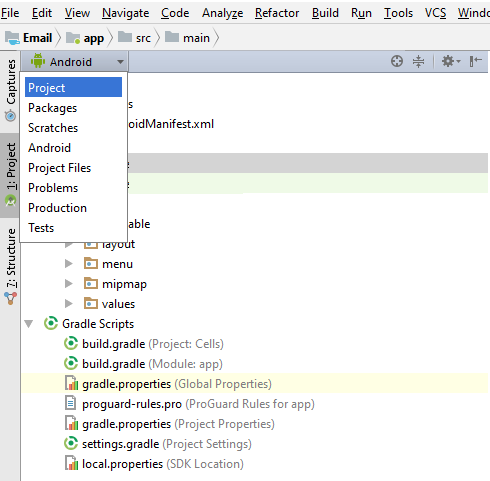
Sau khi chuyển chế độ xem sang Project, tìm & tải tệp build.gradle trong trình chỉnh sửa và dán đoạn mã sau như hình dưới.
 dexOptions{

    javaMaxHeapSize "4g"

}
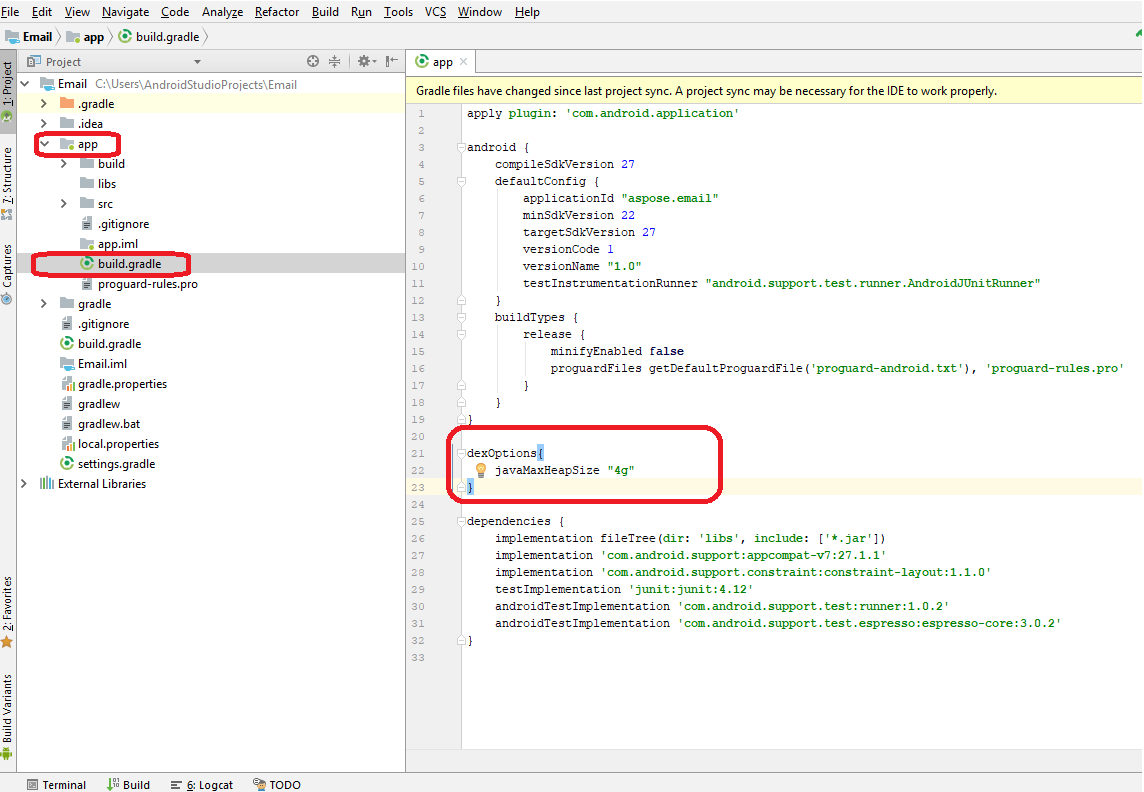
Tiếp theo, chúng ta sẽ thêm JAR Aspose.Email cho Android qua Java vào dự án. Có 2 bước quan trọng như chi tiết bên dưới.
- Sao chép thủ công JAR Aspose.Email cho Android qua Java vào thư mục \app\libs.
- Thêm JAR Aspose.Email cho Android qua Java làm Thư viện vào mô-đun như hình dưới.
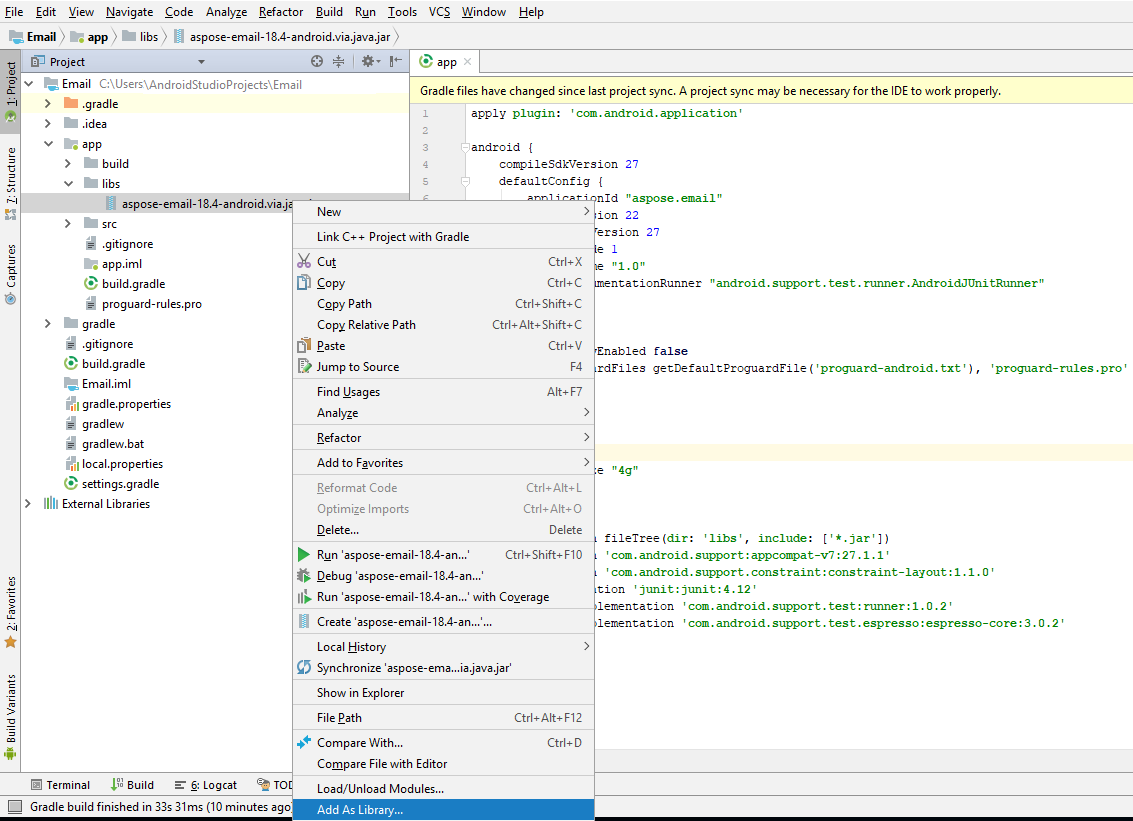
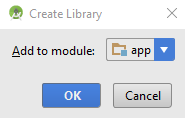
Bạn sẽ được nhắc chọn mô-đun mà bạn muốn thêm JAR Aspose.Email cho Java.Android làm thư viện. Vui lòng chọn phù hợp và nhấn OK.
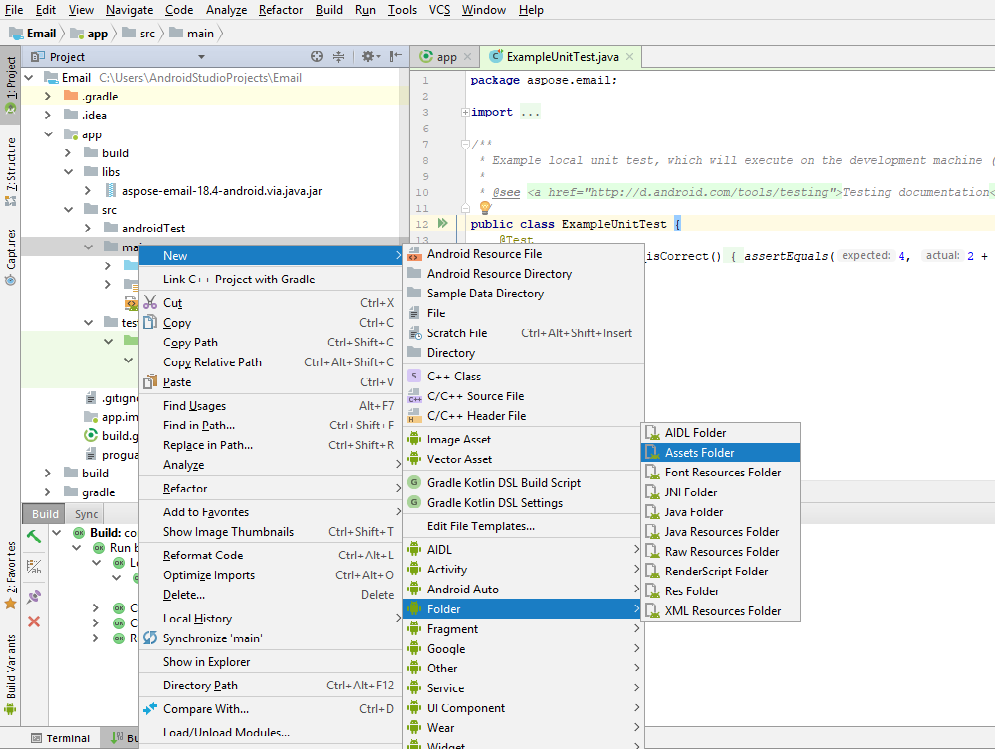
Bạn cũng cần thêm tệp APK vào dự án. Bạn phải sao chép APK vào thư mục \app\src\main\assets. Nếu bạn không có thư mục assets dưới thư mục main, bạn có thể tạo một thư mục mới bằng cách nhấp chuột phải vào nút main trong chế độ xem Project. Chọn New > Folder > Asset Folder.
Sau khi APK đã được thêm vào dự án, nó cần được dự án tải. Có 2 cách tải APK như sau.
- Tải APK trong một lớp ứng dụng tùy chỉnh bằng đoạn mã được cung cấp bên dưới, và đăng ký lớp ứng dụng tùy chỉnh vào AndroidManifest.xml.
LibsLoadHelper.loadLibs(this);
- Tải APK trong phương thức OnCreate của MainActivity.
LibsLoadHelper.loadLibs(getApplicationContext());
Bây giờ chúng ta đã sẵn sàng viết mã. Để minh họa dễ hiểu, chúng tôi đã thêm widget Button vào layout và sẽ xử lý sự kiện click như sau.
private class TestEmail extends AsyncTask<Void, String, Boolean>

{

    @Override

    protected Boolean doInBackground(Void... params)

    {

        Boolean result = false;

        try

        {

            //Create an instance of PersonalStorage

            com.aspose.email.PersonalStorage pst = com.aspose.email.PersonalStorage.create("newSample_out.pst", 0);

            //Create a folder at root of PST

            pst.getRootFolder().addSubFolder("myInbox");

            //Add message to newly created folder

            pst.getRootFolder().getSubFolder("myInbox").addMessage(com.aspose.email.MapiMessage.fromFile("message.msg"));

        }

        catch (Exception e)

        {

            e.printStackTrace();

        }

        return result;

    }

}
Khi bạn chạy ứng dụng bằng nút play trên giao diện IDE (hoặc dùng SHIFT + F10) emulator sẽ tải ứng dụng như hình dưới.
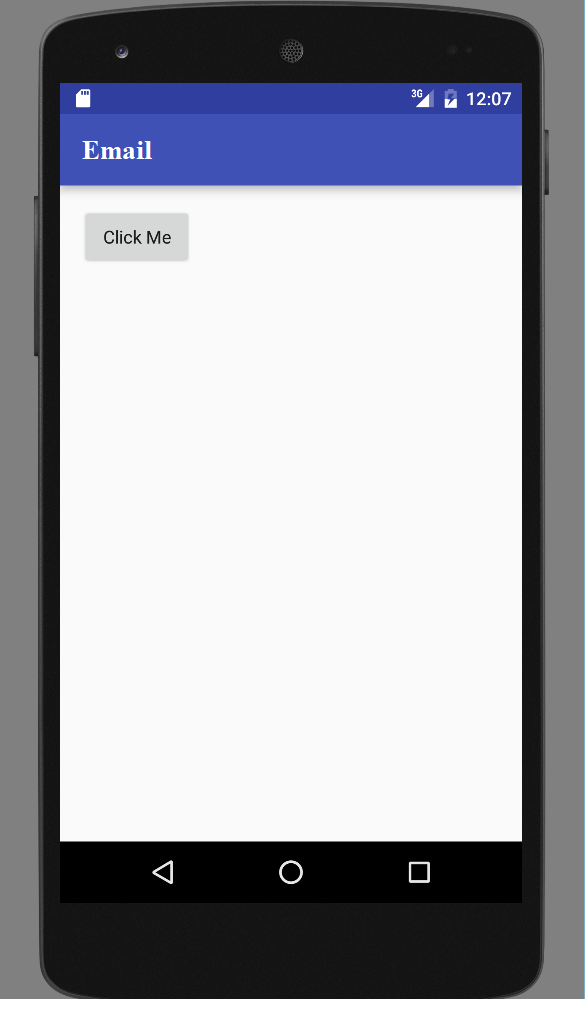
Nhấn nút trên emulator sẽ thực thi mã.