
การสร้างแอปพลิเคชันแบบง่าย
วิธีใช้ Aspose.Emil สำหรับ Android via Java
หัวข้อนี้จะนำคุณผ่านขั้นตอนที่จำเป็นในการตั้งค่า Aspose.Email for Android via Java ใน Android Studio IDE โดยสมมติว่าคุณได้ติดตั้ง Android Studio เวอร์ชันล่าสุดบนเครื่องของคุณแล้วและคุณก็ได้จัดเตรียมแพคเกจ Aspose.Email for Android via Java เวอร์ชันล่าสุดด้วย.
แพคเกจ Aspose.Email สำหรับ Android ผ่าน Java สามารถดาวน์โหลดได้จาก ที่นี่. โปรดทราบว่าแต่ละแพ็คเกจปล่อยของ Aspose.Email สำหรับ Android ผ่าน Java ประกอบด้วยไฟล์ 2 ไฟล์ตามที่ระบุด้านล่าง.
- aspose-email-x.x.x.jar คือไฟล์ไลบรารีหลักที่บรรจุเนมสเปซทั้งหมดจาก Aspose.Email for Android via Java API.
- aspose-email-x.x.x-libs.apk คือ APK ที่บรรจุ bcprov-jdk15-146.jar ของบุคคลที่สามที่ใช้สำหรับการเข้ารหัสและถอดรหัสที่ Aspose.Email for Android via Java API ให้บริการ.
เริ่มต้นใช้งาน Aspose.Email สำหรับ Android ผ่าน Java ใน Android Studio
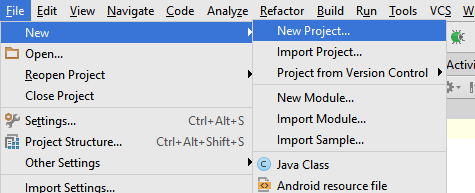
เมื่อ Android Studio IDE โหลดเสร็จ ให้คลิก File > New > New Project ตามที่แสดงด้านล่าง.
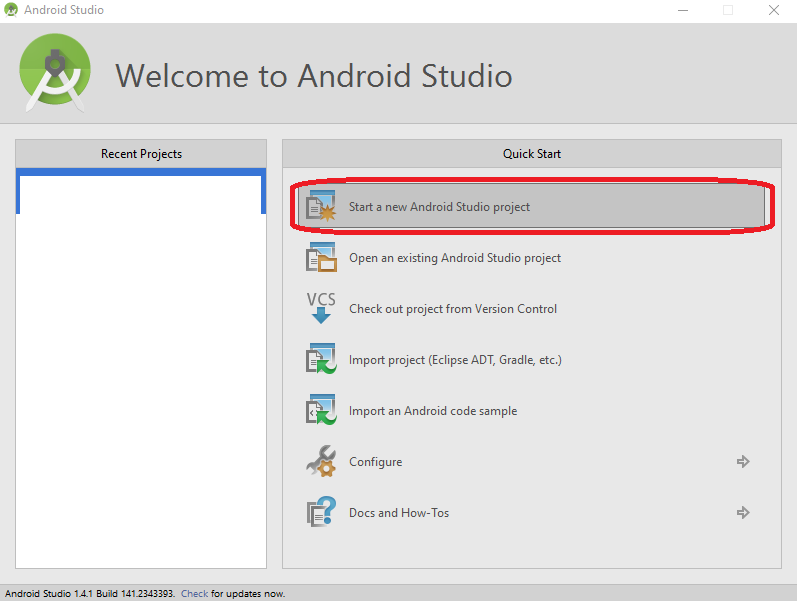
คุณยังสามารถสร้างโครงการใหม่จากหน้าต้อนรับของ Android Studio ตามที่แสดงด้านล่าง.
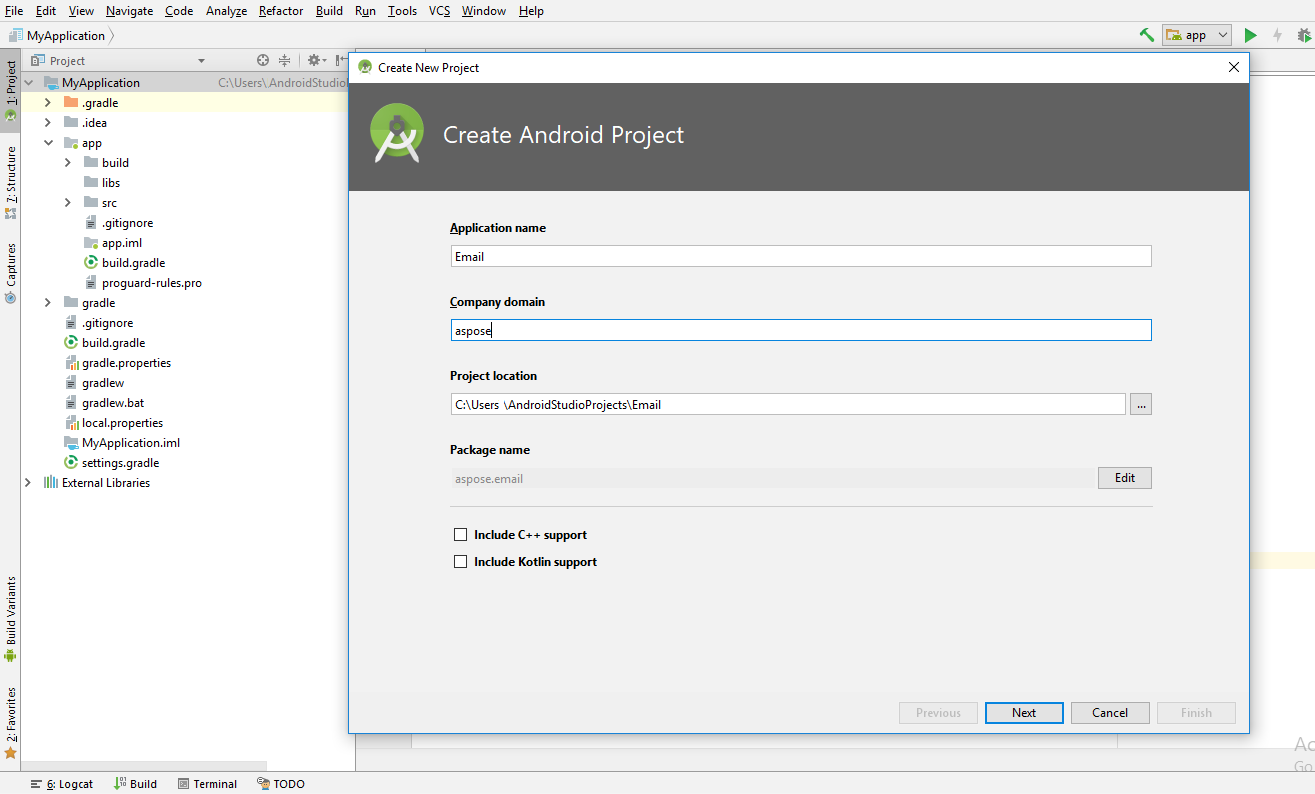
ต่อไป ระบบจะให้คุณระบุชื่อแอปพลิเคชัน, โดเมนและตำแหน่งที่จะเก็บไฟล์โครงการ คุณสามารถเปลี่ยนค่าตั้งต้นตามต้องการหรือปล่อยให้เป็นค่าเดิมแล้วคลิก Next.
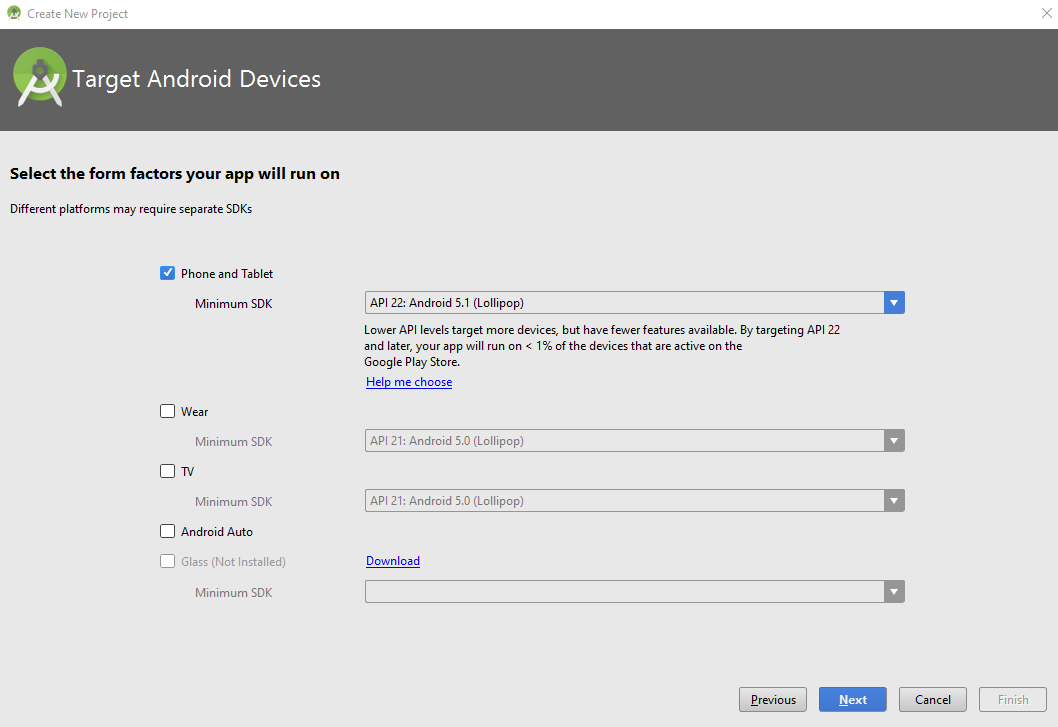
ในขั้นตอนต่อไป คุณต้องระบุอุปกรณ์ Android ที่ต้องการโฮสต์/เรียกใช้แอปพลิเคชัน เมื่อเลือกแล้วคลิกปุ่ม Next.
ตอนนี้คุณต้องเลือก Activity จากรายการเทมเพลตที่กำหนดไว้ เพื่อให้การสาธิตง่ายขึ้น เราเลือกเทมเพลต Empty Activity ตามที่แสดงด้านล่าง.
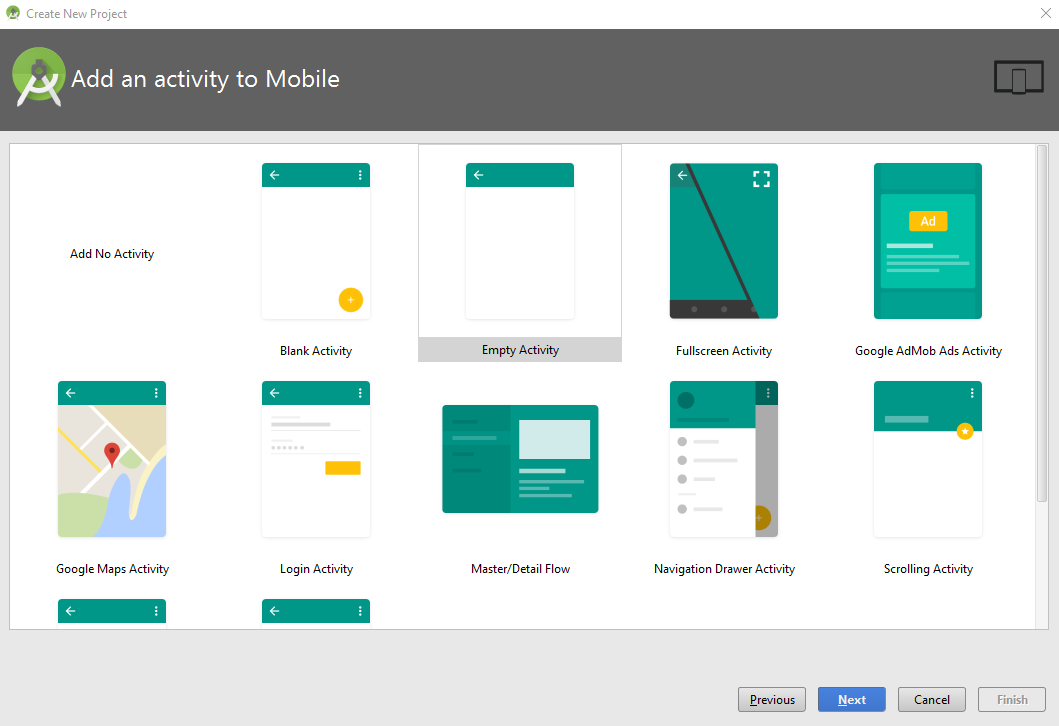
คลิกปุ่ม Finish ในกล่องโต้ตอบ Customize the Activity เพื่อคงการตั้งค่าเริ่มต้นทั้งหมดไว้เช่นเดิม.
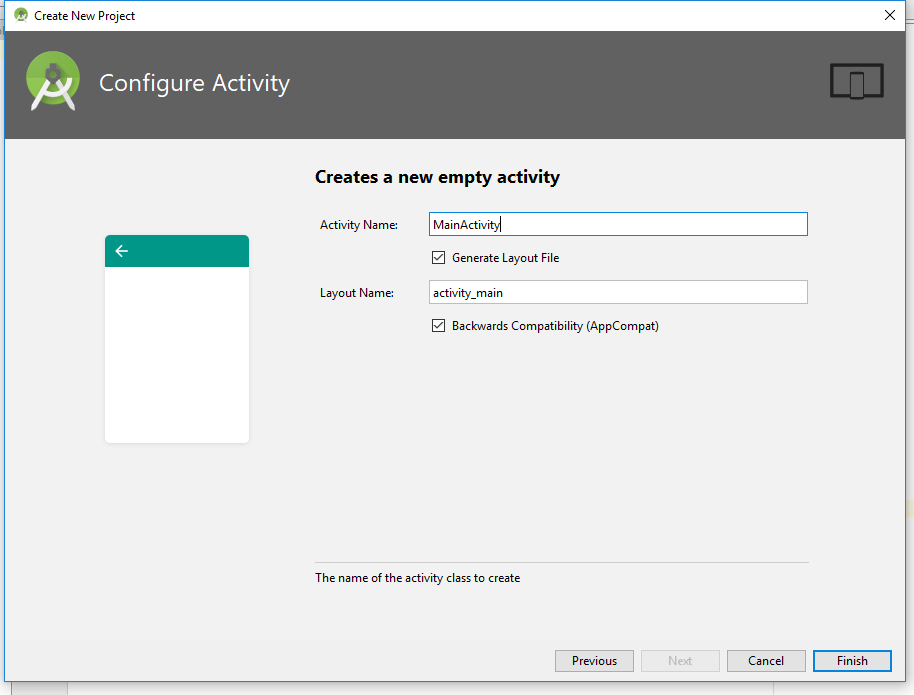
ทันทีที่คุณคลิกปุ่ม Finish ในขั้นตอนก่อนหน้า IDE จะเริ่มสร้างโครงการตามที่แสดงด้านล่าง ให้รอจนเสร็จหรือคลิกปุ่ม Cancel.

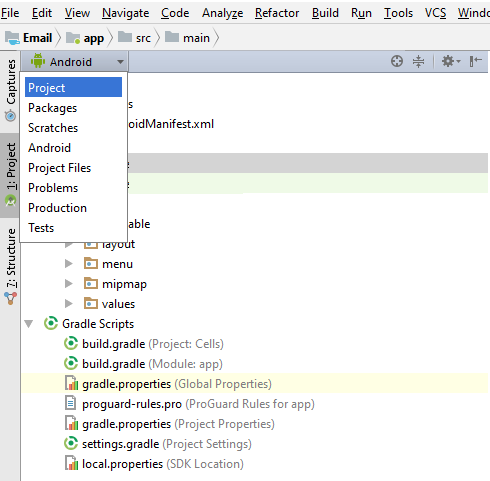
ตอนนี้โครงการถูกโหลดใน IDE แล้ว แต่คุณอาจต้องการเปลี่ยนมุมมองเป็น Project เพื่อดูลำดับชั้นทั้งหมดของไฟล์โครงการ เพื่อเปลี่ยนมุมมอง โปรดดูภาพหน้าจอตัวอย่างต่อไปนี้.
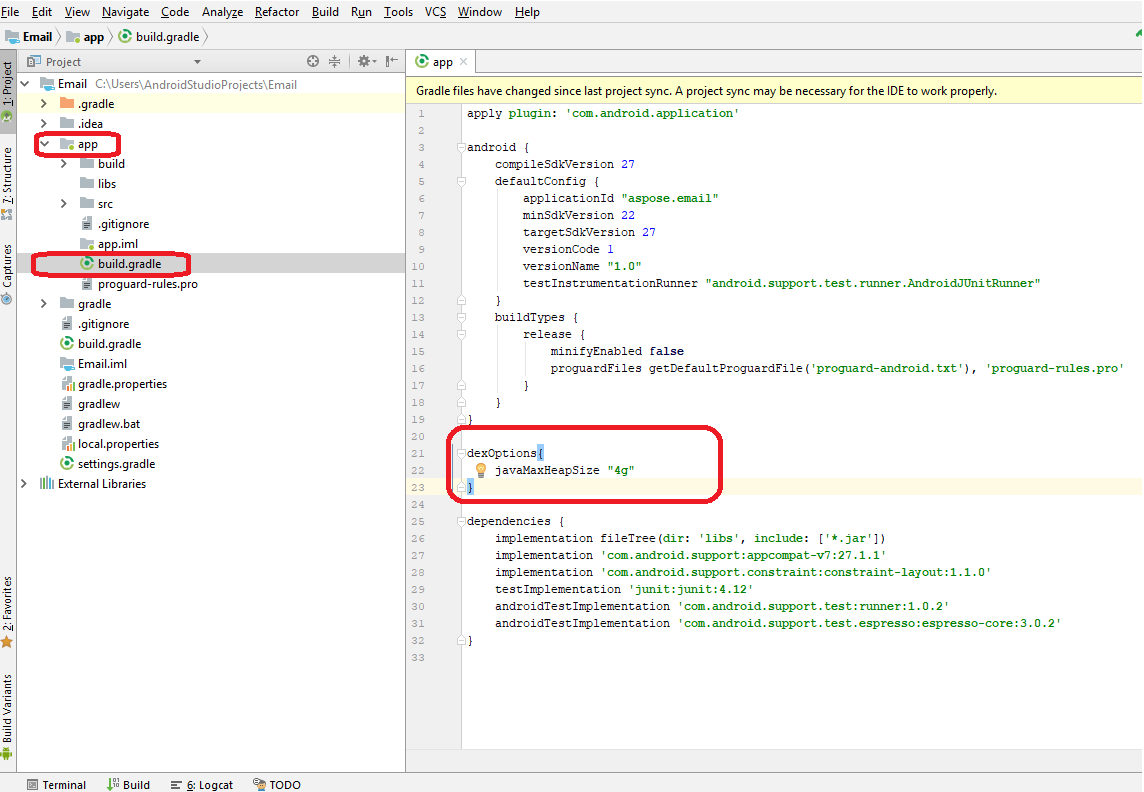
หลังจากเปลี่ยนมุมมองเป็น Project ให้ค้นหาและโหลดไฟล์ build.gradle ในตัวแก้ไขและวางโค้ดตัวอย่างต่อไปนี้ตามที่แสดงด้านล่าง.
 dexOptions{

    javaMaxHeapSize "4g"

}
ต่อไป เราจะเพิ่มไฟล์ Jar ของ Aspose.Email สำหรับ Android ผ่าน Java ไปยังโครงการ มี 2 ขั้นตอนสำคัญตามที่อธิบายด้านล่าง.
- คัดลอกไฟล์ Jar ของ Aspose.Email สำหรับ Android ผ่าน Java ไปยังโฟลเดอร์ \app\libs ด้วยตนเอง.
- เพิ่มไฟล์ Jar ของ Aspose.Email สำหรับ Android ผ่าน Java เป็นไลบรารีในโมดูลตามที่แสดงด้านล่าง.
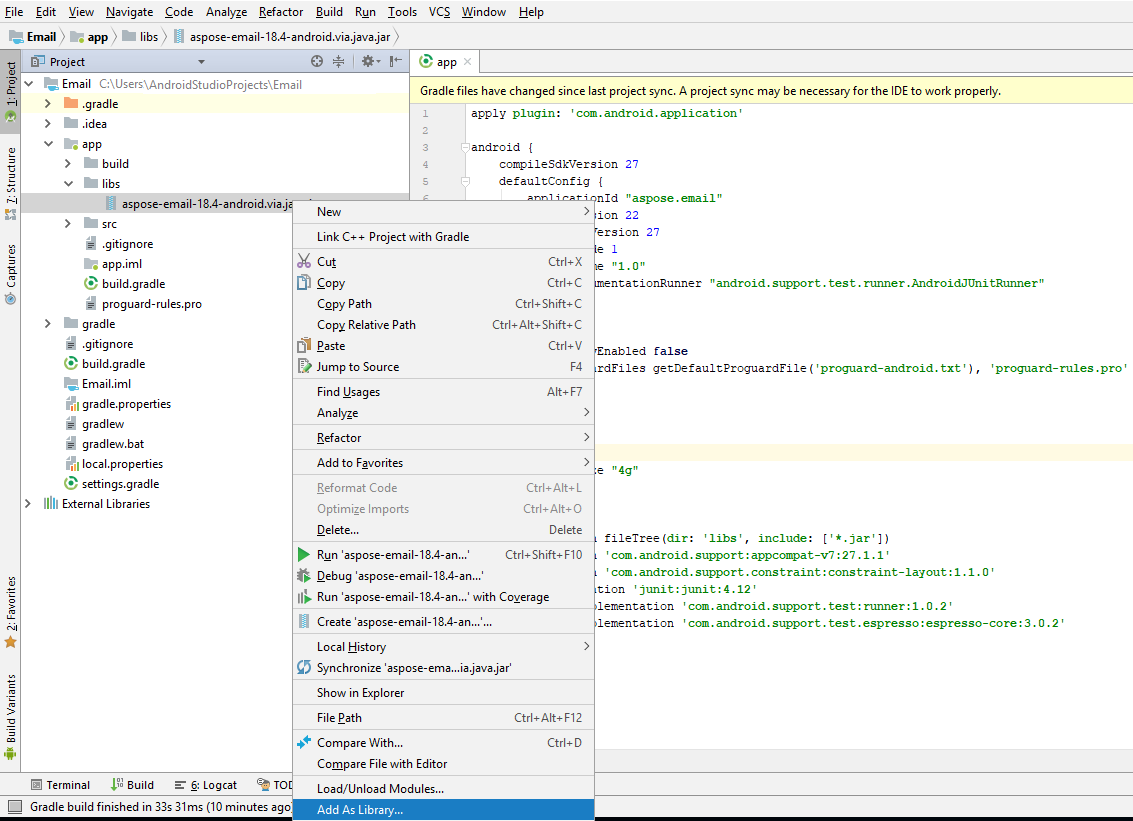
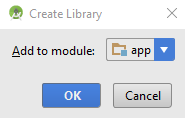
ระบบจะให้คุณเลือกโมดูลที่ต้องการเพิ่มไฟล์ Jar ของ Aspose.Email for Java.Android เป็นไลบรารี โปรดเลือกให้เหมาะสมแล้วคลิก OK.
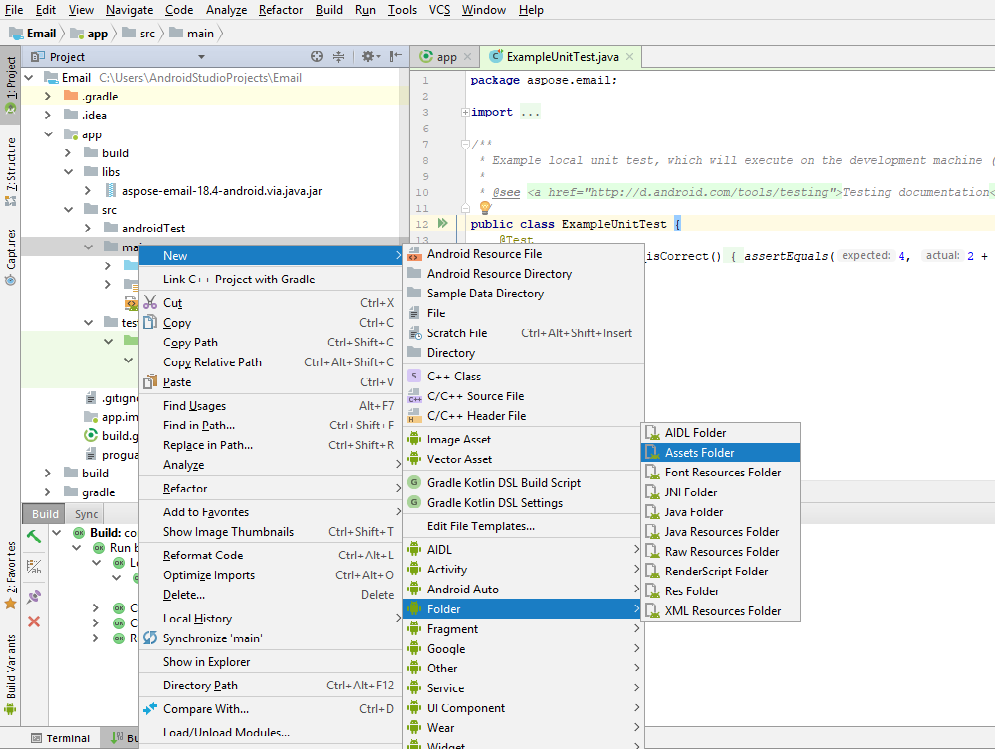
คุณยังต้องเพิ่มไฟล์ APK ไปยังโครงการ คุณต้องคัดลอก APK ไปที่โฟลเดอร์ \app\src\main\assets หากไม่มีโฟลเดอร์ assets ภายใต้โฟลเดอร์หลัก คุณสามารถสร้างได้โดยคลิกขวาที่โหนดหลักในมุมมอง Project แล้วเลือก New > Folder > Asset Folder.
เมื่อเพิ่ม APK ไปยังโครงการแล้ว จำเป็นต้องให้โครงการโหลดมัน มี 2 วิธีในการโหลด APK ดังต่อไปนี้.
- โหลด APK ในคลาสแอปพลิเคชันที่กำหนดเองโดยใช้โค้ดตัวอย่างด้านล่างและลงทะเบียนคลาสแอปพลิเคชันที่กำหนดเองใน AndroidManifest.xml.
LibsLoadHelper.loadLibs(this);
- โหลด APK ในเมธอด OnCreate ของ MainActivity.
LibsLoadHelper.loadLibs(getApplicationContext());
ตอนนี้เราเตรียมพร้อมเขียนโค้ดแล้ว เพื่อให้การสาธิตง่ายต่อการเข้าใจ เราได้เพิ่มวิดเจ็ต Button ไปยังเลย์เอาต์และจะจัดการเหตุการณ์คลิกของมันดังต่อไปนี้.
private class TestEmail extends AsyncTask<Void, String, Boolean>

{

    @Override

    protected Boolean doInBackground(Void... params)

    {

        Boolean result = false;

        try

        {

            //Create an instance of PersonalStorage

            com.aspose.email.PersonalStorage pst = com.aspose.email.PersonalStorage.create("newSample_out.pst", 0);

            //Create a folder at root of PST

            pst.getRootFolder().addSubFolder("myInbox");

            //Add message to newly created folder

            pst.getRootFolder().getSubFolder("myInbox").addMessage(com.aspose.email.MapiMessage.fromFile("message.msg"));

        }

        catch (Exception e)

        {

            e.printStackTrace();

        }

        return result;

    }

}
เมื่อคุณรันแอปพลิเคชันโดยใช้ปุ่มเล่นบนอินเตอร์เฟซของ IDE (หรือโดยใช้ SHIFT + F10) อีมูเลเตอร์จะโหลดแอปพลิเคชันตามที่แสดงด้านล่าง.
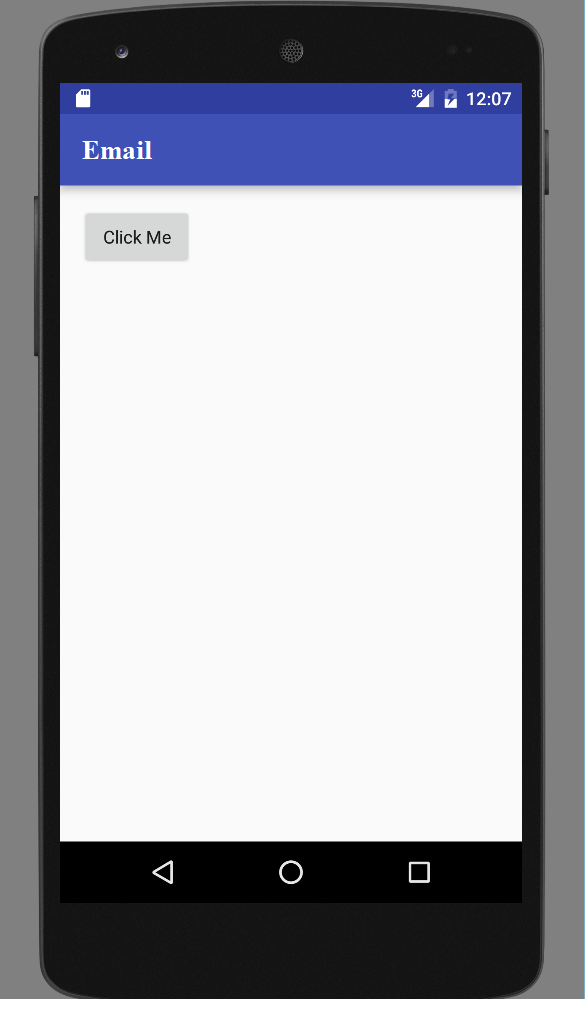
การคลิกปุ่มบนอีมูเลเตอร์จะทำให้โค้ดทำงาน