
Створення простого застосунку
Як використовувати Aspose.Email для Android через Java
У цьому розділі ми проведемо вас через необхідні кроки налаштування Aspose.Email для Android через Java в середовищі Android Studio IDE, за умови, що у вас вже встановлена остання версія Android Studio та ви також отримали останню версію пакету Aspose.Email для Android через Java.
Пакет Aspose.Email for Android via Java можна завантажити за адресою тут. Будь ласка, зауважте, що кожен випусковий пакет Aspose.Email for Android via Java складається в основному з 2 файлів, як детально зазначено нижче.
- aspose-email-x.x.x.jar — це основний файл бібліотеки, що містить усі простори імен Aspose.Email для Android через Java API.
- aspose-email-x.x.x-libs.apk — це APK, що містить сторонню бібліотеку bcprov-jdk15-146.jar, яка використовується для функцій шифрування та дешифрування, що пропонує Aspose.Email для Android через Java API.
Початок роботи з Aspose.Email for Android via Java в Android Studio
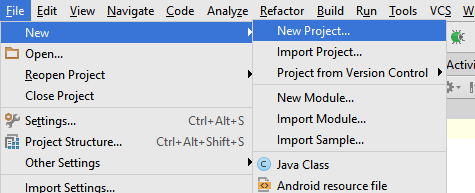
Після завантаження IDE Android Studio натисніть File > New > New Project, як показано нижче.
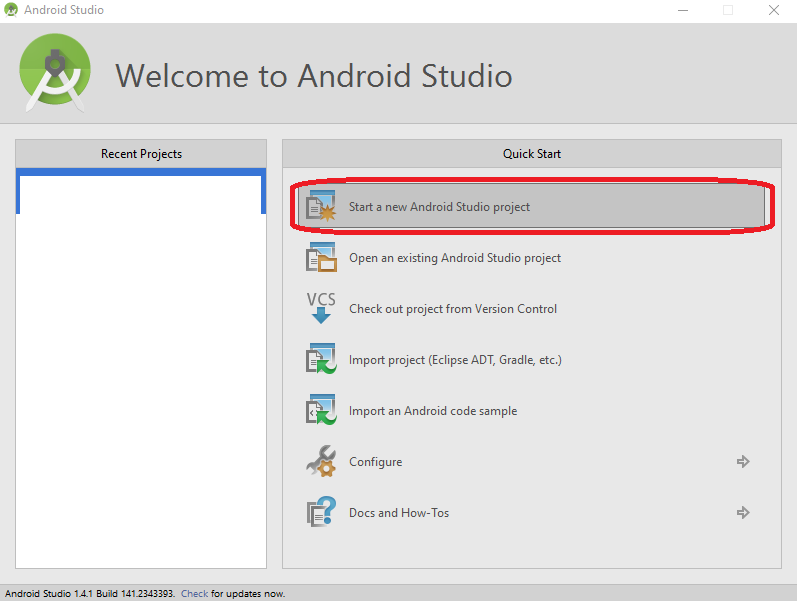
Ви також можете створити новий проект з екрану Welcome Android Studio, як показано нижче.
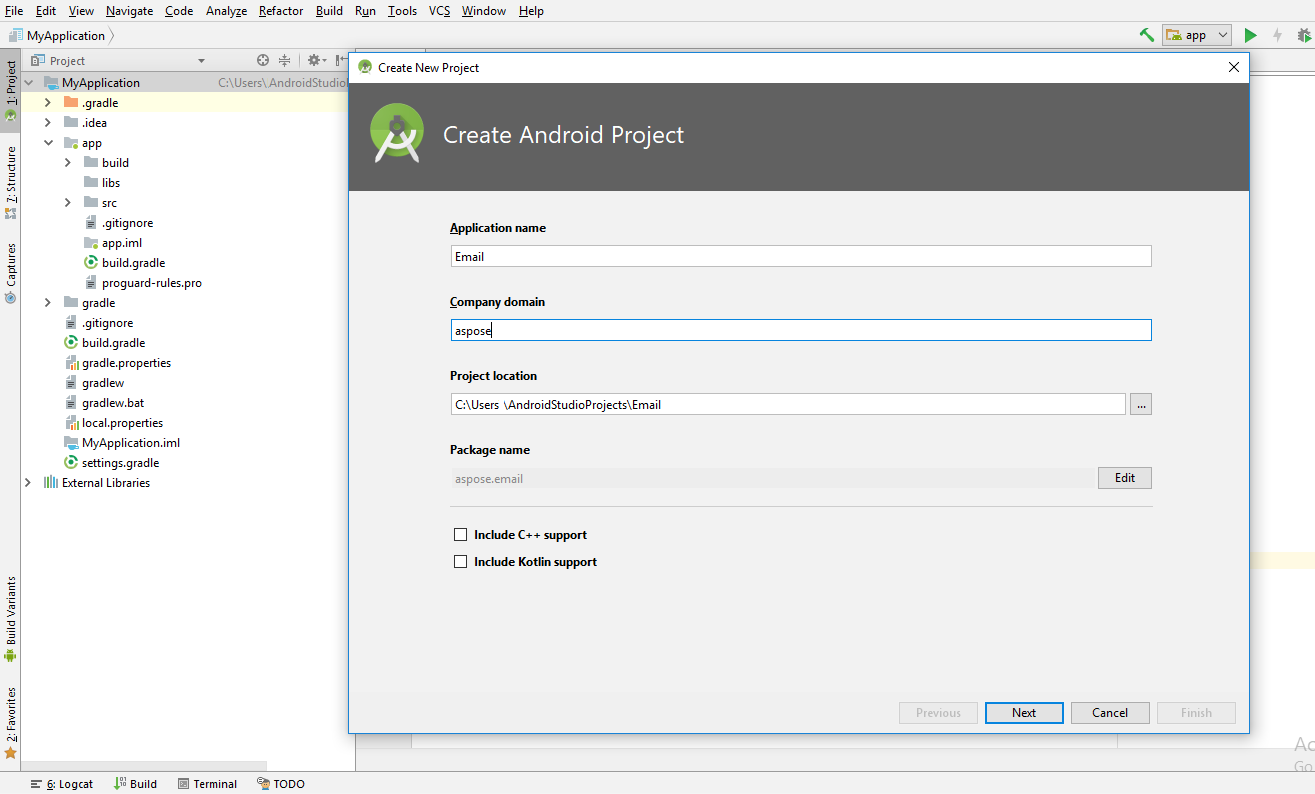
Далі вас буде запрошено вказати назву застосунку, домен та шлях для збереження файлів проекту. Ви можете змінити типові значення за своїм бажанням або залишити їх як є, і натиснути Next.
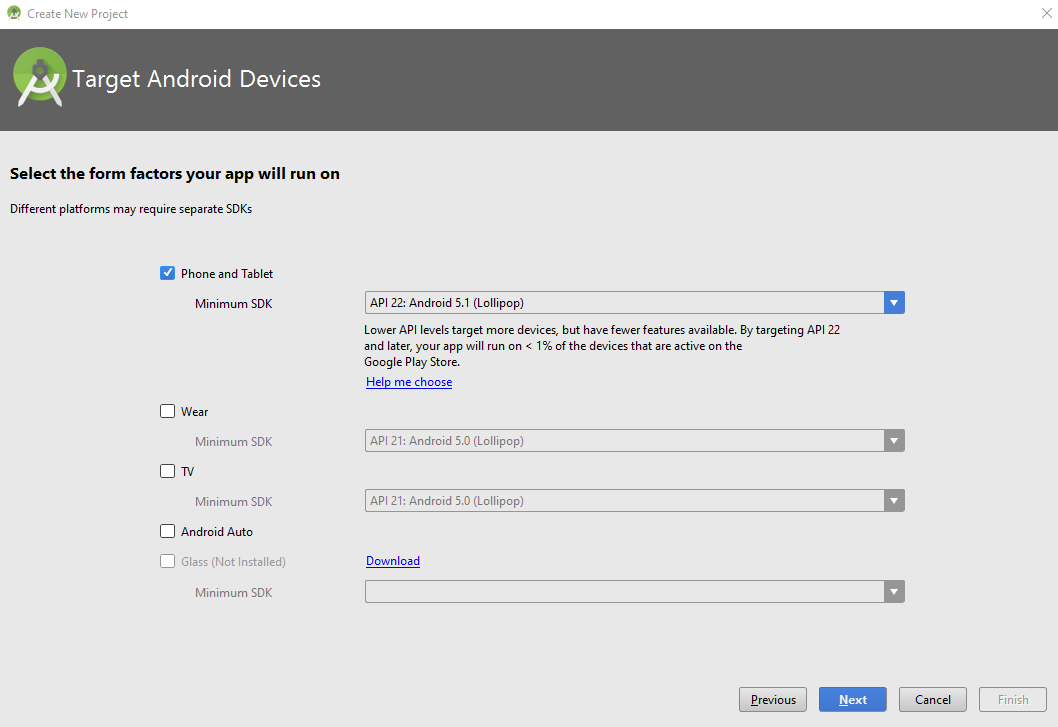
На наступному кроці потрібно вказати Android-пристрій, на якому ви хочете розгорнути/запускати ваш застосунок. Після вибору натисніть кнопку Next.
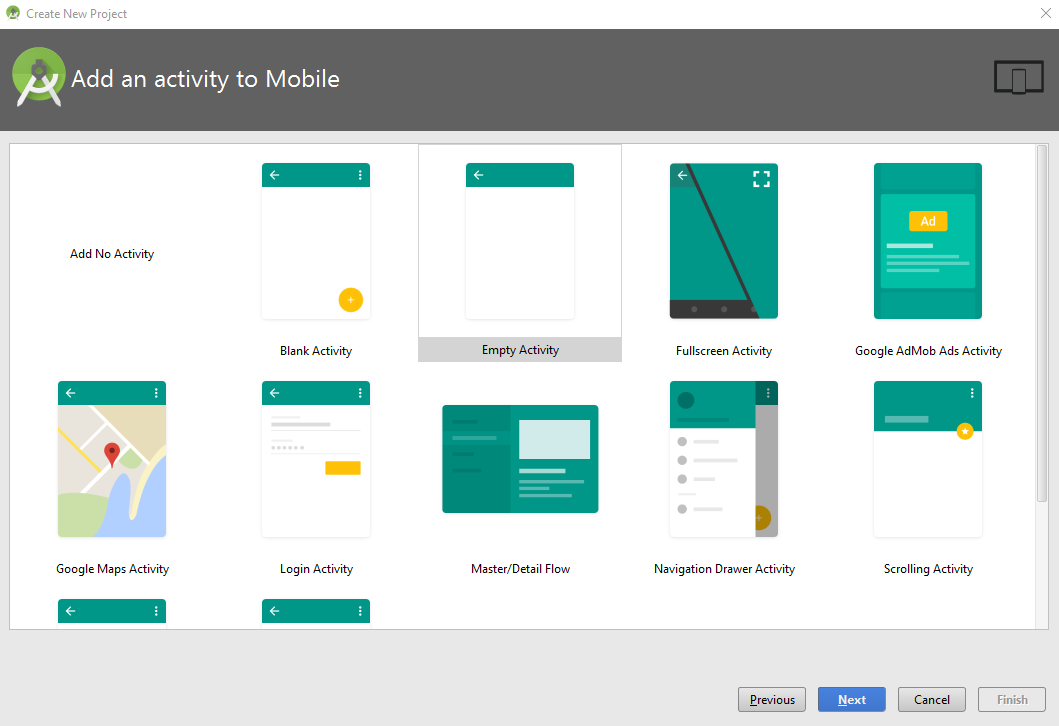
Тепер вам потрібно вибрати Activity зі списку готових шаблонів. Щоб спростити демонстрацію, ми обрали шаблон Empty Activity, як показано нижче.
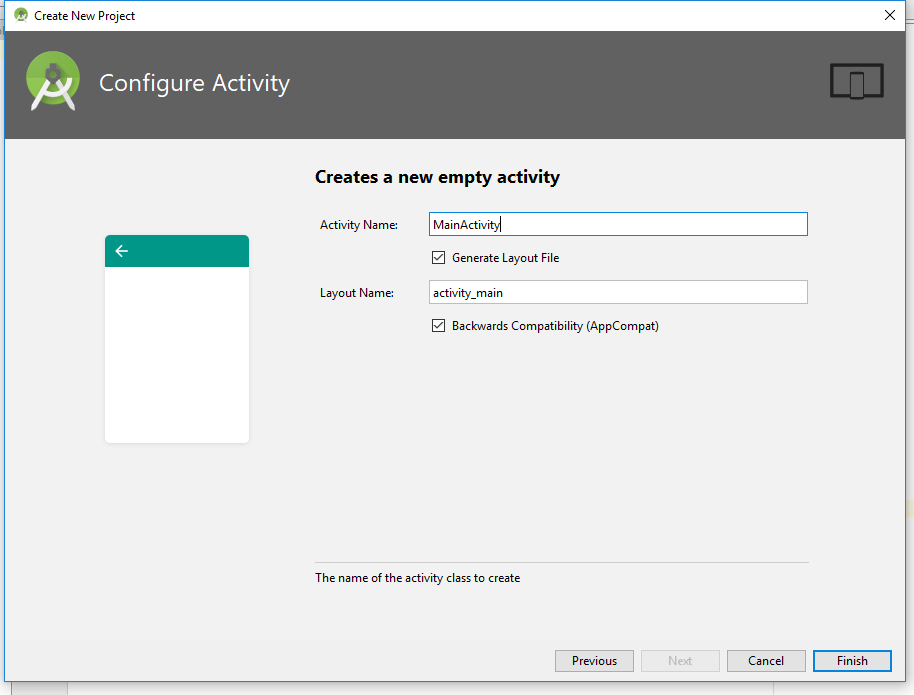
Натисніть кнопку Finish у діалоговому вікні Customize the Activity, оскільки залишимо всі стандартні налаштування без змін.
Одразу після натискання кнопки Finish на попередньому кроці IDE почне будувати проект, як показано нижче. Дочекайтеся завершення або натисніть кнопку Cancel.

Тепер проект завантажено в IDE, проте ви можете захотіти переключити подання на Project, щоб переглянути повну ієрархію файлів проекту. Щоб змінити подання, перегляньте наступний знімок.
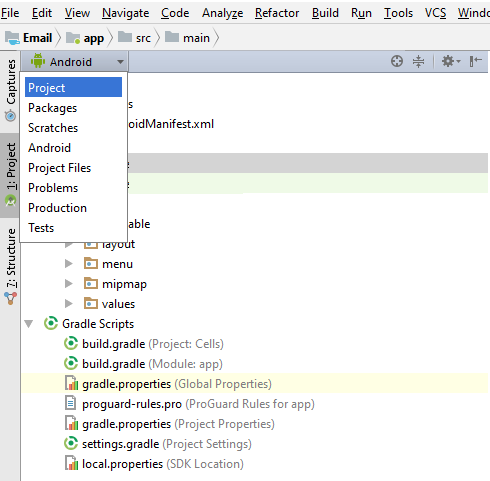
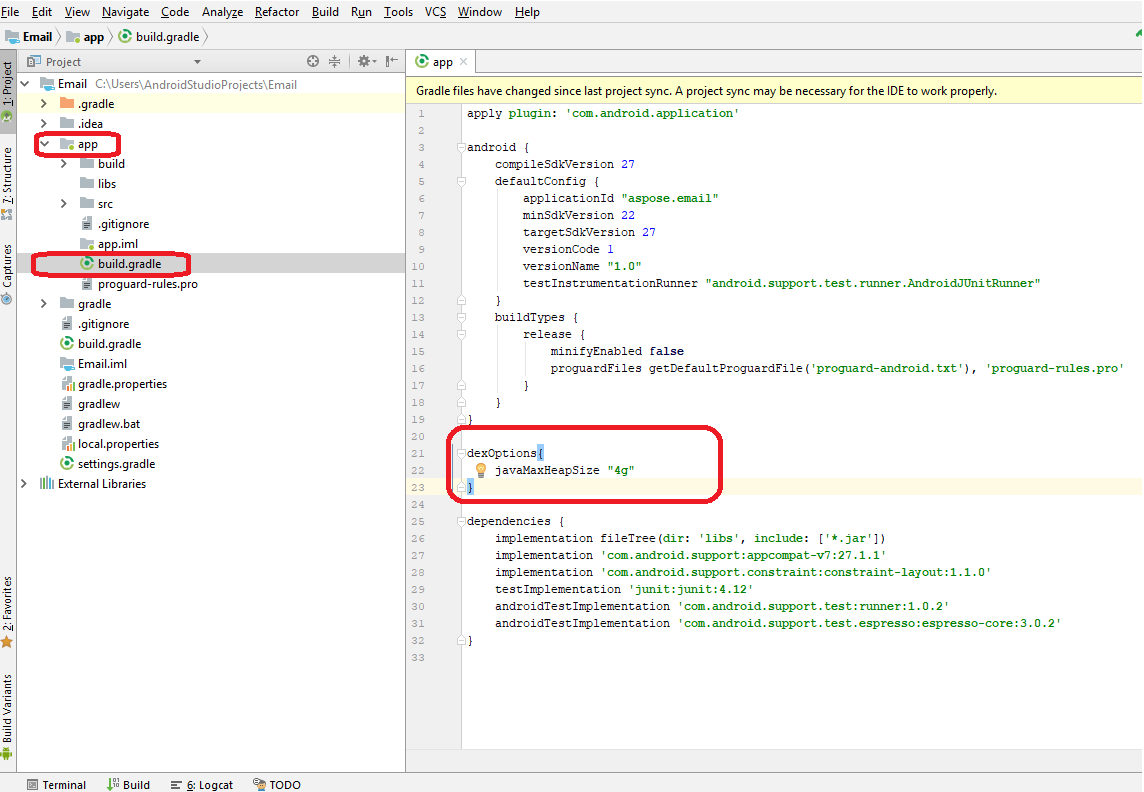
Після переключення подання на Project знайдіть та відкрийте файл build.gradle у редакторі і вставте наступний фрагмент, як показано нижче.
 dexOptions{

    javaMaxHeapSize "4g"

}
Далі ми додамо Jar Aspose.Email for Android via Java до проекту. Є 2 важливих кроки, докладно описані нижче.
- Вручну скопіюйте Jar Aspose.Email for Android via Java до папки \app\libs.
- Додайте Jar Aspose.Email for Android via Java як бібліотеку до модуля, як показано нижче.
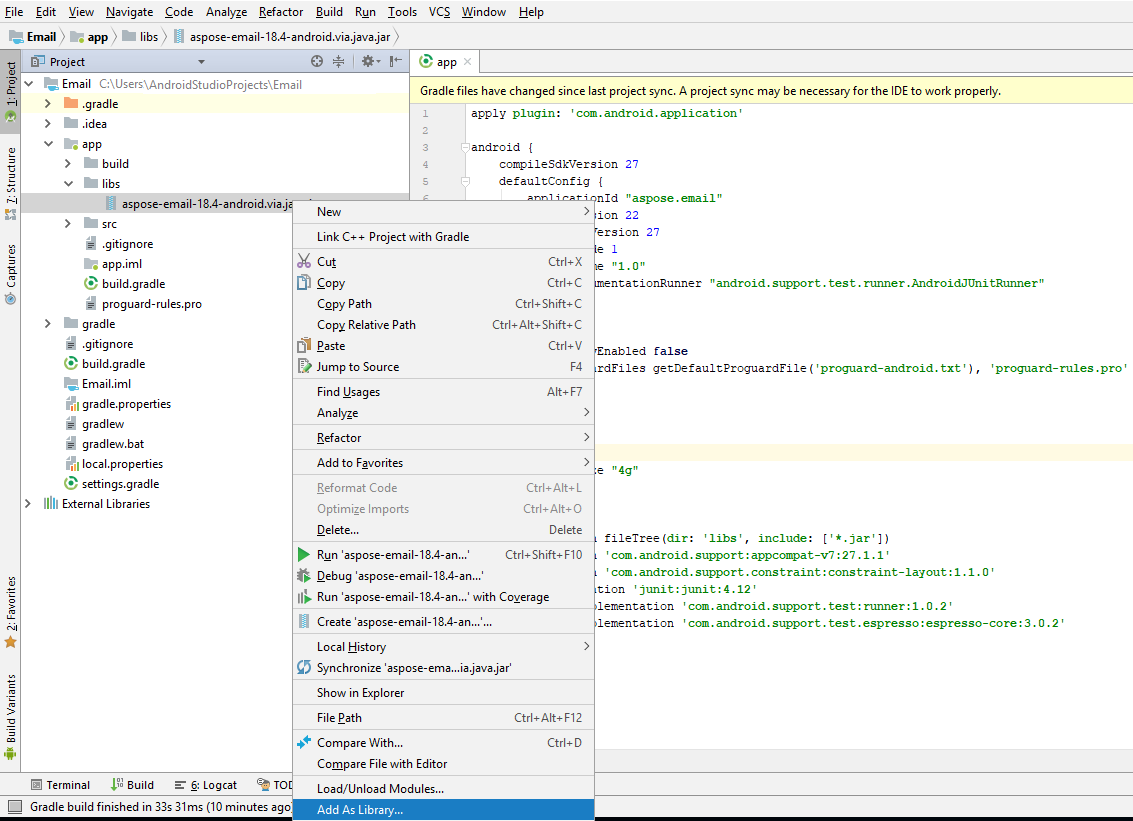
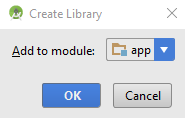
Вас буде запрошено вибрати модуль, до якого ви хочете додати Jar Aspose.Email for Java.Android як бібліотеку. Будь ласка, виберіть відповідний варіант і натисніть OK.
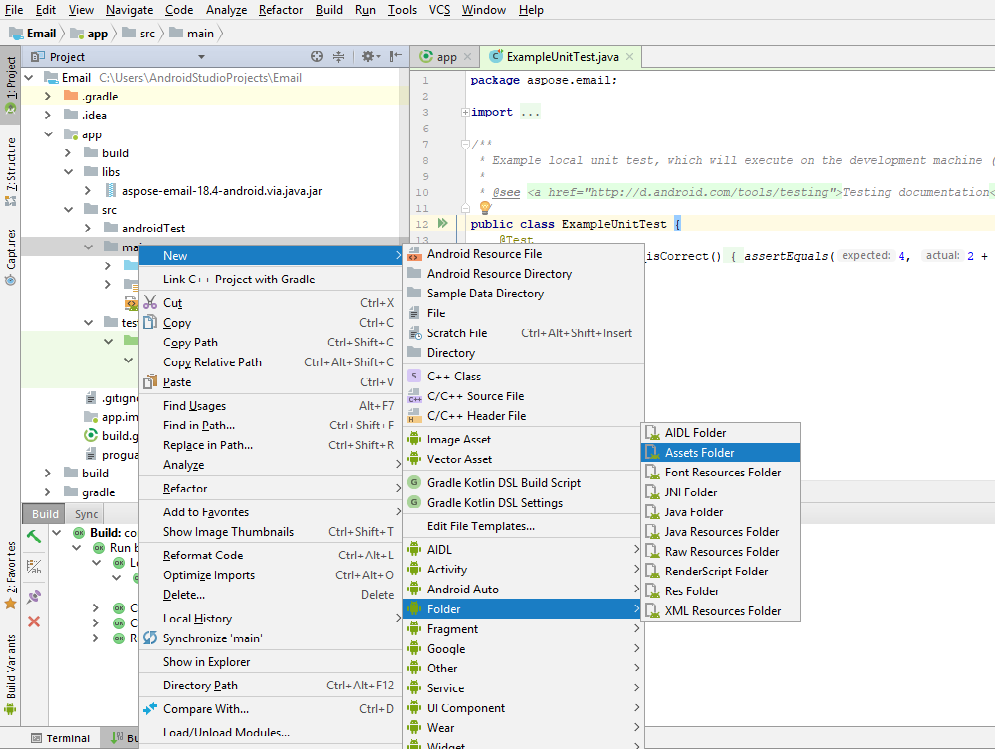
Ви також повинні додати файл APK до проекту. Скопіюйте APK у папку \app\src\main\assets. Якщо у вас немає папки assets у головній теці, створіть її, клацнувши правою кнопкою миші на вузлі main у вікні Project. Виберіть New > Folder > Asset Folder.
Після додавання APK до проекту його потрібно завантажити в проекті. Існує 2 способи завантажити APK, як зазначено нижче.
- Завантажте APK у власному класі програми, використовуючи наведений нижче фрагмент коду, та зареєструйте цей клас у AndroidManifest.xml.
LibsLoadHelper.loadLibs(this);
- Завантажте APK у метод OnCreate класу MainActivity.
LibsLoadHelper.loadLibs(getApplicationContext());
Тепер ми готові писати код. Щоб демонстрація була зрозумілою, ми додали віджет Button до макету і будемо обробляти його подію натискання наступним чином.
private class TestEmail extends AsyncTask<Void, String, Boolean>

{

    @Override

    protected Boolean doInBackground(Void... params)

    {

        Boolean result = false;

        try

        {

            //Create an instance of PersonalStorage

            com.aspose.email.PersonalStorage pst = com.aspose.email.PersonalStorage.create("newSample_out.pst", 0);

            //Create a folder at root of PST

            pst.getRootFolder().addSubFolder("myInbox");

            //Add message to newly created folder

            pst.getRootFolder().getSubFolder("myInbox").addMessage(com.aspose.email.MapiMessage.fromFile("message.msg"));

        }

        catch (Exception e)

        {

            e.printStackTrace();

        }

        return result;

    }

}
Коли ви запускаєте застосунок, натискаючи кнопку відтворення в інтерфейсі IDE (або SHIFT + F10), емулятор завантажить застосунок, як показано нижче.
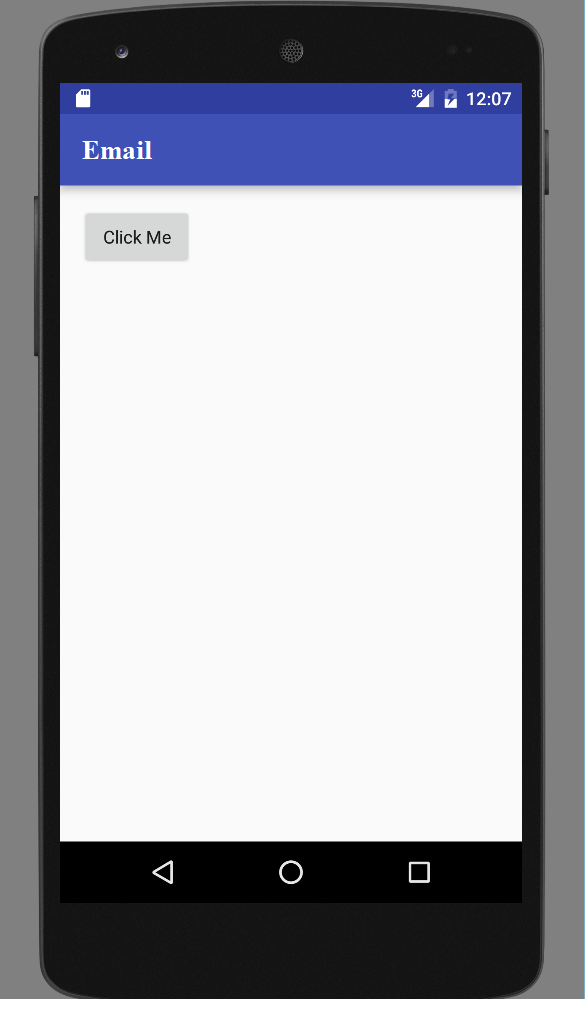
Натискання кнопки в емуляторі виконає код.