
การทำงานกับรายการปฏิทินในไฟล์ PST
การเพิ่ม MapiCalendar ไปยัง PST
สร้างไฟล์ PST ใหม่และเพิ่มโฟลเดอร์ย่อยแสดงวิธีสร้างไฟล์ PST และเพิ่มโฟลเดอร์ย่อยลงในนั้น. ด้วย Aspose.Email คุณสามารถเพิ่ม MapiCalendar ไปยังโฟลเดอร์ย่อย Calendar ของไฟล์ PST ที่คุณสร้างหรือโหลดได้. ด้านล่างเป็นขั้นตอนการเพิ่ม MapiCalendar ไปยัง PST:
- สร้างอ็อบเจ็กต์ MapiCalendar.
- ตั้งค่าคุณสมบัติของ MapiCalendar โดยใช้คอนสตรัคเตอร์และเมธอดต่างๆ.
- สร้าง PST โดยใช้เมธอด PersonalStorage.Create().
- สร้างโฟลเดอร์ที่กำหนดล่วงหน้า (Calendar) ที่รากของไฟล์ PST โดยเข้าถึงโฟลเดอร์รากแล้วเรียกเมธอด AddMapiMessageItem()
โค้ดตัวอย่างต่อไปนี้จะแสดงวิธีสร้าง MapiCalendar แล้วเพิ่มลงในโฟลเดอร์ calendar ของไฟล์ PST ที่สร้างใหม่.
บันทึกรายการปฏิทินจาก PST ลงดิสก์ในรูปแบบ ICS
บทความนี้แสดงวิธีเข้าถึงรายการปฏิทินจากไฟล์ Outlook PST และบันทึกปฏิทินลงดิสก์ในรูปแบบ ICS. ใช้คลาส PersonalStorage และ MapiCalendar เพื่อดึงข้อมูลปฏิทิน. ด้านล่างเป็นขั้นตอนการบันทึกรายการปฏิทิน:
- โหลดไฟล์ PST ในคลาส PersonalStorage.
- เรียกดูโฟลเดอร์ Calendar.
- รับเนื้อหาของโฟลเดอร์ Calendar เพื่อรับชุดข้อความ
- วนลูปผ่านชุดข้อความ.
- เรียกเมธอด PersonalStorage.ExtractMessage() เพื่อดึงข้อมูลติดต่อในคลาส MapiCalendar
- เรียกเมธอด MapiCalendar.Save() เพื่บันทึกรายการปฏิทินลงดิสก์ในรูปแบบ ICS
โปรแกรมข้างล่างโหลดไฟล์ PST จากดิสก์และบันทึกรายการปฏิทินทั้งหมดเป็นรูปแบบ ICS. ไฟล์ ICS นี้สามารถใช้ในโปรแกรมอื่นใดที่สามารถเปิดไฟล์ปฏิทินมาตรฐาน ICS ได้. เมื่อเปิดใน Microsoft Outlook ไฟล์ ICS จะมีลักษณะเช่นภาพหน้าจอด้านล่าง.
|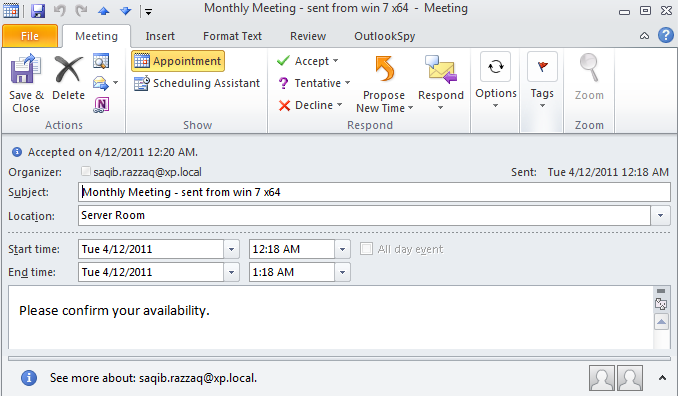 | | :- | โค้ดตัวอย่างต่อไปนี้จะแสดงวิธีส่งออกรายการปฏิทินจาก Outlook PST ไปยังรูปแบบ ICS.