
Làm việc với mục Lịch trong tệp PST
Thêm MapiCalendar vào PST
Tạo tệp PST mới và Thêm Thư mục con đã chỉ ra cách tạo một tệp PST và thêm một thư mục con vào đó. Với Aspose.Email, bạn có thể thêm MapiCalendar vào thư mục con Calendar của một tệp PST mà bạn đã tạo hoặc tải. Dưới đây là các bước để thêm MapiCalendar vào một PST:
- Tạo một đối tượng MapiCalendar.
- Đặt các thuộc tính của MapiCalendar bằng cách sử dụng một constructor và các phương thức.
- Tạo một PST bằng phương thức PersonalStorage.Create().
- Tạo một thư mục được định sẵn (Calendar) ở gốc tệp PST bằng cách truy cập thư mục gốc và sau đó gọi phương thức AddMapiMessageItem().
Đoạn mã sau cho bạn thấy cách tạo một MapiCalendar và sau đó thêm nó vào thư mục calendar của một tệp PST mới được tạo.
Lưu các mục lịch từ PST vào Đĩa ở Định dạng ICS
Bài viết này cho thấy cách truy cập các mục lịch từ tệp PST của Outlook và lưu lịch vào đĩa ở định dạng ICS. Sử dụng các lớp PersonalStorage và MapiCalendar để lấy thông tin lịch. Dưới đây là các bước để lưu các mục lịch:
- Tải tệp PST trong lớp PersonalStorage.
- Duyệt thư mục Calendar.
- Lấy nội dung của thư mục Calendar để có bộ sưu tập tin nhắn.
- Lặp qua bộ sưu tập tin nhắn.
- Gọi phương thức PersonalStorage.ExtractMessage() để lấy thông tin liên hệ trong lớp MapiCalendar.
- Gọi phương thức MapiCalendar.Save() để lưu mục lịch vào đĩa ở định dạng ICS.
Chương trình dưới đây tải một tệp PST từ đĩa và lưu tất cả các mục lịch ở định dạng ICS. Các tệp ICS sau đó có thể được sử dụng trong bất kỳ chương trình nào khác có thể tải tệp lịch tiêu chuẩn ICS. Khi được mở trong Microsoft Outlook, một tệp ICS trông giống như ảnh chụp màn hình dưới đây.
|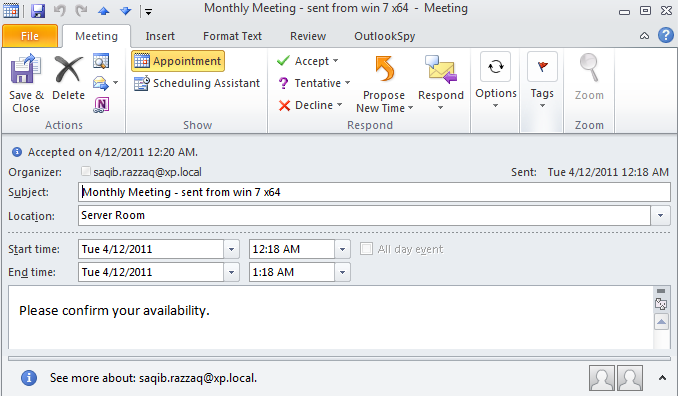 | | :- | Đoạn mã sau cho bạn thấy cách xuất các mục lịch từ Outlook PST sang định dạng ICS.