
کار با آیتمهای تقویم در فایل PST
اضافه کردن MapiCalendar به PST
«Create a New PST File and Add Subfolders» نشان داد چگونه یک فایل PST ایجاد کنید و یک زیرپوشه به آن اضافه کنید. با Aspose.Email میتوانید MapiCalendar را به زیرپوشهٔ Calendar یک فایل PST که ساخته یا بارگذاری کردهاید اضافه کنید. مراحل افزودن MapiCalendar به یک PST به شرح زیر است:
- یک شیء MapiCalendar ایجاد کنید.
- ویژگیهای MapiCalendar را با استفاده از سازنده و متدها تنظیم کنید.
- یک PST را با استفاده از متد PersonalStorage.Create() ایجاد کنید.
- یک پوشه پیشتعریفشده (Calendar) را در ریشه فایل PST با دسترسی به پوشه ریشه و سپس فراخوانی متد AddMapiMessageItem() ایجاد کنید.
کد زیر نشان میدهد چگونه یک MapiCalendar ایجاد کنید و سپس آن را به پوشهٔ تقویم یک فایل PST جدید اضافه کنید.
ذخیره موارد تقویم از PST به دیسک در فرمت ICS
این مقاله نشان میدهد چگونه به موارد تقویم از یک فایل PST اوتلوک دسترسی پیدا کنید و تقویم را در فرمت ICS روی دیسک ذخیره کنید. برای دریافت اطلاعات تقویم از کلاسهای PersonalStorage و MapiCalendar استفاده کنید. مراحل ذخیرهٔ موارد تقویم به شرح زیر است:
- فایل PST را در کلاس PersonalStorage بارگذاری کنید.
- مرور پوشه Calendar.
- محتویات پوشه Calendar را دریافت کنید تا مجموعه پیامها را به دست آورید.
- حلقهزدن در مجموعه پیامها.
- متد PersonalStorage.ExtractMessage() را فراخوانی کنید تا اطلاعات تماس را در کلاس MapiCalendar دریافت کنید.
- متد MapiCalendar.Save() را فراخوانی کنید تا آیتم تقویم را در قالب ICS بر روی دیسک ذخیره کنید.
برنامه زیر یک فایل PST را از دیسک بارگذاری میکند و تمام موارد تقویم را در فرمت ICS ذخیره میسازد. سپس میتوانید فایلهای ICS را در هر برنامهای که میتواند فایل تقویم استاندارد ICS را بارگذاری کند، استفاده کنید. زمانی که یک فایل ICS در Microsoft Outlook باز میشود، مشابه تصویر زیر خواهد بود.
|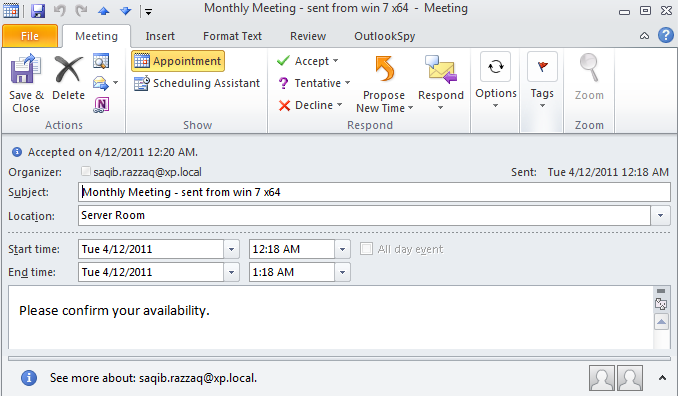 | | :- | کد زیر نشان میدهد چگونه موارد تقویم را از Outlook PST به فرمت ICS صادر کنید.