
Робота з елементами календаря у PST файлі
Додавання MapiCalendar до PST
Створення нового файлу PST та додавання підпапок показало, як створити файл PST і додати до нього підпапку. За допомогою Aspose.Email ви можете додати MapiCalendar до підпапки Calendar у файлі PST, який ви створили або завантажили. Нижче наведено кроки додавання MapiCalendar до PST:
- Створіть об’єкт MapiCalendar.
- Встановіть властивості MapiCalendar за допомогою конструктора та методів.
- Створіть PST за допомогою методу PersonalStorage.Create().
- Створіть попередньо визначену папку (Calendar) у корені PST‑файлу, отримавши доступ до кореневої папки та викликавши метод AddMapiMessageItem().
Наступний фрагмент коду показує, як створити MapiCalendar і додати його до папки календаря новоствореного файлу PST.
Збереження елементів календаря з PST на диск у форматі ICS
У цій статті показано, як отримати елементи календаря з файлу Outlook PST та зберегти календар на диск у форматі ICS. Використовуйте класи PersonalStorage та MapiCalendar для отримання інформації про календар. Нижче наведено кроки збереження елементів календаря:
- Завантажте файл PST у класі PersonalStorage.
- Перегляньте папку Calendar.
- Отримайте вміст папки Calendar, щоб отримати колекцію повідомлень.
- Переберіть колекцію повідомлень.
- Викличте метод PersonalStorage.ExtractMessage() для отримання інформації про контакт у класі MapiCalendar.
- Викличте метод MapiCalendar.Save() для збереження елементу календаря на диск у форматі ICS.
Програма нижче завантажує файл PST з диска та зберігає всі елементи календаря у форматі ICS. Потім файли ICS можна використовувати в будь‑якій іншій програмі, яка підтримує стандартний файл календаря ICS. У Microsoft Outlook файл ICS виглядає так, як на скриншоті нижче.
|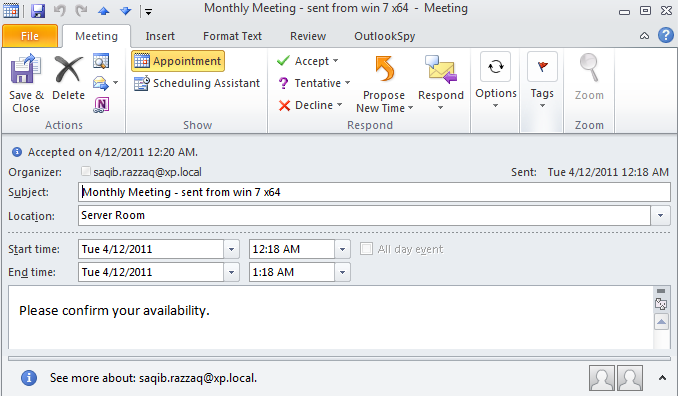 | | :- | Наступний фрагмент коду показує, як експортувати елементи календаря з Outlook PST у формат ICS.