
Convertir PDF a formatos de imagen en Node.js
Node.js Convertir PDF a Imagen
En este artículo, le mostraremos las opciones para convertir PDF a formatos de imagen.
Los documentos escaneados previamente a menudo se guardan en el formato de archivo PDF. Sin embargo, ¿necesitas editarlo en un editor gráfico o enviarlo posteriormente en formato de imagen? Tenemos una herramienta universal para que conviertas PDF a imágenes usando La tarea más común es cuando necesitas guardar un documento PDF completo o algunas páginas específicas de un documento como un conjunto de imágenes. Aspose for Node.js via C++ permite convertir PDF a formatos JPG y PNG para simplificar los pasos necesarios para obtener tus imágenes de un archivo PDF específico.
Aspose.PDF for Node.js via C++ admite la conversión de varios formatos de PDF a imagen. Por favor, verifica la sección Formatos de archivo compatibles con Aspose.PDF.
Intenta convertir PDF a JPEG en línea
Aspose.PDF para Node.js le presenta una aplicación gratuita en línea “PDF a JPEG”, donde puede probar la funcionalidad y la calidad con la que funciona.
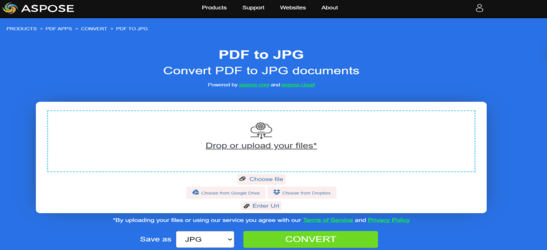
Convertir PDF a JPEG
En caso de que desees convertir un documento PDF, puedes usar AsposePdfPagesToJpg función. Por favor, revisa el siguiente fragmento de código para convertir en un entorno Node.js.
CommonJS:
- Llamar
requirey importarasposepdfnodejsmódulo comoAsposePdfvariable. - Especifica el nombre del archivo PDF que será convertido.
- Llamar
AsposePdfcomo Promise y realiza la operación para convertir el archivo. Recibe el objeto si tiene éxito. - Llame a la función AsposePdfPagesToJpg.
- Convertir archivo PDF. Por lo tanto, si ‘json.errorCode’ es 0, el resultado de la operación se guarda en "ResultPdfToJpg{0:D2}.jpg". Donde {0:D2} representa el número de página con formato de dos dígitos. Las imágenes se guardan con una resolución de 150 DPI. Si el parámetro json.errorCode no es 0 y, en consecuencia, aparece un error en su archivo, la información del error estará contenida en ‘json.errorText’.
  const AsposePdf = require('asposepdfnodejs');
  const pdf_file = 'Aspose.pdf';
  AsposePdf().then(AsposePdfModule => {
      /*Convert a PDF-file to JPG with template "ResultPdfToJpg{0:D2}.jpg" ({0}, {0:D2}, {0:D3}, ... format page number), resolution 150 DPI and save*/
      const json = AsposePdfModule.AsposePdfPagesToJpg(pdf_file, "ResultPdfToJpg{0:D2}.jpg", 150);
      console.log("AsposePdfPagesToJpg => %O", json.errorCode == 0 ? json.filesNameResult : json.errorText);
  });
ECMAScript/ES6:
- Importar el
asposepdfnodejsmódulo. - Especifique el nombre del archivo PDF que se convertirá
- Inicializa el módulo AsposePdf. Recibe el objeto si tiene éxito.
- Llame a la función AsposePdfPagesToJpg.
- Convertir archivo PDF. Por lo tanto, si ‘json.errorCode’ es 0, el resultado de la operación se guarda en "ResultPdfToJpg{0:D2}.jpg". Donde {0:D2} representa el número de página con formato de dos dígitos. Las imágenes se guardan con una resolución de 150 DPI. Si el parámetro json.errorCode no es 0 y, en consecuencia, aparece un error en su archivo, la información del error estará contenida en ‘json.errorText’.
  import AsposePdf from 'asposepdfnodejs';
  const AsposePdfModule = await AsposePdf();
  const pdf_file = 'Aspose.pdf';
  /*Convert a PDF-file to JPG with template "ResultPdfToJpg{0:D2}.jpg" ({0}, {0:D2}, {0:D3}, ... format page number), resolution 150 DPI and save*/
  const json = AsposePdfModule.AsposePdfPagesToJpg(pdf_file, "ResultPdfToJpg{0:D2}.jpg", 150);
  console.log("AsposePdfPagesToJpg => %O", json.errorCode == 0 ? json.filesNameResult : json.errorText);
Intente convertir PDF a TIFF en línea
Aspose.PDF para Node.js le presenta una aplicación gratuita en línea “PDF a TIFF”, donde puede probar la funcionalidad y la calidad con la que funciona.
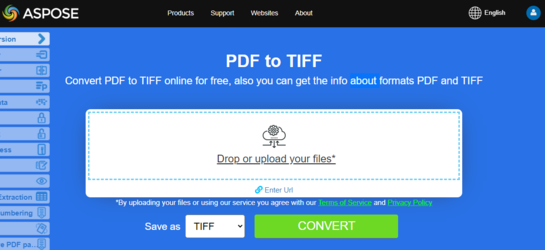
Convertir PDF a TIFF
En caso de que desees convertir un documento PDF, puedes usar AsposePdfPagesToTiff función. Por favor, revisa el siguiente fragmento de código para convertir en un entorno Node.js.
CommonJS:
- Llamar
requirey importarasposepdfnodejsmódulo comoAsposePdfvariable. - Especifica el nombre del archivo PDF que será convertido.
- Llamar
AsposePdfcomo Promise y realiza la operación para convertir el archivo. Recibe el objeto si tiene éxito. - Llame a la función AsposePdfPagesToTiff.
- Convertir archivo PDF. Por lo tanto, si ‘json.errorCode’ es 0, el resultado de la operación se guarda en “ResultPdfToTiff{0:D2}.tiff”. Donde {0:D2} representa el número de página con un formato de dos dígitos. Las imágenes se guardan con una resolución de 150 DPI. Si el parámetro json.errorCode no es 0 y, en consecuencia, aparece un error en su archivo, la información del error estará contenida en ‘json.errorText’.
  const AsposePdf = require('asposepdfnodejs');
  const pdf_file = 'Aspose.pdf';
  AsposePdf().then(AsposePdfModule => {
      /*Convert a PDF-file to TIFF with template "ResultPdfToTiff{0:D2}.tiff" ({0}, {0:D2}, {0:D3}, ... format page number), resolution 150 DPI and save*/
      const json = AsposePdfModule.AsposePdfPagesToTiff(pdf_file, "ResultPdfToTiff{0:D2}.tiff", 150);
      console.log("AsposePdfPagesToTiff => %O", json.errorCode == 0 ? json.filesNameResult : json.errorText);
  });
ECMAScript/ES6:
- Importar el
asposepdfnodejsmódulo. - Especifique el nombre del archivo PDF que se convertirá
- Inicializa el módulo AsposePdf. Recibe el objeto si tiene éxito.
- Llame a la función AsposePdfPagesToTiff.
- Convertir archivo PDF. Por lo tanto, si ‘json.errorCode’ es 0, el resultado de la operación se guarda en “ResultPdfToTiff{0:D2}.tiff”. Donde {0:D2} representa el número de página con un formato de dos dígitos. Las imágenes se guardan con una resolución de 150 DPI. Si el parámetro json.errorCode no es 0 y, en consecuencia, aparece un error en su archivo, la información del error estará contenida en ‘json.errorText’.
  import AsposePdf from 'asposepdfnodejs';
  const AsposePdfModule = await AsposePdf();
  const pdf_file = 'Aspose.pdf';
  /*Convert a PDF-file to TIFF with template "ResultPdfToTiff{0:D2}.tiff" ({0}, {0:D2}, {0:D3}, ... format page number), resolution 150 DPI and save*/
  const json = AsposePdfModule.AsposePdfPagesToTiff(pdf_file, "ResultPdfToTiff{0:D2}.tiff", 150);
  console.log("AsposePdfPagesToTiff => %O", json.errorCode == 0 ? json.filesNameResult : json.errorText);
Intenta convertir PDF a PNG en línea
Como ejemplo de cómo funcionan nuestras aplicaciones gratuitas, por favor revise la siguiente característica.
Aspose.PDF para Node.js le presenta una aplicación gratuita en línea “PDF a PNG”, donde puede probar la funcionalidad y la calidad con la que funciona.
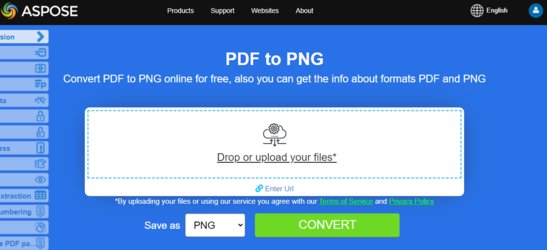
Convertir PDF a PNG
En caso de que desees convertir un documento PDF, puedes usar AsposePdfPagesToPng función. Por favor, revisa el siguiente fragmento de código para convertir en un entorno Node.js.
CommonJS:
- Llamar
requirey importarasposepdfnodejsmódulo comoAsposePdfvariable. - Especifica el nombre del archivo PDF que será convertido.
- Llamar
AsposePdfcomo Promise y realiza la operación para convertir el archivo. Recibe el objeto si tiene éxito. - Llame a la función AsposePdfPagesToPng.
- Convertir archivo PDF. Por lo tanto, si ‘json.errorCode’ es 0, el resultado de la operación se guarda en “ResultPdfToPng{0:D2}.png”. Donde {0:D2} representa el número de página con un formato de dos dígitos. Las imágenes se guardan con una resolución de 150 DPI. Si el parámetro json.errorCode no es 0 y, en consecuencia, aparece un error en su archivo, la información del error se encontrará en ‘json.errorText’.
  const AsposePdf = require('asposepdfnodejs');
  const pdf_file = 'Aspose.pdf';
  AsposePdf().then(AsposePdfModule => {
      /*Convert a PDF-file to PNG with template "ResultPdfToPng{0:D2}.png" ({0}, {0:D2}, {0:D3}, ... format page number), resolution 150 DPI and save*/
      const json = AsposePdfModule.AsposePdfPagesToPng(pdf_file, "ResultPdfToPng{0:D2}.png", 150);
      console.log("AsposePdfPagesToPng => %O", json.errorCode == 0 ? json.filesNameResult : json.errorText);
  });
ECMAScript/ES6:
- Importar el
asposepdfnodejsmódulo. - Especifique el nombre del archivo PDF que se convertirá
- Inicializa el módulo AsposePdf. Recibe el objeto si tiene éxito.
- Llame a la función AsposePdfPagesToPng.
- Convertir archivo PDF. Por lo tanto, si ‘json.errorCode’ es 0, el resultado de la operación se guarda en “ResultPdfToPng{0:D2}.png”. Donde {0:D2} representa el número de página con un formato de dos dígitos. Las imágenes se guardan con una resolución de 150 DPI. Si el parámetro json.errorCode no es 0 y, en consecuencia, aparece un error en su archivo, la información del error se encontrará en ‘json.errorText’.
  import AsposePdf from 'asposepdfnodejs';
  const AsposePdfModule = await AsposePdf();
  const pdf_file = 'Aspose.pdf';
  /*Convert a PDF-file to PNG with template "ResultPdfToPng{0:D2}.png" ({0}, {0:D2}, {0:D3}, ... format page number), resolution 150 DPI and save*/
  const json = AsposePdfModule.AsposePdfPagesToPng(pdf_file, "ResultPdfToPng{0:D2}.png", 150);
  console.log("AsposePdfPagesToPng => %O", json.errorCode == 0 ? json.filesNameResult : json.errorText);
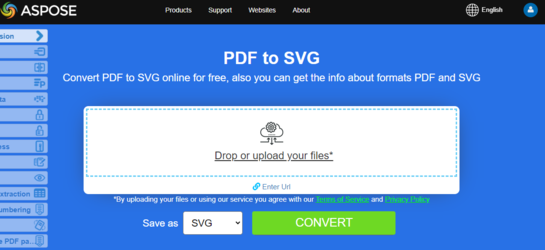
Intenta convertir PDF a SVG en línea
Aspose.PDF para Node.js le presenta una aplicación gratuita en línea “PDF a SVG”, donde puede probar la funcionalidad y la calidad con la que funciona.
Scalable Vector Graphics (SVG) es una familia de especificaciones de un formato de archivo basado en XML para gráficos vectoriales bidimensionales, tanto estáticos como dinámicos (interactivos o animados). La especificación SVG es un estándar abierto que ha sido desarrollado por el World Wide Web Consortium (W3C) desde 1999.
Convertir PDF a SVG
Convertir PDF a SVG clásico
En caso de que desees convertir un documento PDF, puedes usar AsposePdfPagesToSvg función. Por favor, revisa el siguiente fragmento de código para convertir en un entorno Node.js.
CommonJS:
- Llamar
requirey importarasposepdfnodejsmódulo comoAsposePdfvariable. - Especifica el nombre del archivo PDF que será convertido.
- Llamar
AsposePdfcomo Promise y realiza la operación para convertir el archivo. Recibe el objeto si tiene éxito. - Llame a la función AsposePdfPagesToSvg.
- Convertir archivo PDF. Así, si ‘json.errorCode’ es 0, el resultado de la operación se guarda en “ResultPdfToSvg.svg”. Si el parámetro json.errorCode no es 0 y, en consecuencia, aparece un error en su archivo, la información del error se encontrará en ‘json.errorText’.
  const AsposePdf = require('asposepdfnodejs');
  const pdf_file = 'Aspose.pdf';
  AsposePdf().then(AsposePdfModule => {
      /*Convert a PDF-file to SVG and save the "ResultPdfToSvg.svg"*/
      const json = AsposePdfModule.AsposePdfPagesToSvg(pdf_file, "ResultPdfToSvg.svg");
      console.log("AsposePdfPagesToSvg => %O", json.errorCode == 0 ? json.filesNameResult : json.errorText);
  });
ECMAScript/ES6:
- Importar el
asposepdfnodejsmódulo. - Especifique el nombre del archivo PDF que se convertirá
- Inicializa el módulo AsposePdf. Recibe el objeto si tiene éxito.
- Llame a la función AsposePdfPagesToSvg.
- Convertir archivo PDF. Así, si ‘json.errorCode’ es 0, el resultado de la operación se guarda en “ResultPdfToSvg.svg”. Si el parámetro json.errorCode no es 0 y, en consecuencia, aparece un error en su archivo, la información del error se encontrará en ‘json.errorText’.
  import AsposePdf from 'asposepdfnodejs';
  const AsposePdfModule = await AsposePdf();
  const pdf_file = 'Aspose.pdf';
  /*Convert a PDF-file to SVG and save the "ResultPdfToSvg.svg"*/
  const json = AsposePdfModule.AsposePdfPagesToSvg(pdf_file, "ResultPdfToSvg.svg");
  console.log("AsposePdfPagesToSvg => %O", json.errorCode == 0 ? json.filesNameResult : json.errorText);
Convertir PDF a SVG comprimido
En caso de que desees convertir un documento PDF, puedes usar AsposePdfPagesToSvgZip función. Por favor, revisa el siguiente fragmento de código para convertir en un entorno Node.js.
CommonJS:
- Llamar
requirey importarasposepdfnodejsmódulo comoAsposePdfvariable. - Especifica el nombre del archivo PDF que será convertido.
- Llamar
AsposePdfcomo Promise y realiza la operación para convertir el archivo. Recibe el objeto si tiene éxito. - Llame a la función AsposePdfPagesToSvgZip.
- Convertir archivo PDF. Por lo tanto, si ‘json.errorCode’ es 0, el resultado de la operación se guarda en “ResultPdfToSvgZip.zip”. Si el parámetro json.errorCode no es 0 y, en consecuencia, aparece un error en su archivo, la información del error estará contenida en ‘json.errorText’.
  const AsposePdf = require('asposepdfnodejs');
  const pdf_file = 'Aspose.pdf';
  AsposePdf().then(AsposePdfModule => {
      /*Convert a PDF-file to SVG(zip) and save the "ResultPdfToSvgZip.zip"*/
      const json = AsposePdfModule.AsposePdfPagesToSvgZip(pdf_file, "ResultPdfToSvgZip.zip");
      console.log("AsposePdfPagesToSvgZip => %O", json.errorCode == 0 ? json.fileNameResult : json.errorText);
  });
ECMAScript/ES6:
- Importar el
asposepdfnodejsmódulo. - Especifique el nombre del archivo PDF que se convertirá
- Inicializa el módulo AsposePdf. Recibe el objeto si tiene éxito.
- Llame a la función AsposePdfPagesToSvgZip.
- Convertir archivo PDF. Por lo tanto, si ‘json.errorCode’ es 0, el resultado de la operación se guarda en “ResultPdfToSvgZip.zip”. Si el parámetro json.errorCode no es 0 y, en consecuencia, aparece un error en su archivo, la información del error estará contenida en ‘json.errorText’.
  import AsposePdf from 'asposepdfnodejs';
  const AsposePdfModule = await AsposePdf();
  const pdf_file = 'Aspose.pdf';
  /*convert a PDF-file to SVG zip and save the "ResultPdfToSvgZip.zip"*/
  const json = AsposePdfModule.AsposePdfPagesToSvgZip(pdf_file, "ResultPdfToSvgZip.zip");
  console.log("AsposePdfPagesToSvgZip => %O", json.errorCode == 0 ? json.fileNameResult : json.errorText)
Convertir PDF a DICOM
En caso de que desees convertir un documento PDF, puedes usar AsposePdfPagesToDICOM función. Por favor, revisa el siguiente fragmento de código para convertir en un entorno Node.js.
CommonJS:
- Llamar
requirey importarasposepdfnodejsmódulo comoAsposePdfvariable. - Especifica el nombre del archivo PDF que será convertido.
- Llamar
AsposePdfcomo Promise y realiza la operación para convertir el archivo. Recibe el objeto si tiene éxito. - Llame a la función AsposePdfPagesToDICOM.
- Convertir archivo PDF. Así, si ‘json.errorCode’ es 0, el resultado de la operación se guarda en “ResultPdfToDICOM{0:D2}.dcm”. Donde {0:D2} representa el número de página con un formato de dos dígitos. Las imágenes se guardan con una resolución de 150 DPI. Si el parámetro json.errorCode no es 0 y, en consecuencia, aparece un error en su archivo, la información del error se encontrará en ‘json.errorText’.
  const AsposePdf = require('asposepdfnodejs');
  const pdf_file = 'Aspose.pdf';
  AsposePdf().then(AsposePdfModule => {
      /*Convert a PDF-file to DICOM with template "ResultPdfToDICOM{0:D2}.dcm" ({0}, {0:D2}, {0:D3}, ... format page number), resolution 150 DPI and save*/
      const json = AsposePdfModule.AsposePdfPagesToDICOM(pdf_file, "ResultPdfToDICOM{0:D2}.dcm", 150);
      console.log("AsposePdfPagesToDICOM => %O", json.errorCode == 0 ? json.filesNameResult : json.errorText);
  });
ECMAScript/ES6:
- Importar el
asposepdfnodejsmódulo. - Especifique el nombre del archivo PDF que se convertirá
- Inicializa el módulo AsposePdf. Recibe el objeto si tiene éxito.
- Llame a la función AsposePdfPagesToDICOM.
- Convertir archivo PDF. Así, si ‘json.errorCode’ es 0, el resultado de la operación se guarda en “ResultPdfToDICOM{0:D2}.dcm”. Donde {0:D2} representa el número de página con un formato de dos dígitos. Las imágenes se guardan con una resolución de 150 DPI. Si el parámetro json.errorCode no es 0 y, en consecuencia, aparece un error en su archivo, la información del error se encontrará en ‘json.errorText’.
  import AsposePdf from 'asposepdfnodejs';
  const AsposePdfModule = await AsposePdf();
  const pdf_file = 'Aspose.pdf';
  /*Convert a PDF-file to DICOM with template "ResultPdfToDICOM{0:D2}.dcm" ({0}, {0:D2}, {0:D3}, ... format page number), resolution 150 DPI and save*/
  const json = AsposePdfModule.AsposePdfPagesToDICOM(pdf_file, "ResultPdfToDICOM{0:D2}.dcm", 150);
  console.log("AsposePdfPagesToDICOM => %O", json.errorCode == 0 ? json.filesNameResult : json.errorText);
Convertir PDF a BMP
En caso de que desees convertir un documento PDF, puedes usar AsposePdfPagesToBmp función. Por favor, revisa el siguiente fragmento de código para convertir en un entorno Node.js.
CommonJS:
- Llamar
requirey importarasposepdfnodejsmódulo comoAsposePdfvariable. - Especifica el nombre del archivo PDF que será convertido.
- Llamar
AsposePdfcomo Promise y realiza la operación para convertir el archivo. Recibe el objeto si tiene éxito. - Llame a la función AsposePdfPagesToBmp.
- Convertir archivo PDF. Así, si ‘json.errorCode’ es 0, el resultado de la operación se guarda en “ResultPdfToBmp{0:D2}.bmp”. Donde {0:D2} representa el número de página con formato de dos dígitos. Las imágenes se guardan con una resolución de 150 DPI. Si el parámetro json.errorCode no es 0 y, en consecuencia, aparece un error en su archivo, la información del error se encontrará en ‘json.errorText’.
  const AsposePdf = require('asposepdfnodejs');
  const pdf_file = 'Aspose.pdf';
  AsposePdf().then(AsposePdfModule => {
      /*Convert a PDF-file to BMP with template "ResultPdfToBmp{0:D2}.bmp" ({0}, {0:D2}, {0:D3}, ... format page number), resolution 150 DPI and save*/
      const json = AsposePdfModule.AsposePdfPagesToBmp(pdf_file, "ResultPdfToBmp{0:D2}.bmp", 150);
      console.log("AsposePdfPagesToBmp => %O", json.errorCode == 0 ? json.filesNameResult : json.errorText);
  });
ECMAScript/ES6:
- Importar el
asposepdfnodejsmódulo. - Especifique el nombre del archivo PDF que se convertirá
- Inicializa el módulo AsposePdf. Recibe el objeto si tiene éxito.
- Llame a la función AsposePdfPagesToBmp.
- Convertir archivo PDF. Así, si ‘json.errorCode’ es 0, el resultado de la operación se guarda en “ResultPdfToBmp{0:D2}.bmp”. Donde {0:D2} representa el número de página con formato de dos dígitos. Las imágenes se guardan con una resolución de 150 DPI. Si el parámetro json.errorCode no es 0 y, en consecuencia, aparece un error en su archivo, la información del error se encontrará en ‘json.errorText’.
  import AsposePdf from 'asposepdfnodejs';
  const AsposePdfModule = await AsposePdf();
  const pdf_file = 'Aspose.pdf';
  /*Convert a PDF-file to BMP with template "ResultPdfToBmp{0:D2}.bmp" ({0}, {0:D2}, {0:D3}, ... format page number), resolution 150 DPI and save*/
  const json = AsposePdfModule.AsposePdfPagesToBmp(pdf_file, "ResultPdfToBmp{0:D2}.bmp", 150);
  console.log("AsposePdfPagesToBmp => %O", json.errorCode == 0 ? json.filesNameResult : json.errorText);