
Конвертировать PDF в форматы изображений в Node.js
Node.js Преобразовать PDF в изображение
В этой статье мы покажем вам варианты преобразования PDF в форматы изображений.
Ранее отсканированные документы часто сохраняются в формате PDF. Однако вам нужно отредактировать их в графическом редакторе или отправить дальше в формате изображения?
Самая распространённая задача — когда необходимо сохранить весь PDF‑документ или отдельные страницы документа в виде набора изображений. Aspose for Node.js via C++ позволяет конвертировать PDF в форматы JPG и PNG, упрощая шаги, необходимые для получения изображений из конкретного PDF‑файла.
Aspose.PDF for Node.js via C++ поддерживает преобразование PDF в различные форматы изображений. Пожалуйста, проверьте раздел. Aspose.PDF Поддерживаемые форматы файлов.
Попробуйте конвертировать PDF в JPEG онлайн
Aspose.PDF for Node.js представляет вам онлайн бесплатное приложение “PDF в JPEG”, где вы можете попробовать исследовать функциональность и качество его работы.
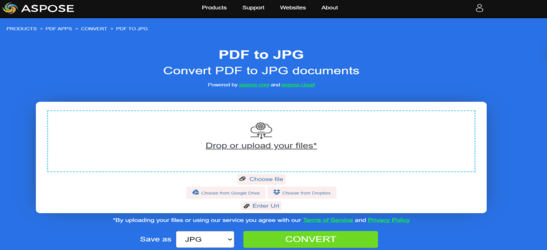
Конвертируйте PDF в JPEG
Если вы хотите конвертировать PDF-документ, вы можете использовать AsposePdfPagesToJpg функция. Пожалуйста, проверьте следующий фрагмент кода, чтобы выполнить конвертацию в среде Node.js.
CommonJS:
- Вызовите
requireи импортируйте модульasposepdfnodejsкак переменнуюAsposePdf. - Укажите имя PDF‑файла, который будет конвертирован.
- Вызовите
AsposePdfкак Promise и выполните операцию конвертации файла. Получите объект при успешном выполнении. - Вызовите функцию AsposePdfPagesToJpg.
- Конвертируйте PDF‑файл. Таким образом, если ‘json.errorCode’ равно 0, результат операции сохраняется в “ResultPdfToJpg{0:D2}.jpg”. Где {0:D2} обозначает номер страницы в двухсимвольном формате. Изображения сохраняются с разрешением 150 DPI. Если параметр json.errorCode не равен 0 и, соответственно, в вашем файле появляется ошибка, информация об ошибке будет содержаться в ‘json.errorText’.
  const AsposePdf = require('asposepdfnodejs');
  const pdf_file = 'Aspose.pdf';
  AsposePdf().then(AsposePdfModule => {
      /*Convert a PDF-file to JPG with template "ResultPdfToJpg{0:D2}.jpg" ({0}, {0:D2}, {0:D3}, ... format page number), resolution 150 DPI and save*/
      const json = AsposePdfModule.AsposePdfPagesToJpg(pdf_file, "ResultPdfToJpg{0:D2}.jpg", 150);
      console.log("AsposePdfPagesToJpg => %O", json.errorCode == 0 ? json.filesNameResult : json.errorText);
  });
ECMAScript/ES6:
- Импортируйте модуль
asposepdfnodejs. - Укажите имя PDF‑файла, который будет преобразован
- Инициализируйте модуль AsposePdf. Получите объект, если успешно.
- Вызовите функцию AsposePdfPagesToJpg.
- Конвертируйте PDF‑файл. Таким образом, если ‘json.errorCode’ равно 0, результат операции сохраняется в “ResultPdfToJpg{0:D2}.jpg”. Где {0:D2} обозначает номер страницы в двухсимвольном формате. Изображения сохраняются с разрешением 150 DPI. Если параметр json.errorCode не равен 0 и, соответственно, в вашем файле появляется ошибка, информация об ошибке будет содержаться в ‘json.errorText’.
  import AsposePdf from 'asposepdfnodejs';
  const AsposePdfModule = await AsposePdf();
  const pdf_file = 'Aspose.pdf';
  /*Convert a PDF-file to JPG with template "ResultPdfToJpg{0:D2}.jpg" ({0}, {0:D2}, {0:D3}, ... format page number), resolution 150 DPI and save*/
  const json = AsposePdfModule.AsposePdfPagesToJpg(pdf_file, "ResultPdfToJpg{0:D2}.jpg", 150);
  console.log("AsposePdfPagesToJpg => %O", json.errorCode == 0 ? json.filesNameResult : json.errorText);
Попробуйте конвертировать PDF в TIFF онлайн
Aspose.PDF for Node.js представляет вам онлайн бесплатное приложение “PDF в TIFF”, где вы можете попробовать исследовать функциональность и качество его работы.
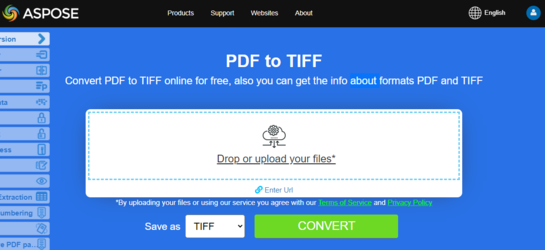
Конвертируйте PDF в TIFF
Если вы хотите конвертировать PDF-документ, вы можете использовать AsposePdfPagesToTiff функция. Пожалуйста, проверьте следующий фрагмент кода, чтобы выполнить конвертацию в среде Node.js.
CommonJS:
- Вызовите
requireи импортируйте модульasposepdfnodejsкак переменнуюAsposePdf. - Укажите имя PDF‑файла, который будет конвертирован.
- Вызовите
AsposePdfкак Promise и выполните операцию конвертации файла. Получите объект при успешном выполнении. - Вызовите функцию AsposePdfPagesToTiff.
- Преобразуйте PDF‑файл. Таким образом, если ‘json.errorCode’ равно 0, результат операции сохраняется в “ResultPdfToTiff{0:D2}.tiff”. Где {0:D2} представляет номер страницы в двузначном формате. Изображения сохраняются с разрешением 150 DPI. Если параметр json.errorCode не равен 0 и, соответственно, в вашем файле возникает ошибка, информация об ошибке будет содержаться в ‘json.errorText’.
  const AsposePdf = require('asposepdfnodejs');
  const pdf_file = 'Aspose.pdf';
  AsposePdf().then(AsposePdfModule => {
      /*Convert a PDF-file to TIFF with template "ResultPdfToTiff{0:D2}.tiff" ({0}, {0:D2}, {0:D3}, ... format page number), resolution 150 DPI and save*/
      const json = AsposePdfModule.AsposePdfPagesToTiff(pdf_file, "ResultPdfToTiff{0:D2}.tiff", 150);
      console.log("AsposePdfPagesToTiff => %O", json.errorCode == 0 ? json.filesNameResult : json.errorText);
  });
ECMAScript/ES6:
- Импортируйте модуль
asposepdfnodejs. - Укажите имя PDF‑файла, который будет преобразован
- Инициализируйте модуль AsposePdf. Получите объект, если успешно.
- Вызовите функцию AsposePdfPagesToTiff.
- Преобразуйте PDF‑файл. Таким образом, если ‘json.errorCode’ равно 0, результат операции сохраняется в “ResultPdfToTiff{0:D2}.tiff”. Где {0:D2} представляет номер страницы в двузначном формате. Изображения сохраняются с разрешением 150 DPI. Если параметр json.errorCode не равен 0 и, соответственно, в вашем файле возникает ошибка, информация об ошибке будет содержаться в ‘json.errorText’.
  import AsposePdf from 'asposepdfnodejs';
  const AsposePdfModule = await AsposePdf();
  const pdf_file = 'Aspose.pdf';
  /*Convert a PDF-file to TIFF with template "ResultPdfToTiff{0:D2}.tiff" ({0}, {0:D2}, {0:D3}, ... format page number), resolution 150 DPI and save*/
  const json = AsposePdfModule.AsposePdfPagesToTiff(pdf_file, "ResultPdfToTiff{0:D2}.tiff", 150);
  console.log("AsposePdfPagesToTiff => %O", json.errorCode == 0 ? json.filesNameResult : json.errorText);
Попробуйте конвертировать PDF в PNG онлайн
В качестве примера того, как работают наши бесплатные приложения, пожалуйста, проверьте следующую функцию.
Aspose.PDF for Node.js представляет вам онлайн бесплатное приложение “PDF в PNG”, где вы можете попробовать исследовать функциональность и качество его работы.
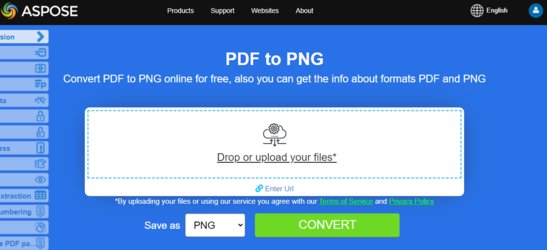
Преобразуйте PDF в PNG
Если вы хотите конвертировать PDF-документ, вы можете использовать AsposePdfPagesToPng функция. Пожалуйста, проверьте следующий фрагмент кода, чтобы выполнить конвертацию в среде Node.js.
CommonJS:
- Вызовите
requireи импортируйте модульasposepdfnodejsкак переменнуюAsposePdf. - Укажите имя PDF‑файла, который будет конвертирован.
- Вызовите
AsposePdfкак Promise и выполните операцию конвертации файла. Получите объект при успешном выполнении. - Вызовите функцию AsposePdfPagesToPng.
- Конвертируйте PDF‑файл. Таким образом, если ‘json.errorCode’ равно 0, результат операции сохраняется в “ResultPdfToPng{0:D2}.png”. Где {0:D2} представляет номер страницы в двухцифровом формате. Изображения сохраняются с разрешением 150 DPI. Если параметр json.errorCode не равен 0 и, соответственно, в вашем файле появляется ошибка, информация об ошибке будет содержаться в ‘json.errorText’.
  const AsposePdf = require('asposepdfnodejs');
  const pdf_file = 'Aspose.pdf';
  AsposePdf().then(AsposePdfModule => {
      /*Convert a PDF-file to PNG with template "ResultPdfToPng{0:D2}.png" ({0}, {0:D2}, {0:D3}, ... format page number), resolution 150 DPI and save*/
      const json = AsposePdfModule.AsposePdfPagesToPng(pdf_file, "ResultPdfToPng{0:D2}.png", 150);
      console.log("AsposePdfPagesToPng => %O", json.errorCode == 0 ? json.filesNameResult : json.errorText);
  });
ECMAScript/ES6:
- Импортируйте модуль
asposepdfnodejs. - Укажите имя PDF‑файла, который будет преобразован
- Инициализируйте модуль AsposePdf. Получите объект, если успешно.
- Вызовите функцию AsposePdfPagesToPng.
- Конвертируйте PDF‑файл. Таким образом, если ‘json.errorCode’ равно 0, результат операции сохраняется в “ResultPdfToPng{0:D2}.png”. Где {0:D2} представляет номер страницы в двухцифровом формате. Изображения сохраняются с разрешением 150 DPI. Если параметр json.errorCode не равен 0 и, соответственно, в вашем файле появляется ошибка, информация об ошибке будет содержаться в ‘json.errorText’.
  import AsposePdf from 'asposepdfnodejs';
  const AsposePdfModule = await AsposePdf();
  const pdf_file = 'Aspose.pdf';
  /*Convert a PDF-file to PNG with template "ResultPdfToPng{0:D2}.png" ({0}, {0:D2}, {0:D3}, ... format page number), resolution 150 DPI and save*/
  const json = AsposePdfModule.AsposePdfPagesToPng(pdf_file, "ResultPdfToPng{0:D2}.png", 150);
  console.log("AsposePdfPagesToPng => %O", json.errorCode == 0 ? json.filesNameResult : json.errorText);
Попробуйте конвертировать PDF в SVG онлайн
Aspose.PDF for Node.js представляет вам онлайн бесплатное приложение “PDF в SVG”, где вы можете попробовать исследовать функциональность и качество его работы.
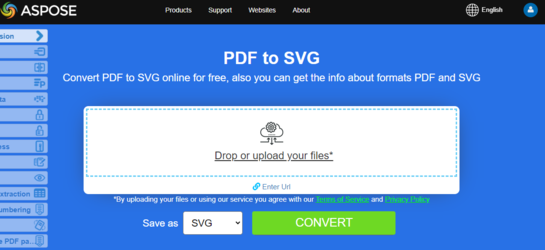
Scalable Vector Graphics (SVG) — это семейство спецификаций XML‑основного файлового формата для двумерной векторной графики, как статической, так и динамической (интерактивной или анимированной). Спецификация SVG является открытым стандартом, разрабатываемым консорциумом World Wide Web Consortium (W3C) с 1999 года.
Преобразуйте PDF в SVG
Конвертируйте PDF в классический SVG
Если вы хотите конвертировать PDF-документ, вы можете использовать AsposePdfPagesToSvg функция. Пожалуйста, проверьте следующий фрагмент кода, чтобы выполнить конвертацию в среде Node.js.
CommonJS:
- Вызовите
requireи импортируйте модульasposepdfnodejsкак переменнуюAsposePdf. - Укажите имя PDF‑файла, который будет конвертирован.
- Вызовите
AsposePdfкак Promise и выполните операцию конвертации файла. Получите объект при успешном выполнении. - Вызовите функцию AsposePdfPagesToSvg.
- Конвертируйте PDF‑файл. Таким образом, если ‘json.errorCode’ равно 0, результат операции сохраняется в “ResultPdfToSvg.svg”. Если параметр json.errorCode не равен 0 и, соответственно, в вашем файле появляется ошибка, информация об ошибке будет содержаться в ‘json.errorText’.
  const AsposePdf = require('asposepdfnodejs');
  const pdf_file = 'Aspose.pdf';
  AsposePdf().then(AsposePdfModule => {
      /*Convert a PDF-file to SVG and save the "ResultPdfToSvg.svg"*/
      const json = AsposePdfModule.AsposePdfPagesToSvg(pdf_file, "ResultPdfToSvg.svg");
      console.log("AsposePdfPagesToSvg => %O", json.errorCode == 0 ? json.filesNameResult : json.errorText);
  });
ECMAScript/ES6:
- Импортируйте модуль
asposepdfnodejs. - Укажите имя PDF‑файла, который будет преобразован
- Инициализируйте модуль AsposePdf. Получите объект, если успешно.
- Вызовите функцию AsposePdfPagesToSvg.
- Конвертируйте PDF‑файл. Таким образом, если ‘json.errorCode’ равно 0, результат операции сохраняется в “ResultPdfToSvg.svg”. Если параметр json.errorCode не равен 0 и, соответственно, в вашем файле появляется ошибка, информация об ошибке будет содержаться в ‘json.errorText’.
  import AsposePdf from 'asposepdfnodejs';
  const AsposePdfModule = await AsposePdf();
  const pdf_file = 'Aspose.pdf';
  /*Convert a PDF-file to SVG and save the "ResultPdfToSvg.svg"*/
  const json = AsposePdfModule.AsposePdfPagesToSvg(pdf_file, "ResultPdfToSvg.svg");
  console.log("AsposePdfPagesToSvg => %O", json.errorCode == 0 ? json.filesNameResult : json.errorText);
Преобразуйте PDF в zip-архив SVG
Если вы хотите конвертировать PDF-документ, вы можете использовать AsposePdfPagesToSvgZip функция. Пожалуйста, проверьте следующий фрагмент кода, чтобы выполнить конвертацию в среде Node.js.
CommonJS:
- Вызовите
requireи импортируйте модульasposepdfnodejsкак переменнуюAsposePdf. - Укажите имя PDF‑файла, который будет конвертирован.
- Вызовите
AsposePdfкак Promise и выполните операцию конвертации файла. Получите объект при успешном выполнении. - Вызовите функцию AsposePdfPagesToSvgZip.
- Конвертируйте PDF‑файл. Таким образом, если ‘json.errorCode’ равно 0, результат операции сохраняется в «ResultPdfToSvgZip.zip». Если параметр json.errorCode не равен 0 и, соответственно, в вашем файле появляется ошибка, информация об ошибке будет содержаться в ‘json.errorText’.
  const AsposePdf = require('asposepdfnodejs');
  const pdf_file = 'Aspose.pdf';
  AsposePdf().then(AsposePdfModule => {
      /*Convert a PDF-file to SVG(zip) and save the "ResultPdfToSvgZip.zip"*/
      const json = AsposePdfModule.AsposePdfPagesToSvgZip(pdf_file, "ResultPdfToSvgZip.zip");
      console.log("AsposePdfPagesToSvgZip => %O", json.errorCode == 0 ? json.fileNameResult : json.errorText);
  });
ECMAScript/ES6:
- Импортируйте модуль
asposepdfnodejs. - Укажите имя PDF‑файла, который будет преобразован
- Инициализируйте модуль AsposePdf. Получите объект, если успешно.
- Вызовите функцию AsposePdfPagesToSvgZip.
- Конвертируйте PDF‑файл. Таким образом, если ‘json.errorCode’ равно 0, результат операции сохраняется в «ResultPdfToSvgZip.zip». Если параметр json.errorCode не равен 0 и, соответственно, в вашем файле появляется ошибка, информация об ошибке будет содержаться в ‘json.errorText’.
  import AsposePdf from 'asposepdfnodejs';
  const AsposePdfModule = await AsposePdf();
  const pdf_file = 'Aspose.pdf';
  /*convert a PDF-file to SVG zip and save the "ResultPdfToSvgZip.zip"*/
  const json = AsposePdfModule.AsposePdfPagesToSvgZip(pdf_file, "ResultPdfToSvgZip.zip");
  console.log("AsposePdfPagesToSvgZip => %O", json.errorCode == 0 ? json.fileNameResult : json.errorText)
Конвертируйте PDF в DICOM
Если вы хотите конвертировать PDF-документ, вы можете использовать AsposePdfPagesToDICOM функция. Пожалуйста, проверьте следующий фрагмент кода, чтобы выполнить конвертацию в среде Node.js.
CommonJS:
- Вызовите
requireи импортируйте модульasposepdfnodejsкак переменнуюAsposePdf. - Укажите имя PDF‑файла, который будет конвертирован.
- Вызовите
AsposePdfкак Promise и выполните операцию конвертации файла. Получите объект при успешном выполнении. - Вызовите функцию AsposePdfPagesToDICOM.
- Преобразуйте PDF файл. Таким образом, если ‘json.errorCode’ равен 0, результат операции сохраняется в “ResultPdfToDICOM{0:D2}.dcm”. Где {0:D2} представляет номер страницы в двухзначном формате. Изображения сохраняются с разрешением 150 DPI. Если параметр json.errorCode не равен 0 и, соответственно, в вашем файле появляется ошибка, информация об ошибке будет содержаться в ‘json.errorText’.
  const AsposePdf = require('asposepdfnodejs');
  const pdf_file = 'Aspose.pdf';
  AsposePdf().then(AsposePdfModule => {
      /*Convert a PDF-file to DICOM with template "ResultPdfToDICOM{0:D2}.dcm" ({0}, {0:D2}, {0:D3}, ... format page number), resolution 150 DPI and save*/
      const json = AsposePdfModule.AsposePdfPagesToDICOM(pdf_file, "ResultPdfToDICOM{0:D2}.dcm", 150);
      console.log("AsposePdfPagesToDICOM => %O", json.errorCode == 0 ? json.filesNameResult : json.errorText);
  });
ECMAScript/ES6:
- Импортируйте модуль
asposepdfnodejs. - Укажите имя PDF‑файла, который будет преобразован
- Инициализируйте модуль AsposePdf. Получите объект, если успешно.
- Вызовите функцию AsposePdfPagesToDICOM.
- Преобразуйте PDF файл. Таким образом, если ‘json.errorCode’ равен 0, результат операции сохраняется в “ResultPdfToDICOM{0:D2}.dcm”. Где {0:D2} представляет номер страницы в двухзначном формате. Изображения сохраняются с разрешением 150 DPI. Если параметр json.errorCode не равен 0 и, соответственно, в вашем файле появляется ошибка, информация об ошибке будет содержаться в ‘json.errorText’.
  import AsposePdf from 'asposepdfnodejs';
  const AsposePdfModule = await AsposePdf();
  const pdf_file = 'Aspose.pdf';
  /*Convert a PDF-file to DICOM with template "ResultPdfToDICOM{0:D2}.dcm" ({0}, {0:D2}, {0:D3}, ... format page number), resolution 150 DPI and save*/
  const json = AsposePdfModule.AsposePdfPagesToDICOM(pdf_file, "ResultPdfToDICOM{0:D2}.dcm", 150);
  console.log("AsposePdfPagesToDICOM => %O", json.errorCode == 0 ? json.filesNameResult : json.errorText);
Конвертируйте PDF в BMP
Если вы хотите конвертировать PDF-документ, вы можете использовать AsposePdfPagesToBmp функция. Пожалуйста, проверьте следующий фрагмент кода, чтобы выполнить конвертацию в среде Node.js.
CommonJS:
- Вызовите
requireи импортируйте модульasposepdfnodejsкак переменнуюAsposePdf. - Укажите имя PDF‑файла, который будет конвертирован.
- Вызовите
AsposePdfкак Promise и выполните операцию конвертации файла. Получите объект при успешном выполнении. - Вызовите функцию AsposePdfPagesToBmp.
- Конвертируйте PDF‑файл. Таким образом, если ‘json.errorCode’ равно 0, результат операции сохраняется в “ResultPdfToBmp{0:D2}.bmp”. Где {0:D2} представляет номер страницы в двухзначном формате. Изображения сохраняются с разрешением 150 DPI. Если параметр json.errorCode не равен 0 и, соответственно, в вашем файле появляется ошибка, информация об ошибке будет содержаться в ‘json.errorText’.
  const AsposePdf = require('asposepdfnodejs');
  const pdf_file = 'Aspose.pdf';
  AsposePdf().then(AsposePdfModule => {
      /*Convert a PDF-file to BMP with template "ResultPdfToBmp{0:D2}.bmp" ({0}, {0:D2}, {0:D3}, ... format page number), resolution 150 DPI and save*/
      const json = AsposePdfModule.AsposePdfPagesToBmp(pdf_file, "ResultPdfToBmp{0:D2}.bmp", 150);
      console.log("AsposePdfPagesToBmp => %O", json.errorCode == 0 ? json.filesNameResult : json.errorText);
  });
ECMAScript/ES6:
- Импортируйте модуль
asposepdfnodejs. - Укажите имя PDF‑файла, который будет преобразован
- Инициализируйте модуль AsposePdf. Получите объект, если успешно.
- Вызовите функцию AsposePdfPagesToBmp.
- Конвертируйте PDF‑файл. Таким образом, если ‘json.errorCode’ равно 0, результат операции сохраняется в “ResultPdfToBmp{0:D2}.bmp”. Где {0:D2} представляет номер страницы в двухзначном формате. Изображения сохраняются с разрешением 150 DPI. Если параметр json.errorCode не равен 0 и, соответственно, в вашем файле появляется ошибка, информация об ошибке будет содержаться в ‘json.errorText’.
  import AsposePdf from 'asposepdfnodejs';
  const AsposePdfModule = await AsposePdf();
  const pdf_file = 'Aspose.pdf';
  /*Convert a PDF-file to BMP with template "ResultPdfToBmp{0:D2}.bmp" ({0}, {0:D2}, {0:D3}, ... format page number), resolution 150 DPI and save*/
  const json = AsposePdfModule.AsposePdfPagesToBmp(pdf_file, "ResultPdfToBmp{0:D2}.bmp", 150);
  console.log("AsposePdfPagesToBmp => %O", json.errorCode == 0 ? json.filesNameResult : json.errorText);