
Node.js에서 PDF를 이미지 형식으로 변환
Node.js PDF를 이미지로 변환
이 기사에서는 PDF를 이미지 형식으로 변환하는 옵션을 보여드리겠습니다.
이전에 스캔한 문서는 종종 PDF 파일 형식으로 저장됩니다. 하지만 그래픽 편집기에서 편집하거나 이미지 형식으로 추가 전송해야 합니까? 우리는 PDF를 이미지로 변환하기 위한 범용 도구를 제공합니다 가장 일반적인 작업은 전체 PDF 문서 또는 문서의 특정 페이지를 이미지 세트로 저장해야 할 때입니다. **Aspose.PDF for Node.js via C++**는 PDF를 JPG 및 PNG 형식으로 변환하여 특정 PDF 파일에서 이미지를 얻는 데 필요한 단계를 간소화합니다.
Aspose.PDF for Node.js via C++ 다양한 PDF를 이미지 형식으로 변환하는 것을 지원합니다. 섹션을 확인하십시오. Aspose.PDF 지원 파일 형식.
PDF를 JPEG로 온라인 변환해 보세요
Aspose.PDF for Node.js는 온라인 무료 애플리케이션을 제공합니다 “PDF를 JPEG로”, 여기서 기능과 품질을 직접 확인해 볼 수 있습니다.
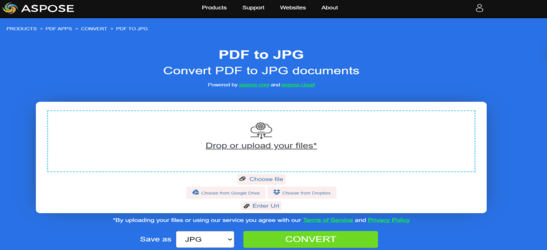
PDF를 JPEG로 변환
PDF 문서를 변환하려는 경우, 다음을 사용할 수 있습니다 AsposePdf 페이지를 JPG로 함수. Node.js 환경에서 변환하려면 다음 코드 스니펫을 확인하십시오.
CommonJS:
- 호출
require그리고 가져오기asposepdfnodejs모듈로AsposePdf변수. - 변환될 PDF 파일의 이름을 지정하십시오.
- 호출
AsposePdfPromise로 파일 변환 작업을 수행하고, 성공하면 객체를 받습니다. - 함수를 호출합니다. AsposePdf 페이지를 JPG로.
- PDF 파일을 변환합니다. 따라서 ‘json.errorCode’가 0이면 작업 결과가 “ResultPdfToJpg{0:D2}.jpg"에 저장됩니다. 여기서 {0:D2}는 두 자리 형식의 페이지 번호를 나타냅니다. 이미지는 150 DPI 해상도로 저장됩니다. json.errorCode 매개변수가 0이 아니고 그에 따라 파일에 오류가 발생하면 오류 정보는 ‘json.errorText’에 포함됩니다.
  const AsposePdf = require('asposepdfnodejs');
  const pdf_file = 'Aspose.pdf';
  AsposePdf().then(AsposePdfModule => {
      /*Convert a PDF-file to JPG with template "ResultPdfToJpg{0:D2}.jpg" ({0}, {0:D2}, {0:D3}, ... format page number), resolution 150 DPI and save*/
      const json = AsposePdfModule.AsposePdfPagesToJpg(pdf_file, "ResultPdfToJpg{0:D2}.jpg", 150);
      console.log("AsposePdfPagesToJpg => %O", json.errorCode == 0 ? json.filesNameResult : json.errorText);
  });
ECMAScript/ES6:
- 가져오기
asposepdfnodejs모듈. - 변환될 PDF 파일의 이름을 지정하십시오
- AsposePdf 모듈을 초기화합니다. 성공하면 객체를 받습니다.
- 함수를 호출합니다. AsposePdf 페이지를 JPG로.
- PDF 파일을 변환합니다. 따라서 ‘json.errorCode’가 0이면 작업 결과가 “ResultPdfToJpg{0:D2}.jpg"에 저장됩니다. 여기서 {0:D2}는 두 자리 형식의 페이지 번호를 나타냅니다. 이미지는 150 DPI 해상도로 저장됩니다. json.errorCode 매개변수가 0이 아니고 그에 따라 파일에 오류가 발생하면 오류 정보는 ‘json.errorText’에 포함됩니다.
  import AsposePdf from 'asposepdfnodejs';
  const AsposePdfModule = await AsposePdf();
  const pdf_file = 'Aspose.pdf';
  /*Convert a PDF-file to JPG with template "ResultPdfToJpg{0:D2}.jpg" ({0}, {0:D2}, {0:D3}, ... format page number), resolution 150 DPI and save*/
  const json = AsposePdfModule.AsposePdfPagesToJpg(pdf_file, "ResultPdfToJpg{0:D2}.jpg", 150);
  console.log("AsposePdfPagesToJpg => %O", json.errorCode == 0 ? json.filesNameResult : json.errorText);
PDF를 TIFF로 온라인 변환해 보세요
Aspose.PDF for Node.js는 온라인 무료 애플리케이션을 제공합니다 “PDF를 TIFF로”, 여기서 기능과 품질을 직접 확인해 볼 수 있습니다.
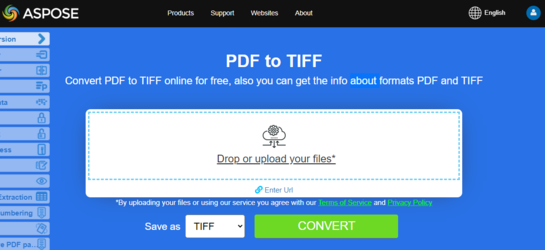
PDF를 TIFF로 변환
PDF 문서를 변환하려는 경우, 다음을 사용할 수 있습니다 AsposePdfPagesToTiff 함수. Node.js 환경에서 변환하려면 다음 코드 스니펫을 확인하십시오.
CommonJS:
- 호출
require그리고 가져오기asposepdfnodejs모듈로AsposePdf변수. - 변환될 PDF 파일의 이름을 지정하십시오.
- 호출
AsposePdfPromise로 파일 변환 작업을 수행하고, 성공하면 객체를 받습니다. - 함수를 호출합니다. AsposePdfPagesToTiff.
- PDF 파일을 변환합니다. 따라서 ‘json.errorCode’가 0이면 작업 결과가 “ResultPdfToTiff{0:D2}.tiff"에 저장됩니다. 여기서 {0:D2}는 두 자리 형식의 페이지 번호를 나타냅니다. 이미지는 150 DPI 해상도로 저장됩니다. json.errorCode 매개변수가 0이 아니고 그에 따라 파일에 오류가 발생하면 오류 정보가 ‘json.errorText’에 포함됩니다.
  const AsposePdf = require('asposepdfnodejs');
  const pdf_file = 'Aspose.pdf';
  AsposePdf().then(AsposePdfModule => {
      /*Convert a PDF-file to TIFF with template "ResultPdfToTiff{0:D2}.tiff" ({0}, {0:D2}, {0:D3}, ... format page number), resolution 150 DPI and save*/
      const json = AsposePdfModule.AsposePdfPagesToTiff(pdf_file, "ResultPdfToTiff{0:D2}.tiff", 150);
      console.log("AsposePdfPagesToTiff => %O", json.errorCode == 0 ? json.filesNameResult : json.errorText);
  });
ECMAScript/ES6:
- 가져오기
asposepdfnodejs모듈. - 변환될 PDF 파일의 이름을 지정하십시오
- AsposePdf 모듈을 초기화합니다. 성공하면 객체를 받습니다.
- 함수를 호출합니다. AsposePdfPagesToTiff.
- PDF 파일을 변환합니다. 따라서 ‘json.errorCode’가 0이면 작업 결과가 “ResultPdfToTiff{0:D2}.tiff"에 저장됩니다. 여기서 {0:D2}는 두 자리 형식의 페이지 번호를 나타냅니다. 이미지는 150 DPI 해상도로 저장됩니다. json.errorCode 매개변수가 0이 아니고 그에 따라 파일에 오류가 발생하면 오류 정보가 ‘json.errorText’에 포함됩니다.
  import AsposePdf from 'asposepdfnodejs';
  const AsposePdfModule = await AsposePdf();
  const pdf_file = 'Aspose.pdf';
  /*Convert a PDF-file to TIFF with template "ResultPdfToTiff{0:D2}.tiff" ({0}, {0:D2}, {0:D3}, ... format page number), resolution 150 DPI and save*/
  const json = AsposePdfModule.AsposePdfPagesToTiff(pdf_file, "ResultPdfToTiff{0:D2}.tiff", 150);
  console.log("AsposePdfPagesToTiff => %O", json.errorCode == 0 ? json.filesNameResult : json.errorText);
PDF를 PNG로 온라인 변환해 보세요
우리 무료 애플리케이션이 어떻게 작동하는지에 대한 예시로 다음 기능을 확인해 주세요.
Aspose.PDF for Node.js는 온라인 무료 애플리케이션을 제공합니다 “PDF를 PNG로”, 여기서 기능과 품질을 직접 확인해 볼 수 있습니다.
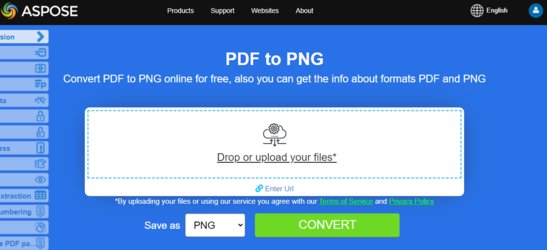
PDF를 PNG로 변환
PDF 문서를 변환하려는 경우, 다음을 사용할 수 있습니다 AsposePdfPagesToPng 함수. Node.js 환경에서 변환하려면 다음 코드 스니펫을 확인하십시오.
CommonJS:
- 호출
require그리고 가져오기asposepdfnodejs모듈로AsposePdf변수. - 변환될 PDF 파일의 이름을 지정하십시오.
- 호출
AsposePdfPromise로 파일 변환 작업을 수행하고, 성공하면 객체를 받습니다. - 함수를 호출합니다. AsposePdfPagesToPng.
- PDF 파일을 변환합니다. 따라서 ‘json.errorCode’가 0이면 작업 결과가 “ResultPdfToPng{0:D2}.png"에 저장됩니다. 여기서 {0:D2}는 두 자리 형식의 페이지 번호를 나타냅니다. 이미지는 해상도 150 DPI로 저장됩니다. json.errorCode 매개변수가 0이 아니고 그에 따라 파일에 오류가 나타나는 경우, 오류 정보는 ‘json.errorText’에 포함됩니다.
  const AsposePdf = require('asposepdfnodejs');
  const pdf_file = 'Aspose.pdf';
  AsposePdf().then(AsposePdfModule => {
      /*Convert a PDF-file to PNG with template "ResultPdfToPng{0:D2}.png" ({0}, {0:D2}, {0:D3}, ... format page number), resolution 150 DPI and save*/
      const json = AsposePdfModule.AsposePdfPagesToPng(pdf_file, "ResultPdfToPng{0:D2}.png", 150);
      console.log("AsposePdfPagesToPng => %O", json.errorCode == 0 ? json.filesNameResult : json.errorText);
  });
ECMAScript/ES6:
- 가져오기
asposepdfnodejs모듈. - 변환될 PDF 파일의 이름을 지정하십시오
- AsposePdf 모듈을 초기화합니다. 성공하면 객체를 받습니다.
- 함수를 호출합니다. AsposePdfPagesToPng.
- PDF 파일을 변환합니다. 따라서 ‘json.errorCode’가 0이면 작업 결과가 “ResultPdfToPng{0:D2}.png"에 저장됩니다. 여기서 {0:D2}는 두 자리 형식의 페이지 번호를 나타냅니다. 이미지는 해상도 150 DPI로 저장됩니다. json.errorCode 매개변수가 0이 아니고 그에 따라 파일에 오류가 나타나는 경우, 오류 정보는 ‘json.errorText’에 포함됩니다.
  import AsposePdf from 'asposepdfnodejs';
  const AsposePdfModule = await AsposePdf();
  const pdf_file = 'Aspose.pdf';
  /*Convert a PDF-file to PNG with template "ResultPdfToPng{0:D2}.png" ({0}, {0:D2}, {0:D3}, ... format page number), resolution 150 DPI and save*/
  const json = AsposePdfModule.AsposePdfPagesToPng(pdf_file, "ResultPdfToPng{0:D2}.png", 150);
  console.log("AsposePdfPagesToPng => %O", json.errorCode == 0 ? json.filesNameResult : json.errorText);
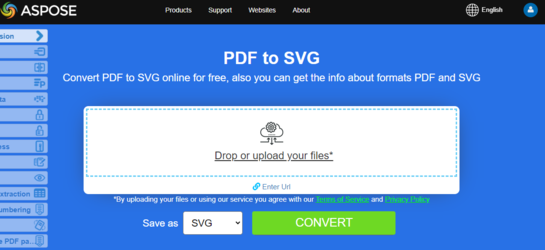
PDF를 SVG로 온라인 변환해 보세요
Aspose.PDF for Node.js는 온라인 무료 애플리케이션을 제공합니다 “PDF를 SVG로”, 여기서 기능과 품질을 직접 확인해 볼 수 있습니다.
**Scalable Vector Graphics (SVG)**는 정적 및 동적(인터랙티브 또는 애니메이션) 두 차원 벡터 그래픽을 위한 XML 기반 파일 형식의 사양군입니다. SVG 사양은 1999년부터 월드 와이드 웹 컨소시엄(W3C)에서 개발해 온 오픈 표준입니다.
PDF를 SVG로 변환
PDF를 클래식 SVG로 변환
PDF 문서를 변환하려는 경우, 다음을 사용할 수 있습니다 AsposePdfPagesToSvg 함수. Node.js 환경에서 변환하려면 다음 코드 스니펫을 확인하십시오.
CommonJS:
- 호출
require그리고 가져오기asposepdfnodejs모듈로AsposePdf변수. - 변환될 PDF 파일의 이름을 지정하십시오.
- 호출
AsposePdfPromise로 파일 변환 작업을 수행하고, 성공하면 객체를 받습니다. - 함수를 호출합니다. AsposePdfPagesToSvg.
- PDF 파일을 변환합니다. 따라서 ‘json.errorCode’가 0이면 작업 결과가 “ResultPdfToSvg.svg"에 저장됩니다. json.errorCode 매개변수가 0이 아니고 그에 따라 파일에 오류가 발생하면 오류 정보는 ‘json.errorText’에 포함됩니다.
  const AsposePdf = require('asposepdfnodejs');
  const pdf_file = 'Aspose.pdf';
  AsposePdf().then(AsposePdfModule => {
      /*Convert a PDF-file to SVG and save the "ResultPdfToSvg.svg"*/
      const json = AsposePdfModule.AsposePdfPagesToSvg(pdf_file, "ResultPdfToSvg.svg");
      console.log("AsposePdfPagesToSvg => %O", json.errorCode == 0 ? json.filesNameResult : json.errorText);
  });
ECMAScript/ES6:
- 가져오기
asposepdfnodejs모듈. - 변환될 PDF 파일의 이름을 지정하십시오
- AsposePdf 모듈을 초기화합니다. 성공하면 객체를 받습니다.
- 함수를 호출합니다. AsposePdfPagesToSvg.
- PDF 파일을 변환합니다. 따라서 ‘json.errorCode’가 0이면 작업 결과가 “ResultPdfToSvg.svg"에 저장됩니다. json.errorCode 매개변수가 0이 아니고 그에 따라 파일에 오류가 발생하면 오류 정보는 ‘json.errorText’에 포함됩니다.
  import AsposePdf from 'asposepdfnodejs';
  const AsposePdfModule = await AsposePdf();
  const pdf_file = 'Aspose.pdf';
  /*Convert a PDF-file to SVG and save the "ResultPdfToSvg.svg"*/
  const json = AsposePdfModule.AsposePdfPagesToSvg(pdf_file, "ResultPdfToSvg.svg");
  console.log("AsposePdfPagesToSvg => %O", json.errorCode == 0 ? json.filesNameResult : json.errorText);
PDF를 압축된 SVG로 변환
PDF 문서를 변환하려는 경우, 다음을 사용할 수 있습니다 AsposePdfPagesToSvgZip 함수. Node.js 환경에서 변환하려면 다음 코드 스니펫을 확인하십시오.
CommonJS:
- 호출
require그리고 가져오기asposepdfnodejs모듈로AsposePdf변수. - 변환될 PDF 파일의 이름을 지정하십시오.
- 호출
AsposePdfPromise로 파일 변환 작업을 수행하고, 성공하면 객체를 받습니다. - 함수를 호출합니다. AsposePdfPagesToSvgZip.
- PDF 파일을 변환합니다. 따라서 ‘json.errorCode’가 0이면 작업 결과가 “ResultPdfToSvgZip.zip"에 저장됩니다. json.errorCode 매개변수가 0이 아니고 그에 따라 파일에 오류가 발생하면 오류 정보가 ‘json.errorText’에 포함됩니다.
  const AsposePdf = require('asposepdfnodejs');
  const pdf_file = 'Aspose.pdf';
  AsposePdf().then(AsposePdfModule => {
      /*Convert a PDF-file to SVG(zip) and save the "ResultPdfToSvgZip.zip"*/
      const json = AsposePdfModule.AsposePdfPagesToSvgZip(pdf_file, "ResultPdfToSvgZip.zip");
      console.log("AsposePdfPagesToSvgZip => %O", json.errorCode == 0 ? json.fileNameResult : json.errorText);
  });
ECMAScript/ES6:
- 가져오기
asposepdfnodejs모듈. - 변환될 PDF 파일의 이름을 지정하십시오
- AsposePdf 모듈을 초기화합니다. 성공하면 객체를 받습니다.
- 함수를 호출합니다. AsposePdfPagesToSvgZip.
- PDF 파일을 변환합니다. 따라서 ‘json.errorCode’가 0이면 작업 결과가 “ResultPdfToSvgZip.zip"에 저장됩니다. json.errorCode 매개변수가 0이 아니고 그에 따라 파일에 오류가 발생하면 오류 정보가 ‘json.errorText’에 포함됩니다.
  import AsposePdf from 'asposepdfnodejs';
  const AsposePdfModule = await AsposePdf();
  const pdf_file = 'Aspose.pdf';
  /*convert a PDF-file to SVG zip and save the "ResultPdfToSvgZip.zip"*/
  const json = AsposePdfModule.AsposePdfPagesToSvgZip(pdf_file, "ResultPdfToSvgZip.zip");
  console.log("AsposePdfPagesToSvgZip => %O", json.errorCode == 0 ? json.fileNameResult : json.errorText)
PDF를 DICOM으로 변환
PDF 문서를 변환하려는 경우, 다음을 사용할 수 있습니다 AsposePdfPagesToDICOM 함수. Node.js 환경에서 변환하려면 다음 코드 스니펫을 확인하십시오.
CommonJS:
- 호출
require그리고 가져오기asposepdfnodejs모듈로AsposePdf변수. - 변환될 PDF 파일의 이름을 지정하십시오.
- 호출
AsposePdfPromise로 파일 변환 작업을 수행하고, 성공하면 객체를 받습니다. - 함수를 호출합니다. AsposePdfPagesToDICOM.
- PDF 파일을 변환합니다. 따라서 ‘json.errorCode’가 0이면 작업 결과가 “ResultPdfToDICOM{0:D2}.dcm"에 저장됩니다. {0:D2}는 두 자리 형식의 페이지 번호를 나타냅니다. 이미지는 150 DPI 해상도로 저장됩니다. json.errorCode 매개변수가 0이 아니고 그에 따라 파일에 오류가 발생하면 오류 정보는 ‘json.errorText’에 포함됩니다.
  const AsposePdf = require('asposepdfnodejs');
  const pdf_file = 'Aspose.pdf';
  AsposePdf().then(AsposePdfModule => {
      /*Convert a PDF-file to DICOM with template "ResultPdfToDICOM{0:D2}.dcm" ({0}, {0:D2}, {0:D3}, ... format page number), resolution 150 DPI and save*/
      const json = AsposePdfModule.AsposePdfPagesToDICOM(pdf_file, "ResultPdfToDICOM{0:D2}.dcm", 150);
      console.log("AsposePdfPagesToDICOM => %O", json.errorCode == 0 ? json.filesNameResult : json.errorText);
  });
ECMAScript/ES6:
- 가져오기
asposepdfnodejs모듈. - 변환될 PDF 파일의 이름을 지정하십시오
- AsposePdf 모듈을 초기화합니다. 성공하면 객체를 받습니다.
- 함수를 호출합니다. AsposePdfPagesToDICOM.
- PDF 파일을 변환합니다. 따라서 ‘json.errorCode’가 0이면 작업 결과가 “ResultPdfToDICOM{0:D2}.dcm"에 저장됩니다. {0:D2}는 두 자리 형식의 페이지 번호를 나타냅니다. 이미지는 150 DPI 해상도로 저장됩니다. json.errorCode 매개변수가 0이 아니고 그에 따라 파일에 오류가 발생하면 오류 정보는 ‘json.errorText’에 포함됩니다.
  import AsposePdf from 'asposepdfnodejs';
  const AsposePdfModule = await AsposePdf();
  const pdf_file = 'Aspose.pdf';
  /*Convert a PDF-file to DICOM with template "ResultPdfToDICOM{0:D2}.dcm" ({0}, {0:D2}, {0:D3}, ... format page number), resolution 150 DPI and save*/
  const json = AsposePdfModule.AsposePdfPagesToDICOM(pdf_file, "ResultPdfToDICOM{0:D2}.dcm", 150);
  console.log("AsposePdfPagesToDICOM => %O", json.errorCode == 0 ? json.filesNameResult : json.errorText);
PDF를 BMP로 변환
PDF 문서를 변환하려는 경우, 다음을 사용할 수 있습니다 AsposePdfPagesToBmp 함수. Node.js 환경에서 변환하려면 다음 코드 스니펫을 확인하십시오.
CommonJS:
- 호출
require그리고 가져오기asposepdfnodejs모듈로AsposePdf변수. - 변환될 PDF 파일의 이름을 지정하십시오.
- 호출
AsposePdfPromise로 파일 변환 작업을 수행하고, 성공하면 객체를 받습니다. - 함수를 호출합니다. AsposePdfPagesToBmp.
- PDF 파일을 변환합니다. 따라서 ‘json.errorCode’가 0이면 작업 결과가 “ResultPdfToBmp{0:D2}.bmp"에 저장됩니다. {0:D2}는 두 자리 형식의 페이지 번호를 나타냅니다. 이미지는 150 DPI 해상도로 저장됩니다. json.errorCode 매개변수가 0이 아니고 이에 따라 파일에 오류가 발생하면 오류 정보는 ‘json.errorText’에 포함됩니다.
  const AsposePdf = require('asposepdfnodejs');
  const pdf_file = 'Aspose.pdf';
  AsposePdf().then(AsposePdfModule => {
      /*Convert a PDF-file to BMP with template "ResultPdfToBmp{0:D2}.bmp" ({0}, {0:D2}, {0:D3}, ... format page number), resolution 150 DPI and save*/
      const json = AsposePdfModule.AsposePdfPagesToBmp(pdf_file, "ResultPdfToBmp{0:D2}.bmp", 150);
      console.log("AsposePdfPagesToBmp => %O", json.errorCode == 0 ? json.filesNameResult : json.errorText);
  });
ECMAScript/ES6:
- 가져오기
asposepdfnodejs모듈. - 변환될 PDF 파일의 이름을 지정하십시오
- AsposePdf 모듈을 초기화합니다. 성공하면 객체를 받습니다.
- 함수를 호출합니다. AsposePdfPagesToBmp.
- PDF 파일을 변환합니다. 따라서 ‘json.errorCode’가 0이면 작업 결과가 “ResultPdfToBmp{0:D2}.bmp"에 저장됩니다. {0:D2}는 두 자리 형식의 페이지 번호를 나타냅니다. 이미지는 150 DPI 해상도로 저장됩니다. json.errorCode 매개변수가 0이 아니고 이에 따라 파일에 오류가 발생하면 오류 정보는 ‘json.errorText’에 포함됩니다.
  import AsposePdf from 'asposepdfnodejs';
  const AsposePdfModule = await AsposePdf();
  const pdf_file = 'Aspose.pdf';
  /*Convert a PDF-file to BMP with template "ResultPdfToBmp{0:D2}.bmp" ({0}, {0:D2}, {0:D3}, ... format page number), resolution 150 DPI and save*/
  const json = AsposePdfModule.AsposePdfPagesToBmp(pdf_file, "ResultPdfToBmp{0:D2}.bmp", 150);
  console.log("AsposePdfPagesToBmp => %O", json.errorCode == 0 ? json.filesNameResult : json.errorText);