Python で PDF にページ番号を追加する方法
すべての文書にはページ番号が含まれている必要があります。ページ番号があると、読者は文書のさまざまな部分を見つけやすくなります。
**.NET 経由の Python 用 Aspose.pdf **では、次のようにページ番号を追加できます ページ番号スタンプ.
PDF へのページ番号スタンプの追加
PDF への動的ページ番号スタンプの追加 Document Python 用の Aspose.PDF を使う。は PageNumberStamp オブジェクトを使用すると、現在のページ番号と合計ページ数を自動的に表示できます。この例は、ページ番号スタンプを作成し、その外観 (フォント、サイズ、スタイル、色、配置、余白) をカスタマイズする方法を示しています。 TextStateそしてそれを特定のものに適用する Page PDFでご覧になるには Page.add_stamp() 方法。アライメント値は次の式から取得されます。 HorizontalAlignment enum、および色/フォント/スタイルは次の方法で入手できます。 Color そして FontStyles (経由で検出されたフォント FontRepository.find_font())。この機能は、プロフェッショナルな番号付き文書を生成したり、PDF ワークフローのページネーションを自動化したりするのに役立ちます。
- PDF ドキュメントを開きます。
- ページ番号スタンプを作成します。
- スタンプのプロパティを設定します。
- テキストスタイルをカスタマイズします。
- スタンプをページに適用します。
- 変更した PDF を保存します。
import sys
import aspose.pdf as ap
from os import path

def add_page_num_stamp(input_file_name, output_file_name):
    # Open document
    document = ap.Document(input_file_name)

    # Create page number stamp
    page_number_stamp = ap.PageNumberStamp()
    # Whether the stamp is background
    page_number_stamp.background = False
    page_number_stamp.format = "Page # of " + str(len(document.pages))
    page_number_stamp.bottom_margin = 10
    page_number_stamp.horizontal_alignment = ap.HorizontalAlignment.CENTER
    page_number_stamp.starting_number = 1
    # Set text properties
    page_number_stamp.text_state.font = ap.text.FontRepository.find_font("Arial")
    page_number_stamp.text_state.font_size = 14.0
    page_number_stamp.text_state.font_style = (
        ap.text.FontStyles.BOLD | ap.text.FontStyles.ITALIC
    )
    page_number_stamp.text_state.foreground_color = ap.Color.blue_violet

    # Add stamp to particular page
    document.pages[1].add_stamp(page_number_stamp)

    # Save output document
    document.save(output_file_name)
PDF へのローマ数字のページ番号の追加
PDF 文書のすべてのページにローマ数字形式のページ番号を追加します。ページ番号は、を使用してスタンプとして追加されます。 PageNumberStamp、フォント、サイズ、スタイル、色、配置をカスタマイズできます。を使用してください。 NumberingStyle enum を使用してローマ数字やその他の番号付けスキームを選択します。番号付けは任意の指定値から開始することもできます。
- PDF ドキュメントを開きます。
- ページ番号スタンプを作成します。
- スタンプのプロパティを設定します。
- テキストの外観を設定します。
- スタンプをすべてのページに適用します。
- 変更した PDF を保存します。
import sys
import aspose.pdf as ap
from os import path

def add_page_num_stamp_roman(input_file_name, output_file_name):
    # Open document
    document = ap.Document(input_file_name)

    # Create page number stamp
    page_number_stamp = ap.PageNumberStamp()
    # Whether the stamp is background
    page_number_stamp.background = False
    page_number_stamp.bottom_margin = 10
    page_number_stamp.horizontal_alignment = ap.HorizontalAlignment.CENTER
    page_number_stamp.starting_number = 42
    page_number_stamp.numbering_style = ap.NumberingStyle.NUMERALS_ROMAN_UPPERCASE

    # Set text properties
    page_number_stamp.text_state.font = ap.text.FontRepository.find_font("Arial")
    page_number_stamp.text_state.font_size = 14.0
    page_number_stamp.text_state.font_style = ap.text.FontStyles.BOLD
    page_number_stamp.text_state.foreground_color = ap.Color.blue_violet

    # Add stamp to particular page
    for page in document.pages:
        page.add_stamp(page_number_stamp)

    # Save output document
    document.save(output_file_name)
ライブサンプル
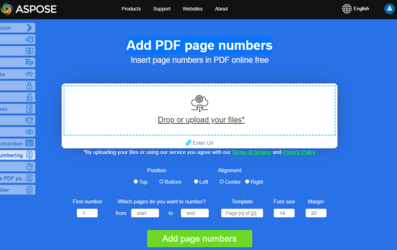
PDF ページ番号の追加 は、ページ番号の追加機能の仕組みを調べることができる無料のオンラインWebアプリケーションです。