파이썬에서 PDF에 페이지 번호 추가
모든 문서에는 페이지 번호가 있어야 합니다.페이지 번호를 사용하면 독자가 문서의 다른 부분을 더 쉽게 찾을 수 있습니다.
.NET을 통한 파이썬용 Aspose.pdf를 사용하면 다음과 같이 페이지 번호를 추가할 수 있습니다. 페이지 번호 스탬프.
PDF에 페이지 번호 스탬프 추가
PDF에 동적 페이지 번호 스탬프 추가 Document 파이썬에 Aspose.PDF 사용하기. PageNumberStamp 객체를 사용하면 총 페이지 수와 함께 현재 페이지 번호를 자동으로 표시할 수 있습니다.이 예제에서는 다음을 사용하여 페이지 번호 스탬프를 만들고 모양 (글꼴, 크기, 스타일, 색상, 정렬 및 여백) 을 사용자 지정하는 방법을 보여줍니다. TextState, 특정 항목에 적용 Page 를 통해 PDF에서 Page.add_stamp() 방법.정렬 값은 다음에서 가져옵니다. HorizontalAlignment 열거형 및 색상/글꼴/스타일은 다음을 통해 사용할 수 있습니다. Color 과 FontStyles (를 통해 검색된 글꼴) FontRepository.find_font()).이 기능은 번호가 매겨진 전문적인 문서를 생성하고 PDF 워크플로우에서 페이지 매김을 자동화하는 데 유용합니다.
- PDF 문서를 엽니다.
- 페이지 번호 스탬프를 생성합니다.
- 스탬프 속성을 설정합니다.
- 텍스트 스타일을 사용자 지정합니다.
- 스탬프를 페이지에 적용합니다.
- 수정한 PDF를 저장합니다.
import sys
import aspose.pdf as ap
from os import path

def add_page_num_stamp(input_file_name, output_file_name):
    # Open document
    document = ap.Document(input_file_name)

    # Create page number stamp
    page_number_stamp = ap.PageNumberStamp()
    # Whether the stamp is background
    page_number_stamp.background = False
    page_number_stamp.format = "Page # of " + str(len(document.pages))
    page_number_stamp.bottom_margin = 10
    page_number_stamp.horizontal_alignment = ap.HorizontalAlignment.CENTER
    page_number_stamp.starting_number = 1
    # Set text properties
    page_number_stamp.text_state.font = ap.text.FontRepository.find_font("Arial")
    page_number_stamp.text_state.font_size = 14.0
    page_number_stamp.text_state.font_style = (
        ap.text.FontStyles.BOLD | ap.text.FontStyles.ITALIC
    )
    page_number_stamp.text_state.foreground_color = ap.Color.blue_violet

    # Add stamp to particular page
    document.pages[1].add_stamp(page_number_stamp)

    # Save output document
    document.save(output_file_name)
PDF에 로마 숫자 페이지 번호 추가
로마 숫자 형식의 페이지 번호를 PDF 문서의 모든 페이지에 추가합니다.페이지 번호는 다음을 사용하여 스탬프로 추가됩니다. PageNumberStamp, 글꼴, 크기, 스타일, 색상 및 정렬을 사용자 지정할 수 있습니다.를 사용하세요. NumberingStyle 열거형을 사용하여 로마 숫자 또는 기타 번호 매기기 체계를 선택합니다.지정한 값에서 번호 매기기를 시작할 수도 있습니다.
- PDF 문서를 엽니다.
- 페이지 번호 스탬프를 생성합니다.
- 스탬프 속성을 구성합니다.
- 텍스트 모양을 설정합니다.
- 스탬프를 모든 페이지에 적용합니다.
- 수정한 PDF를 저장합니다.
import sys
import aspose.pdf as ap
from os import path

def add_page_num_stamp_roman(input_file_name, output_file_name):
    # Open document
    document = ap.Document(input_file_name)

    # Create page number stamp
    page_number_stamp = ap.PageNumberStamp()
    # Whether the stamp is background
    page_number_stamp.background = False
    page_number_stamp.bottom_margin = 10
    page_number_stamp.horizontal_alignment = ap.HorizontalAlignment.CENTER
    page_number_stamp.starting_number = 42
    page_number_stamp.numbering_style = ap.NumberingStyle.NUMERALS_ROMAN_UPPERCASE

    # Set text properties
    page_number_stamp.text_state.font = ap.text.FontRepository.find_font("Arial")
    page_number_stamp.text_state.font_size = 14.0
    page_number_stamp.text_state.font_style = ap.text.FontStyles.BOLD
    page_number_stamp.text_state.foreground_color = ap.Color.blue_violet

    # Add stamp to particular page
    for page in document.pages:
        page.add_stamp(page_number_stamp)

    # Save output document
    document.save(output_file_name)
라이브 예제
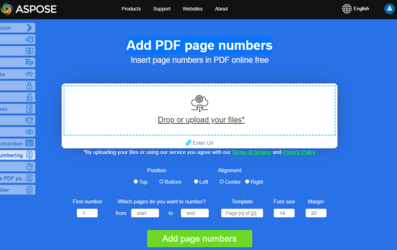
PDF 페이지 번호 추가 페이지 번호 추가 기능이 어떻게 작동하는지 조사할 수 있는 온라인 무료 웹 응용 프로그램입니다.