Tambahkan Nomor Halaman ke PDF dengan Python
Semua dokumen harus memiliki nomor halaman di dalamnya. Nomor halaman memudahkan pembaca untuk menemukan bagian-bagian berbeda dari dokumen.
Aspose.PDF for Python via .NET memungkinkan Anda menambahkan nomor halaman dengan PageNumberStamp.
Menambahkan Stempel Nomor Halaman ke PDF
Tambahkan stempel nomor halaman dinamis ke PDF Document menggunakan Aspose.PDF for Python. The PageNumberStamp objek memungkinkan Anda untuk secara otomatis menampilkan nomor halaman saat ini bersama dengan total jumlah halaman. Contoh menunjukkan cara membuat stempel nomor halaman, menyesuaikan tampilannya (font, ukuran, gaya, warna, perataan, dan margin) menggunakan TextState, dan menerapkannya ke spesifik Page di PDF melalui Page.add_stamp() metode. Nilai perataan berasal dari HorizontalAlignment enum, dan warna/font/gaya tersedia melalui Color dan FontStyles (font yang ditemukan melalui FontRepository.find_font()) . Fungsionalitas ini berguna untuk menghasilkan dokumen profesional yang bernomor dan mengotomatisasi penomoran halaman dalam alur kerja PDF.
- Buka dokumen PDF.
- Buat stempel nomor halaman.
- Atur properti stempel.
- Sesuaikan gaya teks.
- Terapkan stempel ke halaman.
- Simpan PDF yang telah dimodifikasi.
import sys
import aspose.pdf as ap
from os import path

def add_page_num_stamp(input_file_name, output_file_name):
    # Open document
    document = ap.Document(input_file_name)

    # Create page number stamp
    page_number_stamp = ap.PageNumberStamp()
    # Whether the stamp is background
    page_number_stamp.background = False
    page_number_stamp.format = "Page # of " + str(len(document.pages))
    page_number_stamp.bottom_margin = 10
    page_number_stamp.horizontal_alignment = ap.HorizontalAlignment.CENTER
    page_number_stamp.starting_number = 1
    # Set text properties
    page_number_stamp.text_state.font = ap.text.FontRepository.find_font("Arial")
    page_number_stamp.text_state.font_size = 14.0
    page_number_stamp.text_state.font_style = (
        ap.text.FontStyles.BOLD | ap.text.FontStyles.ITALIC
    )
    page_number_stamp.text_state.foreground_color = ap.Color.blue_violet

    # Add stamp to particular page
    document.pages[1].add_stamp(page_number_stamp)

    # Save output document
    document.save(output_file_name)
Menambahkan Nomor Halaman Romawi ke PDF
Tambahkan nomor halaman dalam format angka Romawi ke semua halaman dokumen PDF. Nomor halaman ditambahkan sebagai stempel menggunakan PageNumberStamp, dengan font, ukuran, gaya, warna, dan perataan yang dapat disesuaikan. Gunakan NumberingStyle enum untuk memilih angka Romawi atau skema penomoran lainnya. Penomoran juga dapat dimulai dari nilai yang ditentukan.
- Buka dokumen PDF.
- Buat stempel nomor halaman.
- Konfigurasikan properti stempel.
- Atur tampilan teks.
- Terapkan stempel ke semua halaman.
- Simpan PDF yang telah dimodifikasi.
import sys
import aspose.pdf as ap
from os import path

def add_page_num_stamp_roman(input_file_name, output_file_name):
    # Open document
    document = ap.Document(input_file_name)

    # Create page number stamp
    page_number_stamp = ap.PageNumberStamp()
    # Whether the stamp is background
    page_number_stamp.background = False
    page_number_stamp.bottom_margin = 10
    page_number_stamp.horizontal_alignment = ap.HorizontalAlignment.CENTER
    page_number_stamp.starting_number = 42
    page_number_stamp.numbering_style = ap.NumberingStyle.NUMERALS_ROMAN_UPPERCASE

    # Set text properties
    page_number_stamp.text_state.font = ap.text.FontRepository.find_font("Arial")
    page_number_stamp.text_state.font_size = 14.0
    page_number_stamp.text_state.font_style = ap.text.FontStyles.BOLD
    page_number_stamp.text_state.foreground_color = ap.Color.blue_violet

    # Add stamp to particular page
    for page in document.pages:
        page.add_stamp(page_number_stamp)

    # Save output document
    document.save(output_file_name)
Contoh Langsung
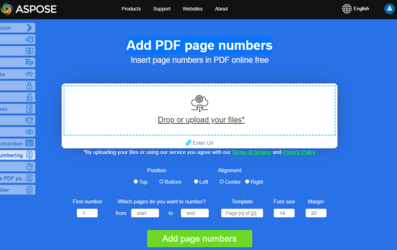
Tambahkan nomor halaman PDF adalah aplikasi web gratis online yang memungkinkan Anda menyelidiki cara kerja penambahan fungsi nomor halaman.