Agregar números de página a PDF en Python
Todos los documentos deben tener números de página. El número de página facilita al lector localizar diferentes partes del documento.
Aspose.PDF for Python via .NET permite agregar números de página con PageNumberStamp.
Agregar sello de número de página a un PDF
Agregar sellos de número de página dinámicos a un PDF Document usando Aspose.PDF for Python. El PageNumberStamp objeto le permite mostrar automáticamente el número de página actual junto con el número total de páginas. El ejemplo muestra cómo crear un sello de número de página, personalizar su apariencia (fuente, tamaño, estilo, color, alineación y márgenes) usando TextState, y aplicarlo a un específico Page en el PDF mediante el Page.add_stamp() método. Los valores de alineación provienen de la HorizontalAlignment enum, y color/fuente/estilo están disponibles a través de Color y FontStyles (fuentes descubiertas a través de FontRepository.find_font()). Esta funcionalidad es útil para generar documentos profesionales numerados y automatizar la paginación en flujos de trabajo PDF.
- Abra el documento PDF.
- Crear un sello de número de página.
- Establecer propiedades del sello.
- Personalizar el estilo del texto.
- Aplicar el sello a una página.
- Guardar el PDF modificado.
import sys
import aspose.pdf as ap
from os import path

def add_page_num_stamp(input_file_name, output_file_name):
    # Open document
    document = ap.Document(input_file_name)

    # Create page number stamp
    page_number_stamp = ap.PageNumberStamp()
    # Whether the stamp is background
    page_number_stamp.background = False
    page_number_stamp.format = "Page # of " + str(len(document.pages))
    page_number_stamp.bottom_margin = 10
    page_number_stamp.horizontal_alignment = ap.HorizontalAlignment.CENTER
    page_number_stamp.starting_number = 1
    # Set text properties
    page_number_stamp.text_state.font = ap.text.FontRepository.find_font("Arial")
    page_number_stamp.text_state.font_size = 14.0
    page_number_stamp.text_state.font_style = (
        ap.text.FontStyles.BOLD | ap.text.FontStyles.ITALIC
    )
    page_number_stamp.text_state.foreground_color = ap.Color.blue_violet

    # Add stamp to particular page
    document.pages[1].add_stamp(page_number_stamp)

    # Save output document
    document.save(output_file_name)
Agregar números de página en números romanos a un PDF
Agregar números de página en formato de números romanos a todas las páginas de un documento PDF. Los números de página se añaden como sellos usando PageNumberStamp, con fuente, tamaño, estilo, color y alineación personalizables. Use el NumberingStyle enum para elegir números romanos u otros esquemas de numeración. La numeración también puede comenzar desde cualquier valor especificado.
- Abra el documento PDF.
- Crear un sello de número de página.
- Configura las propiedades del sello.
- Establece la apariencia del texto.
- Aplica el sello a todas las páginas.
- Guardar el PDF modificado.
import sys
import aspose.pdf as ap
from os import path

def add_page_num_stamp_roman(input_file_name, output_file_name):
    # Open document
    document = ap.Document(input_file_name)

    # Create page number stamp
    page_number_stamp = ap.PageNumberStamp()
    # Whether the stamp is background
    page_number_stamp.background = False
    page_number_stamp.bottom_margin = 10
    page_number_stamp.horizontal_alignment = ap.HorizontalAlignment.CENTER
    page_number_stamp.starting_number = 42
    page_number_stamp.numbering_style = ap.NumberingStyle.NUMERALS_ROMAN_UPPERCASE

    # Set text properties
    page_number_stamp.text_state.font = ap.text.FontRepository.find_font("Arial")
    page_number_stamp.text_state.font_size = 14.0
    page_number_stamp.text_state.font_style = ap.text.FontStyles.BOLD
    page_number_stamp.text_state.foreground_color = ap.Color.blue_violet

    # Add stamp to particular page
    for page in document.pages:
        page.add_stamp(page_number_stamp)

    # Save output document
    document.save(output_file_name)
Ejemplo en vivo
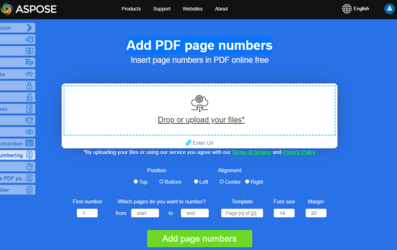
Agregar números de página al PDF es una aplicación web gratuita en línea que le permite investigar cómo funciona la funcionalidad de agregar números de página.