Экспорт списка задач в PDF с штрих‑кодом с использованием PDF Template Engine
Contents
[
Hide
]
В этой статье показано, как настроить и экспортировать список задач в PDF с штрих‑кодами с использованием Aspose.PDF for SharePoint.
Чтобы экспортировать список задач в PDF с штрих‑кодом с помощью шаблонного движка, выполните следующие шаги:
- Создайте и загрузите шаблон.
- Заполните поля шаблона и сохраните шаблон.
- Создайте и сохраните новую задачу.
- Экспортировать документ в PDF.
Процесс описан подробно ниже.
Экспорт списка задач в PDF
- Создайте список шаблонов PDF.
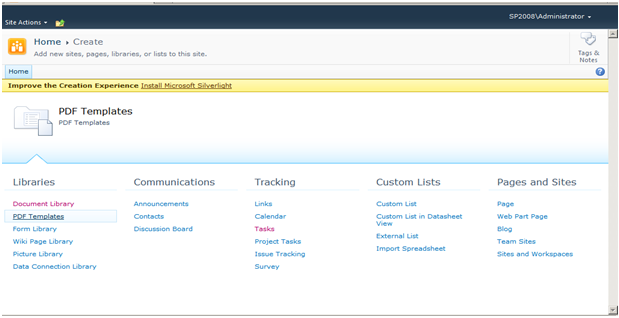
- После создания шаблона нажмите Add New Item в списке и загрузите файл XML.
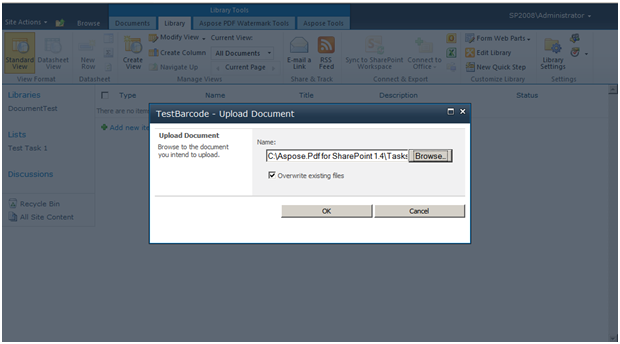
- Когда загрузка завершена, нажмите OK.
- Заполните поля формы.
- Сохраните шаблон.
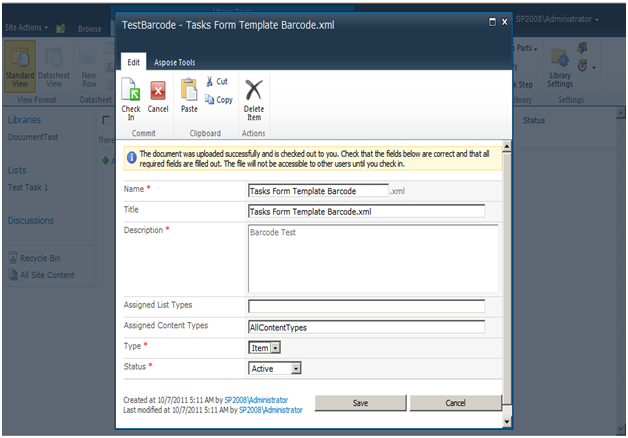
Шаблон был настроен.
- Перейдите к списку Tasks и создайте новую задачу.
- Сохраните задачу.
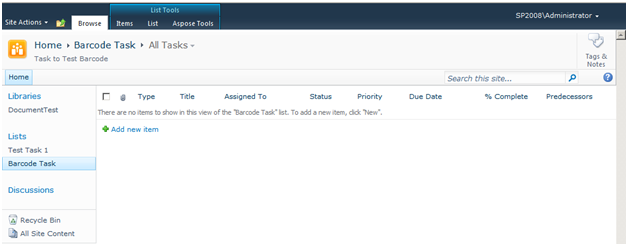
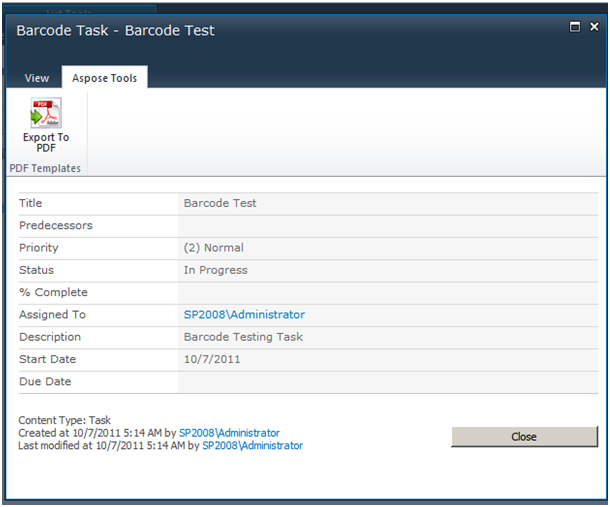
- На вкладке Aspose Tools нажмите Export To PDF.
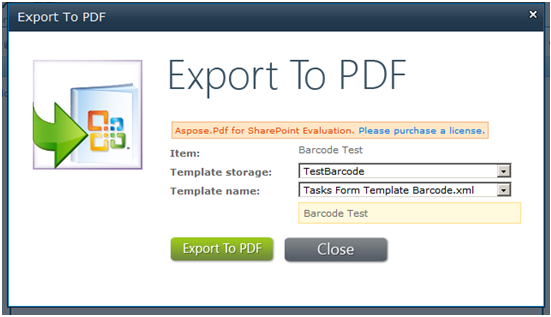
- Выберите настроенный шаблон и нажмите Export.
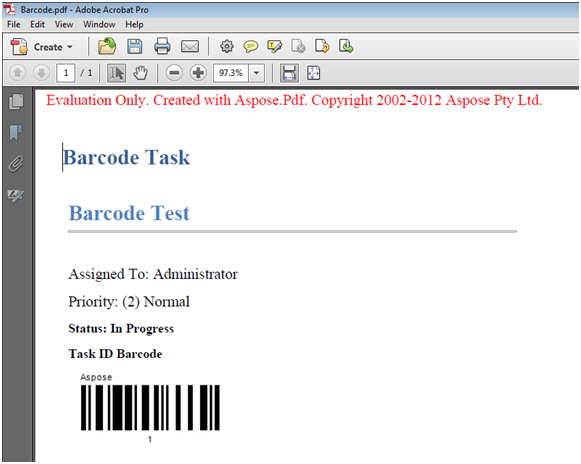
Экспортированный PDF: