使用 PDF 模板引擎将任务列表导出为带条码的 PDF
Contents
[
Hide
]
本文展示了如何使用 Aspose.PDF for SharePoint 设置并导出带条码的任务列表为 PDF。
要使用模板引擎将任务列表导出为带条码的 PDF,请按照以下步骤操作:
- 创建并上传模板。
- 填写模板字段并保存模板。
- 创建并保存新任务。
- 将文档导出为 PDF。
下面详细说明了该过程。
将任务列表导出为 PDF
- 创建 PDF 模板列表。
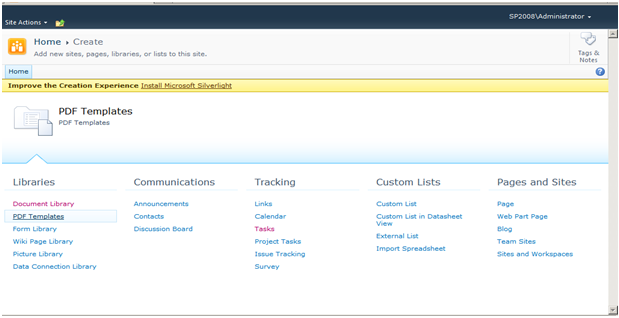
- 创建模板后,在列表中点击 Add New Item 并上传 XML 文件。
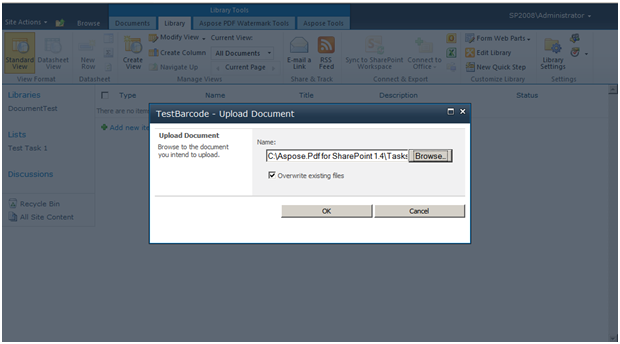
- 上传完成后,点击 OK。
- 填写表单字段。
- 保存模板。
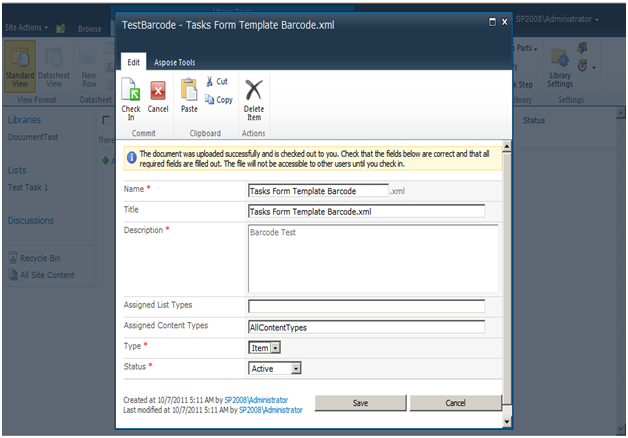
模板已配置。
- 转到 Tasks 列表并创建新任务。
- 保存任务。
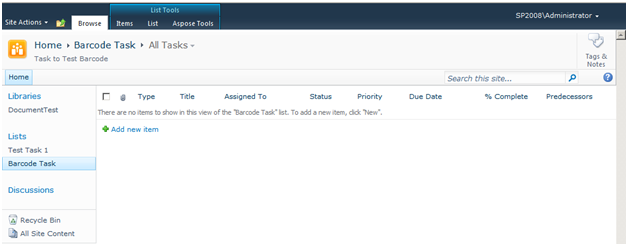
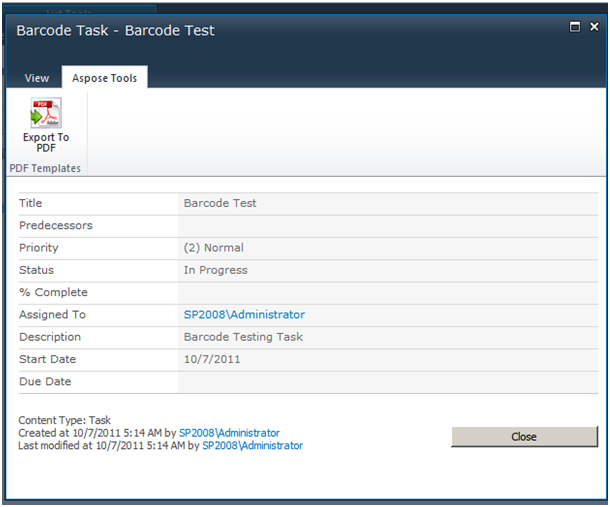
- 在 Aspose Tools 选项卡上,单击 Export To PDF。
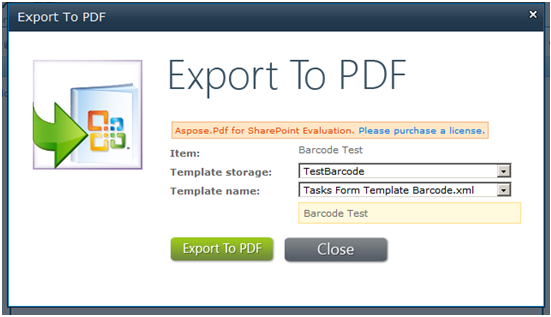
- 选择已配置的模板,然后单击 Export。
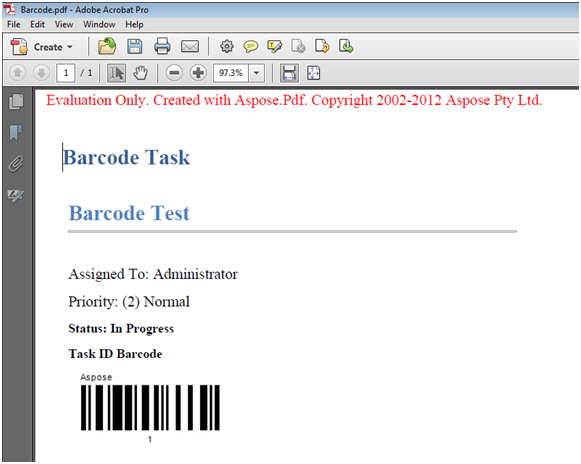
导出的 PDF: