
إدارة الصوت في العروض التقديمية باستخدام Java
إنشاء إطارات صوتية
Aspose.Slides for Java يسمح لك بإضافة ملفات صوتية إلى الشرائح. يتم تضمين ملفات الصوت في الشرائح كإطارات صوتية.
- إنشاء مثال من فئة Presentation .
- الحصول على مرجع الشريحة عبر فهرسها.
- تحميل تدفق ملف الصوت الذي تريد تضمينه في الشريحة.
- إضافة إطار الصوت المضمّن (الذي يحتوي على ملف الصوت) إلى الشريحة.
- ضبط PlayMode و
Volumeالمعروضة بواسطة كائن IAudioFrame . - حفظ العرض التقديمي المعدَّل.
يعرض لك هذا الكود بلغة Java كيفية إضافة إطار صوتي مضمّن إلى شريحة:
// ينشئ مثيلًا لفئة Presentation التي تمثل ملف عرض تقديمي
Presentation pres = new Presentation();
try {
    // يحصل على الشريحة الأولى
    ISlide sld = pres.getSlides().get_Item(0);

    // يحمّل ملف الصوت wav إلى تدفق
    FileInputStream fstr = new FileInputStream(new File("audio.wav"));

    // يضيف إطار الصوت
    IAudioFrame audioFrame = sld.getShapes().addAudioFrameEmbedded(50, 150, 100, 100, fstr);
    fstr.close();

    // يضبط وضع التشغيل ومستوى الصوت للملف الصوتي
    audioFrame.setPlayMode(AudioPlayModePreset.Auto);
    audioFrame.setVolume(AudioVolumeMode.Loud);

    // يكتب ملف PowerPoint إلى القرص
    pres.save("AudioFrameEmbed_out.pptx", SaveFormat.Pptx);
} catch(IOException e) {
} finally {
    if (pres != null) pres.dispose();
}
تغيير الصورة المصغرة لإطار الصوت
عند إضافة ملف صوتي إلى عرض تقديمي، يظهر الصوت كإطار يحتوي على صورة افتراضية قياسية (انظر الصورة في القسم أدناه). يمكنك تغيير صورة المعاينة لإطار الصوت (تعيين الصورة التي تفضلها).
يعرض لك هذا الكود بلغة Java كيفية تغيير الصورة المصغرة أو صورة المعاينة لإطار الصوت:
Presentation presentation = new Presentation();
try {
    ISlide slide = presentation.getSlides().get_Item(0);

    // يضيف إطارًا صوتيًا إلى الشريحة بموقع وحجم محددين.
    FileInputStream audioStream = new FileInputStream("sample2.mp3");
    IAudioFrame audioFrame = slide.getShapes().addAudioFrameEmbedded(150, 100, 50, 50, audioStream);
    audioStream.close();

    // يضيف صورة إلى موارد العرض التقديمي.
    IPPImage picture;
    IImage image = Images.fromFile("eagle.jpeg");
    try {
        picture = presentation.getImages().addImage(image);
    } finally {
        if (image != null) image.dispose();
    }

    // يضبط الصورة لإطار الصوت.
    audioFrame.getPictureFormat().getPicture().setImage(picture); // <-----

    // يحفظ العرض التقديمي المعدّل إلى القرص
    presentation.save("example_out.pptx", SaveFormat.Pptx);
} catch(IOException e) {
} finally {
    if (presentation != null) presentation.dispose();
}
تغيير خيارات تشغيل الصوت
Aspose.Slides for Java يسمح لك بتغيير الخيارات التي تتحكم في تشغيل الصوت أو خصائصه. على سبيل المثال، يمكنك تعديل حجم الصوت، ضبط تشغيل الصوت بشكل متكرر، أو حتى إخفاء أيقونة الصوت.
لوحة Audio Options في Microsoft PowerPoint:
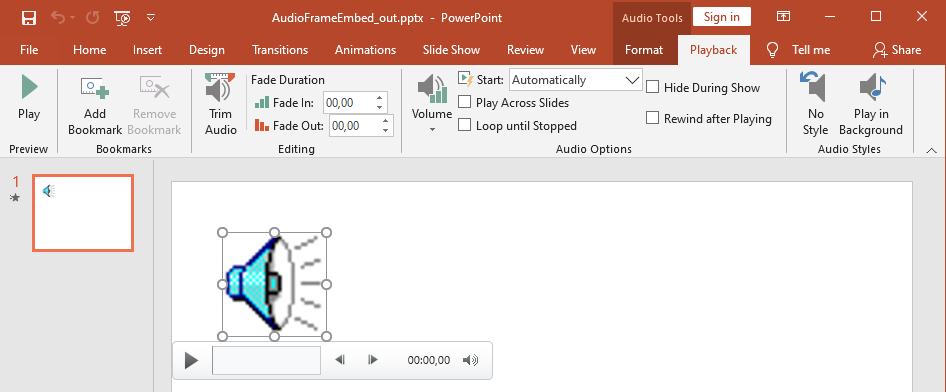
خيارات Audio Options في PowerPoint التي تتطابق مع خصائص Aspose.Slides AudioFrame :
- Start في القائمة المنسدلة يطابق طريقة AudioFrame.setPlayMode .
- Volume يطابق طريقة AudioFrame.setVolume .
- Play Across Slides يطابق طريقة AudioFrame.setPlayAcrossSlides .
- Loop until Stopped يطابق طريقة AudioFrame.setPlayLoopMode .
- Hide During Show يطابق طريقة AudioFrame.setHideAtShowing .
- Rewind after Playing يطابق طريقة AudioFrame.setRewindAudio .
خيارات Editing في PowerPoint التي تتطابق مع خصائص Aspose.Slides AudioFrame :
- Fade In يطابق طريقة AudioFrame.setFadeInDuration .
- Fade Out يطابق طريقة AudioFrame.setFadeOutDuration .
- Trim Audio Start Time يطابق طريقة AudioFrame.setTrimFromStart .
- Trim Audio End Time القيمة تساوي مدة الصوت مطروحًا منها قيمة طريقة AudioFrame.setTrimFromEnd .
يتطابق مفتاح التحكم في مستوى الصوت في PowerPoint على لوحة التحكم الصوتية مع طريقة AudioFrame.setVolumeValue . يتيح لك تعديل مستوى صوت الصوت كنسبة مئوية.
هذه هي طريقة تغيير خيارات تشغيل الصوت:
- إنشاء أو الحصول على إطار الصوت.
- ضبط القيم الجديدة لخصائص إطار الصوت التي ترغب في تعديلها.
- حفظ ملف PowerPoint المعدَّل.
يعرض لك هذا الكود بلغة Java عملية تعديل خيارات الصوت:
Presentation pres = new Presentation("AudioFrameEmbed_out.pptx");
try {
    // يحصل على شكل AudioFrame
    AudioFrame audioFrame = (AudioFrame)pres.getSlides().get_Item(0).getShapes().get_Item(0);

    // يضبط وضع التشغيل على التشغيل عند النقر
    audioFrame.setPlayMode(AudioPlayModePreset.OnClick);

    // يضبط مستوى الصوت إلى منخفض
    audioFrame.setVolume(AudioVolumeMode.Low);

    // يضبط تشغيل الصوت عبر الشرائح
    audioFrame.setPlayAcrossSlides(true);

    // يعطل التكرار للصوت
    audioFrame.setPlayLoopMode(false);

    // يخفي AudioFrame أثناء عرض الشرائح
    audioFrame.setHideAtShowing(true);

    // يعيد الصوت إلى البداية بعد التشغيل
    audioFrame.setRewindAudio(true);

    // يحفظ ملف PowerPoint إلى القرص
    pres.save("AudioFrameEmbed_changed.pptx", SaveFormat.Pptx);
} finally {
    if (pres != null) pres.dispose();
}
يعرض لك هذا المثال بلغة Java كيفية إضافة إطار صوت جديد مع صوت مضمّن، تقصيره، وضبط فترات التلاشي:
Presentation pres = new Presentation();
try {
    ISlide slide = pres.getSlides().get_Item(0);

    byte[] audioData = Files.readAllBytes(Paths.get("sampleaudio.mp3"));
    IAudio audio = pres.getAudios().addAudio(audioData);
    IAudioFrame audioFrame = slide.getShapes().addAudioFrameEmbedded(50, 50, 100, 100, audio);

    // يضبط إزاحة بدء القص إلى 1.5 ثانية
    audioFrame.setTrimFromStart(1500f);
    // يضبط إزاحة نهاية القص إلى 2 ثانية
    audioFrame.setTrimFromEnd(2000f);

    // يضبط مدة التلاشي التدريجي إلى 200 مللي ثانية
    audioFrame.setFadeInDuration(200f);
    // يضبط مدة التلاشي الخروج إلى 500 مللي ثانية
    audioFrame.setFadeOutDuration(500f);

    pres.save("AudioFrameTrimFade_out.pptx", SaveFormat.Pptx);
} finally {
    pres.dispose();
}
تظهر عينة الكود التالية كيفية استرجاع إطار صوت مضمّن وتعيين مستوى صوته إلى 85٪:
Presentation pres = new Presentation("AudioFrameEmbed_out.pptx");
try {
    ISlide slide = pres.getSlides().get_Item(0);

    // يحصل على شكل إطار صوتي
    IAudioFrame audioFrame = (IAudioFrame)slide.getShapes().get_Item(0);

    // يضبط مستوى صوت الإطار إلى 85٪
    audioFrame.setVolumeValue(85f);

    pres.save("AudioFrameValue_out.pptx", SaveFormat.Pptx);
}
finally {
    pres.dispose();
}
إدارة توضيحات الصوت
Aspose.Slides يتيح لك إضافة توضيحات مغلقة إلى إطار الصوت عبر طريقة getCaptionTracks . تُعيد هذه الطريقة كائنًا من نوع ICaptionsCollection، والذي يتيح لك إضافة مسارات توضيحات WebVTT، التجول عبر المسارات الموجودة، وإزالتها عند الضرورة.
إضافة توضيحات صوتية
استخدم طريقة getCaptionTracks لإرفاق مسار أو أكثر من مسارات التوضيح إلى إطار الصوت. في المثال التالي، يتم إضافة ملف صوتي إلى شريحة، ثم يتم تحميل مسار توضيح جديد من ملف .vtt .
Presentation presentation = new Presentation();
try {
    byte[] audioData = Files.readAllBytes(Paths.get("audio.mp3"));
    IAudio audio = presentation.getAudios().addAudio(audioData);

    ISlide slide = presentation.getSlides().get_Item(0);
    IAudioFrame audioFrame = slide.getShapes().addAudioFrameEmbedded(10, 10, 50, 50, audio);

    // أضف مسار توضيحات جديد من ملف WebVTT.
    presentation.save("audio_with_captions.pptx", SaveFormat.Pptx);
} finally {
    presentation.dispose();
}
استخراج توضيحات الصوت
يمكنك التجول عبر مسارات التوضيح المرتبطة بإطار الصوت وحفظها كملفات .vtt. كل مسار توضيح يعرض بياناته الثنائية ومعرّفه الفريد، والذي يمكن استخدامه عند تصدير التوضيحات.
Presentation presentation = new Presentation("audio_with_captions.pptx");
try {
    ISlide slide = presentation.getSlides().get_Item(0);
    for (IShape shape : slide.getShapes()) {
        if (shape instanceof IAudioFrame ) {
            IAudioFrame audioFrame = (IAudioFrame) shape;
            for (ICaptions captionTrack : audioFrame.getCaptionTracks()) {
                // احفظ مسار التوضيح كملف .vtt.
                Path filePath = Paths.get(captionTrack.getCaptionId() + ".vtt");
                Files.write(filePath, captionTrack.getBinaryData());
            }
        }
    }
} finally {
    presentation.dispose();
}
إزالة توضيحات الصوت
لإزالة التوضيحات من إطار الصوت، استخدم الطرق المتوفرة في ICaptionsCollection، مثل clear، remove، أو removeAt . يوضح المثال التالي إزالة جميع مسارات التوضيح من إطار الصوت.
Presentation presentation = new Presentation("audio_with_captions.pptx");
try {
    ISlide slide = presentation.getSlides().get_Item(0);
    IAudioFrame audioFrame = (IAudioFrame) slide.getShapes().get_Item(0);

    // إزالة جميع مسارات التوضيح من إطار الصوت.
    audioFrame.getCaptionTracks().clear();

    presentation.save("audio_without_captions.pptx", SaveFormat.Pptx);
} finally {
    presentation.dispose();
}
استخراج الصوت
Aspose.Slides for Java يتيح لك استخراج الصوت المستخدم في انتقالات عرض الشرائح. على سبيل المثال، يمكنك استخراج الصوت المستخدم في شريحة معينة.
- إنشاء مثال من فئة Presentation وتحميل العرض التقديمي الذي يحتوي على الصوت.
- الحصول على مرجع الشريحة ذات الصلة عبر فهرسها.
- الوصول إلى slideshow transitions الخاصة بالشريحة.
- استخراج الصوت على شكل بيانات بايت.
يعرض لك هذا الكود بلغة Java كيفية استخراج الصوت المستخدم في شريحة:
// ينشئ كائنًا من فئة Presentation التي تمثل ملف عرض تقديمي
Presentation pres = new Presentation("AudioSlide.pptx");
try {
    // الوصول إلى الشريحة المطلوبة
    ISlide slide = pres.getSlides().get_Item(0);

    // يحصل على تأثيرات انتقال عرض الشرائح للشريحة
    ISlideShowTransition transition = slide.getSlideShowTransition();

    // يستخرج الصوت في مصفوفة بايت
    byte[] audio = transition.getSound().getBinaryData();
    System.out.println("Length: " + audio.length);
} finally {
    if (pres != null) pres.dispose();
}
الأسئلة المتكررة
هل يمكنني إعادة استخدام ملف الصوت نفسه عبر شرائح متعددة دون زيادة حجم الملف؟
نعم. أضف الصوت مرة واحدة إلى مجموعة الصوت المشتركة في العرض التقديمي، وأنشئ إطارات صوت إضافية تشير إلى ذلك الأصل الموجود. يمنع ذلك تكرار بيانات الوسائط ويحافظ على التحكم في حجم العرض.
هل يمكنني استبدال الصوت في إطار صوت موجود دون إعادة إنشاء الشكل؟
نعم. بالنسبة للصوت المرتبط، حدّث link path للإشارة إلى الملف الجديد. بالنسبة للصوت المضمّن، استبدل كائن embedded audio بآخر من مجموعة الصوت في العرض التقديمي. يظل تنسيق الإطار ومعظم إعدادات التشغيل كما هي.
هل يؤدي القص إلى تغيير بيانات الصوت الأساسية المخزنة في العرض التقديمي؟
لا. يضبط القص حدود التشغيل فقط. تظل بايتات الصوت الأصلية غير متغيرة ويمكن الوصول إليها عبر الصوت المضمن أو مجموعة الصوت في العرض التقديمي.