
Java を使用したプレゼンテーションでオーディオを管理する
オーディオフレームの作成
Aspose.Slides for Java を使用すると、スライドにオーディオ ファイルを追加できます。オーディオ ファイルはスライドにオーディオ フレームとして埋め込まれます。
- Presentation クラスのインスタンスを作成します。
- インデックスを使用してスライドの参照を取得します。
- スライドに埋め込むオーディオ ファイルのストリームをロードします。
- 埋め込まれたオーディオ フレーム(オーディオ ファイルを含む)をスライドに追加します。
- IAudioFrame オブジェクトが提供する PlayMode と Volume を設定します。
- 変更したプレゼンテーションを保存します。
この Java コードは、スライドに埋め込みオーディオ フレームを追加する方法を示しています:
// プレゼンテーション ファイルを表す Presentation クラスのインスタンスを作成します
Presentation pres = new Presentation();
try {
    // 最初のスライドを取得します
    ISlide sld = pres.getSlides().get_Item(0);

    // wav サウンド ファイルをストリームにロードします
    FileInputStream fstr = new FileInputStream(new File("audio.wav"));

    // オーディオ フレームを追加します
    IAudioFrame audioFrame = sld.getShapes().addAudioFrameEmbedded(50, 150, 100, 100, fstr);
    fstr.close();

    // オーディオの再生モードと音量を設定します
    audioFrame.setPlayMode(AudioPlayModePreset.Auto);
    audioFrame.setVolume(AudioVolumeMode.Loud);

    // PowerPoint ファイルをディスクに書き込みます
    pres.save("AudioFrameEmbed_out.pptx", SaveFormat.Pptx);
} catch(IOException e) {
} finally {
    if (pres != null) pres.dispose();
}
オーディオ フレーム サムネイルの変更
プレゼンテーションにオーディオ ファイルを追加すると、オーディオは標準のデフォルト画像を持つフレームとして表示されます(以下の画像を参照)。オーディオ フレームのプレビュー画像(好みの画像)に変更できます。
この Java コードは、オーディオ フレームのサムネイルまたはプレビュー画像を変更する方法を示しています:
Presentation presentation = new Presentation();
try {
    ISlide slide = presentation.getSlides().get_Item(0);

    // スライドに指定された位置とサイズでオーディオ フレームを追加します。
    FileInputStream audioStream = new FileInputStream("sample2.mp3");
    IAudioFrame audioFrame = slide.getShapes().addAudioFrameEmbedded(150, 100, 50, 50, audioStream);
    audioStream.close();

    // プレゼンテーションのリソースに画像を追加します。
    IPPImage picture;
    IImage image = Images.fromFile("eagle.jpeg");
    try {
        picture = presentation.getImages().addImage(image);
    } finally {
        if (image != null) image.dispose();
    }

    // オーディオ フレームの画像を設定します。
    audioFrame.getPictureFormat().getPicture().setImage(picture); // <-----

    // 変更したプレゼンテーションをディスクに保存します
    presentation.save("example_out.pptx", SaveFormat.Pptx);
} catch(IOException e) {
} finally {
    if (presentation != null) presentation.dispose();
}
オーディオ 再生オプションの変更
Aspose.Slides for Java を使用すると、オーディオの再生やプロパティを制御するオプションを変更できます。たとえば、音量を調整したり、ループ再生に設定したり、オーディオ アイコンを非表示にしたりできます。
Microsoft PowerPoint の Audio Options パネル:
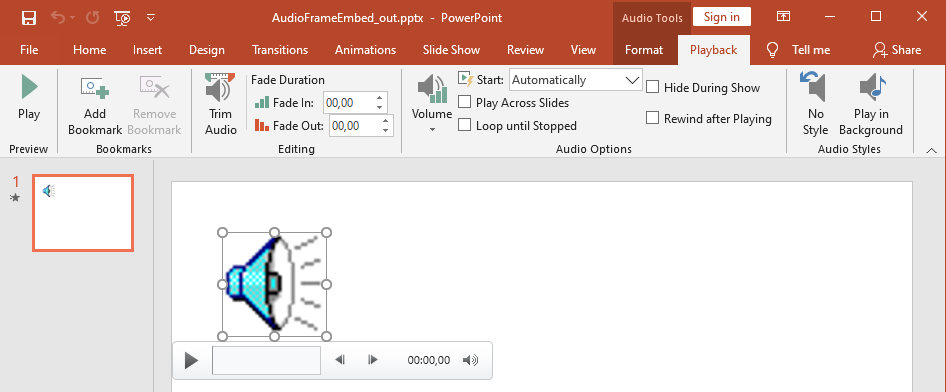
PowerPoint の Audio Options(Aspose.Slides の [AudioFrame] プロパティに対応):
- Start ドロップダウン リストは AudioFrame.setPlayMode メソッドに対応します
- Volume は AudioFrame.setVolume メソッドに対応します
- Play Across Slides は AudioFrame.setPlayAcrossSlides メソッドに対応します
- Loop until Stopped は AudioFrame.setPlayLoopMode メソッドに対応します
- Hide During Show は AudioFrame.setHideAtShowing メソッドに対応します
- Rewind after Playing は AudioFrame.setRewindAudio メソッドに対応します
PowerPoint の Editing オプション(Aspose.Slides の [AudioFrame] プロパティに対応):
- Fade In は AudioFrame.setFadeInDuration メソッドに対応します
- Fade Out は AudioFrame.setFadeOutDuration メソッドに対応します
- Trim Audio Start Time は AudioFrame.setTrimFromStart メソッドに対応します
- Trim Audio End Time の値は、オーディオの長さから AudioFrame.setTrimFromEnd メソッドの値を差し引いたものに等しくなります
PowerPoint のオーディオ コントロール パネルの Volume コントロールは AudioFrame.setVolumeValue メソッドに対応します。音量をパーセンテージで変更できます。
オーディオ 再生オプションを変更する手順:
- 作成 または取得した Audio Frame。
- 調整したい Audio Frame のプロパティに新しい値を設定します。
- 変更した PowerPoint ファイルを保存します。
この Java コードは、オーディオのオプションを調整する操作を示しています:
Presentation pres = new Presentation("AudioFrameEmbed_out.pptx");
try {
    // AudioFrame シェイプを取得します
    AudioFrame audioFrame = (AudioFrame)pres.getSlides().get_Item(0).getShapes().get_Item(0);

    // 再生モードをクリック時に再生するように設定します
    audioFrame.setPlayMode(AudioPlayModePreset.OnClick);

    // 音量を Low に設定します
    audioFrame.setVolume(AudioVolumeMode.Low);

    // オーディオをスライド全体で再生するように設定します
    audioFrame.setPlayAcrossSlides(true);

    // オーディオのループを無効にします
    audioFrame.setPlayLoopMode(false);

    // スライドショー中に AudioFrame を非表示にします
    audioFrame.setHideAtShowing(true);

    // 再生後にオーディオを開始位置に巻き戻します
    audioFrame.setRewindAudio(true);

    // PowerPoint ファイルをディスクに保存します
    pres.save("AudioFrameEmbed_changed.pptx", SaveFormat.Pptx);
} finally {
    if (pres != null) pres.dispose();
}
この Java 例は、埋め込みオーディオを持つ新しいオーディオ フレームを追加し、トリムし、フェード時間を設定する方法を示しています:
Presentation pres = new Presentation();
try {
    ISlide slide = pres.getSlides().get_Item(0);

    byte[] audioData = Files.readAllBytes(Paths.get("sampleaudio.mp3"));
    IAudio audio = pres.getAudios().addAudio(audioData);
    IAudioFrame audioFrame = slide.getShapes().addAudioFrameEmbedded(50, 50, 100, 100, audio);

    // トリミング開始オフセットを 1.5 秒に設定します
    audioFrame.setTrimFromStart(1500f);
    // トリミング終了オフセットを 2 秒に設定します
    audioFrame.setTrimFromEnd(2000f);

    // フェードインの長さを 200 ミリ秒に設定します
    audioFrame.setFadeInDuration(200f);
    // フェードアウトの長さを 500 ミリ秒に設定します
    audioFrame.setFadeOutDuration(500f);

    pres.save("AudioFrameTrimFade_out.pptx", SaveFormat.Pptx);
} finally {
    pres.dispose();
}
以下のコード サンプルは、埋め込みオーディオを持つオーディオ フレームを取得し、音量を 85% に設定する方法を示しています:
Presentation pres = new Presentation("AudioFrameEmbed_out.pptx");
try {
    ISlide slide = pres.getSlides().get_Item(0);

    // オーディオ フレーム シェイプを取得します
    IAudioFrame audioFrame = (IAudioFrame)slide.getShapes().get_Item(0);

    // オーディオの音量を 85% に設定します
    audioFrame.setVolumeValue(85f);

    pres.save("AudioFrameValue_out.pptx", SaveFormat.Pptx);
}
finally {
    pres.dispose();
}
オーディオ キャプションの管理
Aspose.Slides は、getCaptionTracks メソッドを使用してオーディオ フレームにクローズド キャプションを追加できるようにします。このメソッドは ICaptionsCollection を返し、WebVTT キャプション トラックの追加、既存トラックの反復、必要に応じた削除が可能です。
オーディオ キャプションの追加
getCaptionTracks メソッドを使用して、1 つまたは複数のキャプション トラックをオーディオ フレームに添付します。以下の例では、スライドにオーディオ ファイルを追加し、.vtt ファイルから新しいキャプション トラックをロードしています。
Presentation presentation = new Presentation();
try {
    byte[] audioData = Files.readAllBytes(Paths.get("audio.mp3"));
    IAudio audio = presentation.getAudios().addAudio(audioData);

    ISlide slide = presentation.getSlides().get_Item(0);
    IAudioFrame audioFrame = slide.getShapes().addAudioFrameEmbedded(10, 10, 50, 50, audio);

    // WebVTT ファイルから新しいキャプション トラックを追加します。
    audioFrame.getCaptionTracks().add("New track", "track.vtt");

    presentation.save("audio_with_captions.pptx", SaveFormat.Pptx);
} finally {
    presentation.dispose();
}
オーディオ キャプションの抽出
オーディオ フレームに関連付けられたキャプション トラックを反復処理し、.vtt ファイルとして保存できます。各キャプション トラックはバイナリ データと一意の識別子を公開しており、キャプションのエクスポート時に使用できます。
Presentation presentation = new Presentation("audio_with_captions.pptx");
try {
    ISlide slide = presentation.getSlides().get_Item(0);
    for (IShape shape : slide.getShapes()) {
        if (shape instanceof IAudioFrame ) {
            IAudioFrame audioFrame = (IAudioFrame) shape;
            for (ICaptions captionTrack : audioFrame.getCaptionTracks()) {
                // キャプショントラックを .vtt ファイルとして保存します。
                Path filePath = Paths.get(captionTrack.getCaptionId() + ".vtt");
                Files.write(filePath, captionTrack.getBinaryData());
            }
        }
    }
} finally {
    presentation.dispose();
}
オーディオ キャプションの削除
キャプションをオーディオ フレームから削除するには、ICaptionsCollection が提供する clear、remove、または removeAt メソッドを使用します。以下の例は、オーディオ フレームからすべてのキャプション トラックを削除します。
Presentation presentation = new Presentation("audio_with_captions.pptx");
try {
    ISlide slide = presentation.getSlides().get_Item(0);
    IAudioFrame audioFrame = (IAudioFrame) slide.getShapes().get_Item(0);

    // オーディオ フレームからすべてのキャプショントラックを削除します。
    audioFrame.getCaptionTracks().clear();

    presentation.save("audio_without_captions.pptx", SaveFormat.Pptx);
} finally {
    presentation.dispose();
}
オーディオの抽出
Aspose.Slides for Java を使用すると、スライドショーの遷移で使用されるサウンドを抽出できます。たとえば、特定のスライドで使用されるサウンドを抽出できます。
- Presentation クラスのインスタンスを作成し、オーディオを含むプレゼンテーションをロードします。
- インデックスを使用して対象スライドの参照を取得します。
- スライドの slideshow transitions にアクセスします。
- サウンドをバイト データとして抽出します。
この Java コードは、スライドで使用されているオーディオを抽出する方法を示しています:
// プレゼンテーション ファイルを表す Presentation クラスのインスタンスを作成します
Presentation pres = new Presentation("AudioSlide.pptx");
try {
    // 指定したスライドにアクセスします
    ISlide slide = pres.getSlides().get_Item(0);

    // スライドのスライドショー遷移効果を取得します
    ISlideShowTransition transition = slide.getSlideShowTransition();

    //バイト配列としてサウンドを抽出します
    byte[] audio = transition.getSound().getBinaryData();
    System.out.println("Length: " + audio.length);
} finally {
    if (pres != null) pres.dispose();
}
FAQ
同じオーディオ アセットを複数のスライドで再利用して、ファイル サイズが増大しないようにできますか?
はい。プレゼンテーションの共有 audio collection にオーディオを 1 回だけ追加し、その既存アセットを参照する追加のオーディオ フレームを作成します。これによりメディア データの重複が回避され、プレゼンテーション サイズを抑制できます。
既存のオーディオ フレームのサウンドを、シェイプを再作成せずに置き換えることはできますか?
はい。リンクされたサウンドの場合は、link path を新しいファイルに更新します。埋め込みサウンドの場合は、プレゼンテーションの audio collection から別の embedded audio オブジェクトに差し替えます。フレームの書式設定や多くの再生設定はそのまま保持されます。
トリミングは、プレゼンテーションに保存されている基礎のオーディオ データを変更しますか?
いいえ。トリミングは再生範囲のみを調整します。元のオーディオ バイトは変更されず、埋め込みオーディオまたはプレゼンテーションのオーディオ コレクションを介して引き続きアクセス可能です。