
Vytvoření a aplikace WordArt efektů v Javě
Přehled
Efekty WordArt vám umožňují stylizovat text pomocí výplní, obrysů, stínů, odrazů, záře, transformací a 3D formátování. Tento článek vysvětluje, jak vytvářet a přizpůsobovat tyto efekty v prezentacích PowerPoint pomocí Aspose.Slides pro Java, bez nainstalovaného Microsoft Office.
Vytvořte jednoduchou šablonu WordArt a použijte ji na text
Následující příklady vytvoří jednoduchý styl WordArt nastavením textu, písma, výplně vzorem a obrysu.
Každý příklad vytvoří novou prezentaci a přidá obdélník na její první snímek; není vyžadován žádný vstupní soubor. První příklad nastaví text na “Aspose.Slides”. Pozice a rozměry tvaru jsou měřeny v bodech:
import com.aspose.slides.*;

Presentation presentation = new Presentation();
try {
    ISlide slide = presentation.getSlides().get_Item(0);

    IAutoShape autoShape = slide.getShapes().addAutoShape(ShapeType.Rectangle, 20, 20, 400, 200);
    ITextFrame textFrame = autoShape.getTextFrame();

    IPortion portion = textFrame.getParagraphs().get_Item(0).getPortions().get_Item(0);
    portion.setText("Aspose.Slides");
} finally {
    presentation.dispose();
}
Nastavte písmo na Arial Black o velikosti 36 bodů, aby bylo formátování výraznější:
import com.aspose.slides.*;

Presentation presentation = new Presentation();
try {
    ISlide slide = presentation.getSlides().get_Item(0);

    IAutoShape autoShape = slide.getShapes().addAutoShape(ShapeType.Rectangle, 20, 20, 400, 200);

    IPortion portion = autoShape.getTextFrame().getParagraphs().get_Item(0).getPortions().get_Item(0);
    portion.setText("Aspose.Slides");
    FontData font = new FontData("Arial Black");
    portion.getPortionFormat().setLatinFont(font);
    portion.getPortionFormat().setFontHeight(36);
} finally {
    presentation.dispose();
}
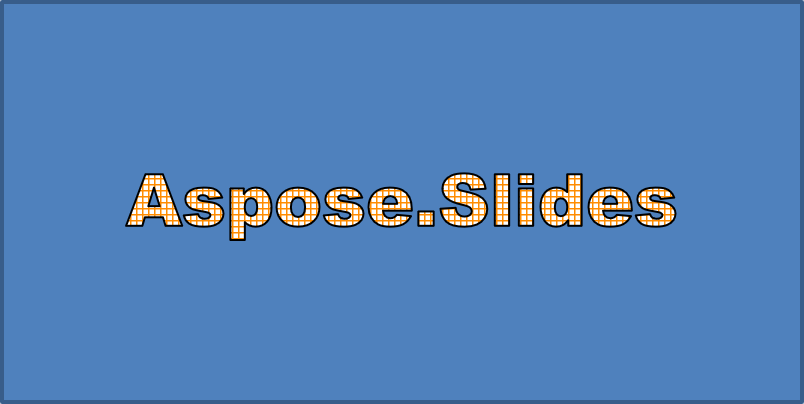
Použijte vzor SmallGrid s tmavě oranžovou popředím a bílým pozadím a poté přidejte černý obrys textu šířky 1 bod:
import com.aspose.slides.*;
import java.awt.Color;

Presentation presentation = new Presentation();
try {
    ISlide slide = presentation.getSlides().get_Item(0);

    IAutoShape autoShape = slide.getShapes().addAutoShape(ShapeType.Rectangle, 20, 20, 400, 200);

    IPortion portion = autoShape.getTextFrame().getParagraphs().get_Item(0).getPortions().get_Item(0);
    portion.setText("Aspose.Slides");
    FontData font = new FontData("Arial Black");
    portion.getPortionFormat().setLatinFont(font);
    portion.getPortionFormat().setFontHeight(36);

    portion.getPortionFormat().getFillFormat().setFillType(FillType.Pattern);
    Color darkOrange = new Color(255, 140, 0);
    portion.getPortionFormat().getFillFormat().getPatternFormat().getForeColor().setColor(darkOrange);
    portion.getPortionFormat().getFillFormat().getPatternFormat().getBackColor().setColor(Color.WHITE);
    portion.getPortionFormat().getFillFormat().getPatternFormat().setPatternStyle(PatternStyle.SmallGrid);

    portion.getPortionFormat().getLineFormat().setWidth(1);
    portion.getPortionFormat().getLineFormat().getFillFormat().setFillType(FillType.Solid);
    portion.getPortionFormat().getLineFormat().getFillFormat().getSolidFillColor().setColor(Color.BLACK);
} finally {
    presentation.dispose();
}
Výsledný text:
Použijte další efekty WordArt
Následující příklady ukazují, jak použít stíny, odrazy, záři, transformace a 3D efekty na text.
Použijte efekty vnějšího stínu
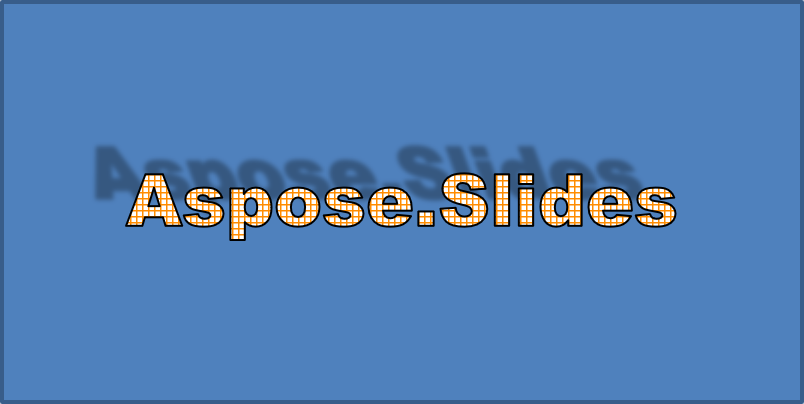
Vnější stín přidává hloubku umístěním stínu za text. Můžete přizpůsobit jeho barvu, směr, vzdálenost, poloměr rozostření, měřítko a zkosení.
Tento příklad volá enableOuterShadowEffect a nastaví černý stín s poloměrem rozostření 4 body, směrem 230 stupňů a vzdáleností 30 bodů. Hodnoty měřítka 100 zachovávají velikost stínu, zatímco horizontální zkosení jej naklání o 20 stupňů. Alfa transformace nastaví průhlednost na 32 %:
import com.aspose.slides.*;
import java.awt.Color;

Presentation presentation = new Presentation();
try {
    ISlide slide = presentation.getSlides().get_Item(0);

    IAutoShape autoShape = slide.getShapes().addAutoShape(ShapeType.Rectangle, 20, 20, 400, 200);

    IPortion portion = autoShape.getTextFrame().getParagraphs().get_Item(0).getPortions().get_Item(0);
    portion.setText("Aspose.Slides");
    FontData font = new FontData("Arial Black");
    portion.getPortionFormat().setLatinFont(font);
    portion.getPortionFormat().setFontHeight(36);

    portion.getPortionFormat().getEffectFormat().enableOuterShadowEffect();
    portion.getPortionFormat().getEffectFormat().getOuterShadowEffect().getShadowColor().setColor(Color.BLACK);
    portion.getPortionFormat().getEffectFormat().getOuterShadowEffect().setScaleHorizontal(100);
    portion.getPortionFormat().getEffectFormat().getOuterShadowEffect().setScaleVertical(100);
    portion.getPortionFormat().getEffectFormat().getOuterShadowEffect().setBlurRadius(4);
    portion.getPortionFormat().getEffectFormat().getOuterShadowEffect().setDirection(230);
    portion.getPortionFormat().getEffectFormat().getOuterShadowEffect().setDistance(30);
    portion.getPortionFormat().getEffectFormat().getOuterShadowEffect().setSkewHorizontal(20);
    portion.getPortionFormat().getEffectFormat().getOuterShadowEffect().setSkewVertical(0);
    portion.getPortionFormat().getEffectFormat().getOuterShadowEffect().getShadowColor().getColorTransform().add(ColorTransformOperation.SetAlpha, 0.32f);
} finally {
    presentation.dispose();
}
Výsledný text:
Note
- Když jsou použity současně vnější a předdefinované stíny, použije se pouze vnější stín.
- Pokud jsou současně použity vnější a vnitřní stíny, výsledek závisí na verzi PowerPointu. Například ve PowerPoint 2013 se efekt zdvojnásobí, zatímco ve PowerPoint 2007 se použije jen vnější stín.
Použijte efekty odrazu
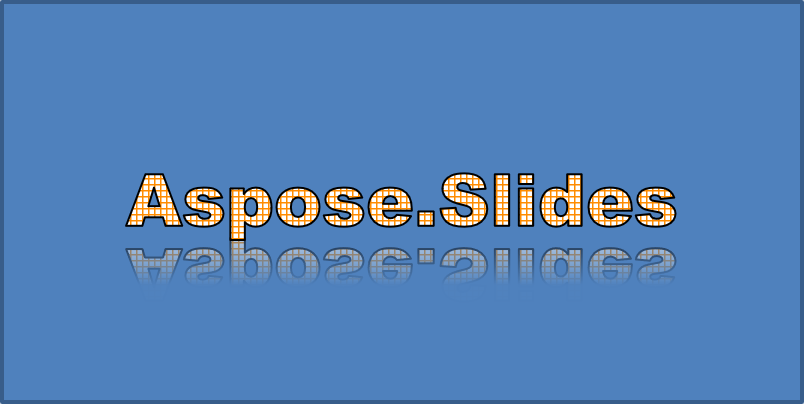
Odraz vytvoří zrcadlovou kopii textu. Upravením jeho polohy, měřítka, rozostření a průhlednosti můžete ovládat jeho vzhled.
Tento příklad volá enableReflectionEffect a převrátí odraz vertikálně se škálou -100 %. Používá poloměr rozostření 0,5 bodu a vzdálenost 4,72 bodu. Průhlednost klesá z 60 % na 0,9 % mezi pozicemi 0 % a 60 % podél odrazu:
import com.aspose.slides.*;

Presentation presentation = new Presentation();
try {
    ISlide slide = presentation.getSlides().get_Item(0);

    IAutoShape autoShape = slide.getShapes().addAutoShape(ShapeType.Rectangle, 20, 20, 400, 200);

    IPortion portion = autoShape.getTextFrame().getParagraphs().get_Item(0).getPortions().get_Item(0);
    portion.setText("Aspose.Slides");
    FontData font = new FontData("Arial Black");
    portion.getPortionFormat().setLatinFont(font);
    portion.getPortionFormat().setFontHeight(36);

    portion.getPortionFormat().getEffectFormat().enableReflectionEffect();
    portion.getPortionFormat().getEffectFormat().getReflectionEffect().setBlurRadius(0.5);
    portion.getPortionFormat().getEffectFormat().getReflectionEffect().setDistance(4.72);
    portion.getPortionFormat().getEffectFormat().getReflectionEffect().setStartPosAlpha(0f);
    portion.getPortionFormat().getEffectFormat().getReflectionEffect().setEndPosAlpha(60f);
    portion.getPortionFormat().getEffectFormat().getReflectionEffect().setDirection(90);
    portion.getPortionFormat().getEffectFormat().getReflectionEffect().setScaleHorizontal(100);
    portion.getPortionFormat().getEffectFormat().getReflectionEffect().setScaleVertical(-100);
    portion.getPortionFormat().getEffectFormat().getReflectionEffect().setStartReflectionOpacity(60f);
    portion.getPortionFormat().getEffectFormat().getReflectionEffect().setEndReflectionOpacity(0.9f);
    portion.getPortionFormat().getEffectFormat().getReflectionEffect().setRectangleAlign(RectangleAlignment.BottomLeft);
} finally {
    presentation.dispose();
}
Výsledný text:
Použijte efekty záře
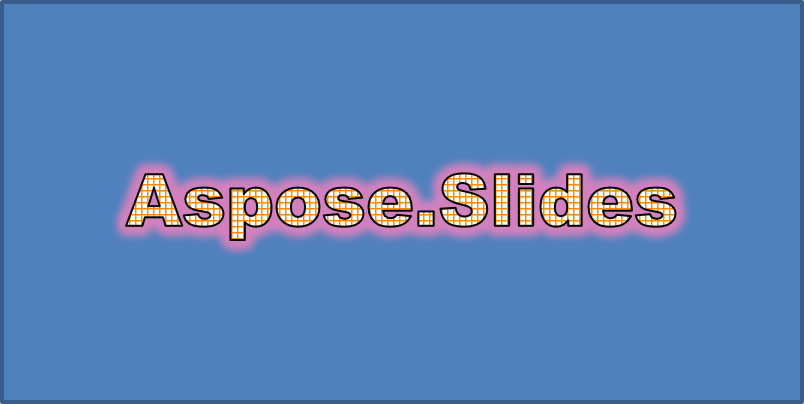
Záře přidává kolem textu měkký barevný obrys. Přizpůsobením barvy, průhlednosti a poloměru můžete efekt řídit.
Tento příklad volá enableGlowEffect a použije červenou záři s průhledností 54 % a poloměrem 7 bodů:
import com.aspose.slides.*;
import java.awt.Color;

Presentation presentation = new Presentation();
try {
    ISlide slide = presentation.getSlides().get_Item(0);

    IAutoShape autoShape = slide.getShapes().addAutoShape(ShapeType.Rectangle, 20, 20, 400, 200);

    IPortion portion = autoShape.getTextFrame().getParagraphs().get_Item(0).getPortions().get_Item(0);
    portion.setText("Aspose.Slides");
    FontData font = new FontData("Arial Black");
    portion.getPortionFormat().setLatinFont(font);
    portion.getPortionFormat().setFontHeight(36);

    portion.getPortionFormat().getEffectFormat().enableGlowEffect();
    portion.getPortionFormat().getEffectFormat().getGlowEffect().getColor().setColor(Color.RED);
    portion.getPortionFormat().getEffectFormat().getGlowEffect().getColor().getColorTransform().add(ColorTransformOperation.SetAlpha, 0.54f);
    portion.getPortionFormat().getEffectFormat().getGlowEffect().setRadius(7);
} finally {
    presentation.dispose();
}
Výsledný text:
Použijte transformace WordArt
Transformace WordArt ohýbají, natahují nebo deformují blok textu.
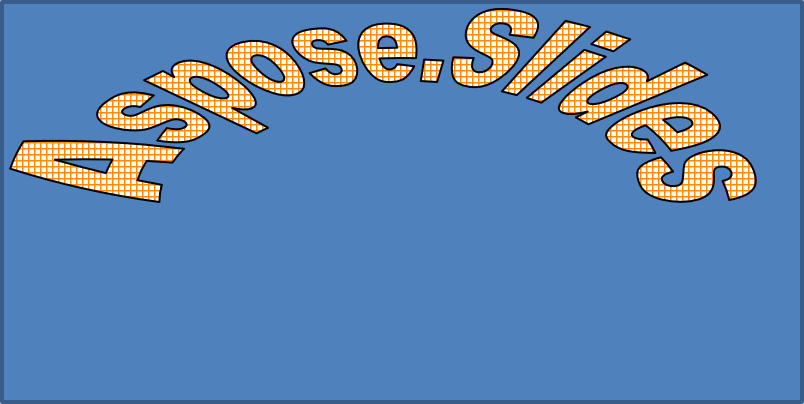
Nastavte setTransform na ArchUpPour pro zakřivení celého textového rámce směrem nahoru:
import com.aspose.slides.*;

Presentation presentation = new Presentation();
try {
    ISlide slide = presentation.getSlides().get_Item(0);

    IAutoShape autoShape = slide.getShapes().addAutoShape(ShapeType.Rectangle, 20, 20, 400, 200);

    ITextFrame textFrame = autoShape.getTextFrame();
    textFrame.setText("Aspose.Slides");
    textFrame.getTextFrameFormat().setTransform(TextShapeType.ArchUpPour);
} finally {
    presentation.dispose();
}
Výsledný text:
Note
Aspose.Slides pro Java poskytuje sadu předdefinovaných typů transformací.Použijte 3D efekty na tvary a text
Můžete použít 3D efekty na tvar nebo na jeho text. Šikmé řezy, extruze, osvětlení a nastavení kamery řídí výsledný vzhled.
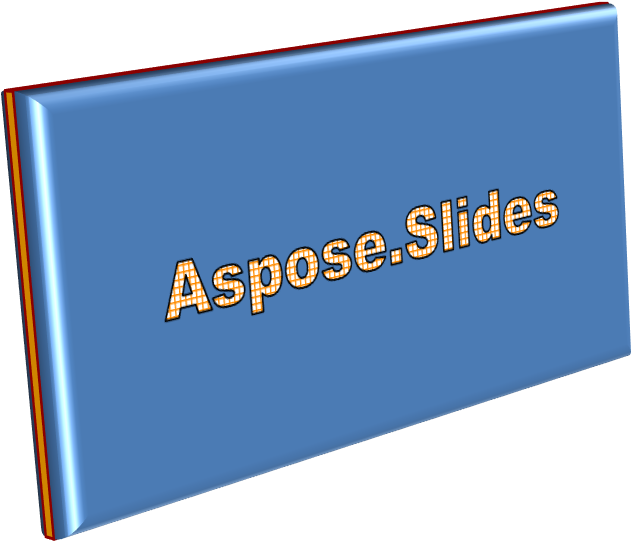
Následující příklad používá ThreeDFormat k přidání kulatých šikmých řezů, oranžové extruze a tmavě červeného obrysu k obdélníku. Rozměry šikmých řezů, výška extruze, šířka kontury a hloubka jsou měřeny v bodech. Plastický materiál, vyvážené osvětlení otočené o 40 ° kolem osy Z a perspektivní kamera definují jeho vzhled:
import com.aspose.slides.*;
import java.awt.Color;

Presentation presentation = new Presentation();
try {
    ISlide slide = presentation.getSlides().get_Item(0);

    IAutoShape autoShape = slide.getShapes().addAutoShape(ShapeType.Rectangle, 20, 20, 400, 200);
    autoShape.getTextFrame().setText("Aspose.Slides");

    autoShape.getThreeDFormat().getBevelBottom().setBevelType(BevelPresetType.Circle);
    autoShape.getThreeDFormat().getBevelBottom().setHeight(10.5);
    autoShape.getThreeDFormat().getBevelBottom().setWidth(10.5);

    autoShape.getThreeDFormat().getBevelTop().setBevelType(BevelPresetType.Circle);
    autoShape.getThreeDFormat().getBevelTop().setHeight(12.5);
    autoShape.getThreeDFormat().getBevelTop().setWidth(11);

    Color orange = new Color(255, 165, 0);
    autoShape.getThreeDFormat().getExtrusionColor().setColor(orange);
    autoShape.getThreeDFormat().setExtrusionHeight(6);

    Color darkRed = new Color(139, 0, 0);
    autoShape.getThreeDFormat().getContourColor().setColor(darkRed);
    autoShape.getThreeDFormat().setContourWidth(1.5);

    autoShape.getThreeDFormat().setDepth(3);

    autoShape.getThreeDFormat().setMaterial(MaterialPresetType.Plastic);

    autoShape.getThreeDFormat().getLightRig().setDirection(LightingDirection.Top);
    autoShape.getThreeDFormat().getLightRig().setLightType(LightRigPresetType.Balanced);
    autoShape.getThreeDFormat().getLightRig().setRotation(0, 0, 40);

    autoShape.getThreeDFormat().getCamera().setCameraType(CameraPresetType.PerspectiveContrastingRightFacing);
} finally {
    presentation.dispose();
}
Výsledný tvar:
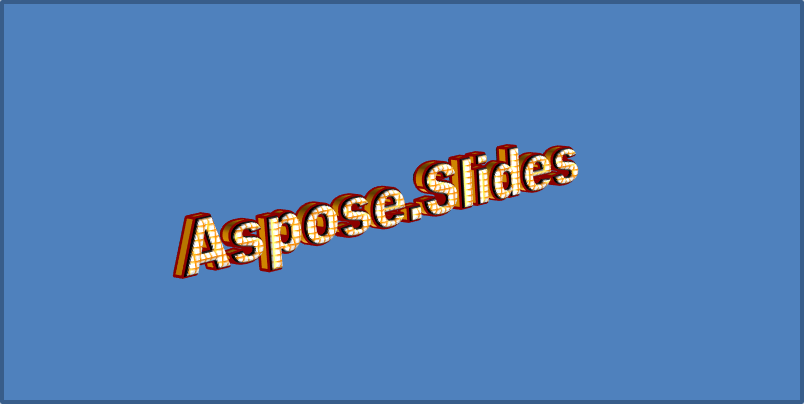
Tento příklad aplikuje podobné 3D formátování na text pomocí TextFrameFormat.getThreeDFormat. Menší šikmé řezy tvarují okraje písmen, zatímco extruze a osvětlení dodávají textu hloubku:
import com.aspose.slides.*;
import java.awt.Color;

Presentation presentation = new Presentation();
try {
    ISlide slide = presentation.getSlides().get_Item(0);

    IAutoShape autoShape = slide.getShapes().addAutoShape(ShapeType.Rectangle, 20, 20, 400, 200);
    ITextFrame textFrame = autoShape.getTextFrame();
    textFrame.setText("Aspose.Slides");

    textFrame.getTextFrameFormat().getThreeDFormat().getBevelBottom().setBevelType(BevelPresetType.Circle);
    textFrame.getTextFrameFormat().getThreeDFormat().getBevelBottom().setHeight(3.5);
    textFrame.getTextFrameFormat().getThreeDFormat().getBevelBottom().setWidth(3.5);

    textFrame.getTextFrameFormat().getThreeDFormat().getBevelTop().setBevelType(BevelPresetType.Circle);
    textFrame.getTextFrameFormat().getThreeDFormat().getBevelTop().setHeight(4);
    textFrame.getTextFrameFormat().getThreeDFormat().getBevelTop().setWidth(4);

    Color orange = new Color(255, 165, 0);
    textFrame.getTextFrameFormat().getThreeDFormat().getExtrusionColor().setColor(orange);
    textFrame.getTextFrameFormat().getThreeDFormat().setExtrusionHeight(6);

    Color darkRed = new Color(139, 0, 0);
    textFrame.getTextFrameFormat().getThreeDFormat().getContourColor().setColor(darkRed);
    textFrame.getTextFrameFormat().getThreeDFormat().setContourWidth(1.5);

    textFrame.getTextFrameFormat().getThreeDFormat().setDepth(3);

    textFrame.getTextFrameFormat().getThreeDFormat().setMaterial(MaterialPresetType.Plastic);

    textFrame.getTextFrameFormat().getThreeDFormat().getLightRig().setDirection(LightingDirection.Top);
    textFrame.getTextFrameFormat().getThreeDFormat().getLightRig().setLightType(LightRigPresetType.Balanced);
    textFrame.getTextFrameFormat().getThreeDFormat().getLightRig().setRotation(0, 0, 40);

    textFrame.getTextFrameFormat().getThreeDFormat().getCamera().setCameraType(CameraPresetType.PerspectiveContrastingRightFacing);
} finally {
    presentation.dispose();
}
Výsledný text:
Note
Aplikace 3D efektů na text nebo jejich tvary — a interakce mezi těmito efekty — je řízena specifickými pravidly. Uvažujte scénu, která zahrnuje jak text, tak tvar, který jej obsahuje. 3D efekt zahrnuje 3D reprezentaci objektu a scénu, ve které je umístěn.
- Pokud je scéna nastavena jak pro tvar, tak pro text, má prioritu scéna tvaru a scéna textu je ignorována.
- Pokud tvar nemá vlastní scénu, ale má 3D reprezentaci, použije se scéna textu.
- Pokud tvar vůbec nemá 3D efekt, je považován za plochý a 3D efekt se použije pouze na text.
Tyto chování souvisejí s metodami ThreeDFormat.getLightRig a ThreeDFormat.getCamera.
Chcete-li zachovat text plochý a čitelný při zachování 3D formátování svého tvaru, podívejte se na Keep Text Flat on a 3D Shape pro srovnání obou nastavení a kompletní Java příklad.
Často kladené otázky
Mohu používat efekty WordArt s různými písmy nebo skripty (např. arabština, čínština)?
Ano, Aspose.Slides pro Java podporuje Unicode a funguje se všemi hlavními písmy a skripty. Efekty WordArt, jako jsou stín, výplň a obrys, lze použít bez ohledu na jazyk, i když dostupnost písma a vykreslování mohou záviset na systémových fontech.
Mohu aplikovat efekty WordArt na prvky master snímku?
Ano, můžete aplikovat efekty WordArt na tvary v master snímcích, včetně zástupců titulků, zápatí nebo textu na pozadí. Změny provedené v rozložení masteru se projeví ve všech souvisejících snímcích.
Ovlivňují efekty WordArt velikost souboru prezentace?
Mírně. Efekty WordArt, jako jsou stíny, záře a gradientové výplně, mohou mírně zvýšit velikost souboru kvůli přidaným metadatům formátování, ale rozdíl je obvykle zanedbatelný.
Mohu zobrazit náhled výsledku efektů WordArt bez uložení prezentace?
Ano, můžete vykreslovat snímky obsahující WordArt do obrázků (např. PNG, JPEG) pomocí ISlide.getImage, nebo vykreslovat jednotlivé tvary pomocí IShape.getImage. To vám umožní zobrazit náhled výsledku v paměti nebo na obrazovce před uložením nebo exportem celé prezentace.