
Создать и применить эффекты WordArt в Java
Обзор
Эффекты WordArt позволяют оформить текст с помощью заливок, контуров, теней, отражений, свечения, трансформаций и 3‑D‑форматирования. В этой статье объясняется, как создавать и настраивать эти эффекты в презентациях PowerPoint с помощью Aspose.Slides for Java без установленного Microsoft Office.
Создать простой шаблон WordArt и применить его к тексту
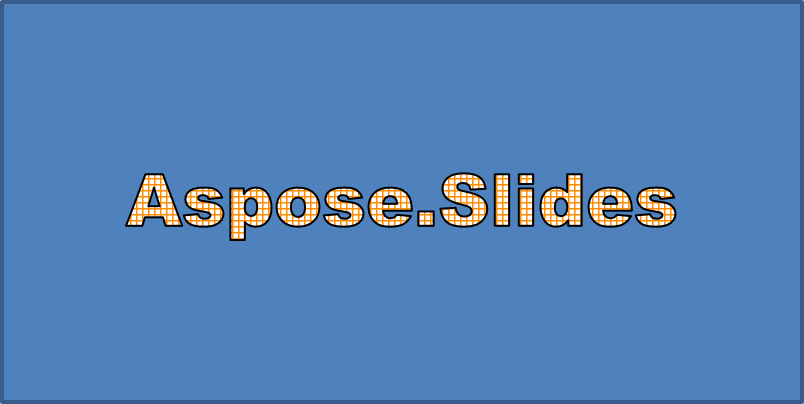
Следующие примеры создают простой стиль WordArt, задавая текст, шрифт, узор заливки и контур.
Каждый пример создает новую презентацию и добавляет прямоугольник на первый слайд; входной файл не требуется. В первом примере текст устанавливается в «Aspose.Slides». Позиция и размеры фигуры измеряются в пунктах:
import com.aspose.slides.*;

Presentation presentation = new Presentation();
try {
    ISlide slide = presentation.getSlides().get_Item(0);

    IAutoShape autoShape = slide.getShapes().addAutoShape(ShapeType.Rectangle, 20, 20, 400, 200);
    ITextFrame textFrame = autoShape.getTextFrame();

    IPortion portion = textFrame.getParagraphs().get_Item(0).getPortions().get_Item(0);
    portion.setText("Aspose.Slides");
} finally {
    presentation.dispose();
}
Установите шрифт Arial Black размером 36 пунктов, чтобы форматирование было более заметным:
import com.aspose.slides.*;

Presentation presentation = new Presentation();
try {
    ISlide slide = presentation.getSlides().get_Item(0);

    IAutoShape autoShape = slide.getShapes().addAutoShape(ShapeType.Rectangle, 20, 20, 400, 200);

    IPortion portion = autoShape.getTextFrame().getParagraphs().get_Item(0).getPortions().get_Item(0);
    portion.setText("Aspose.Slides");
    FontData font = new FontData("Arial Black");
    portion.getPortionFormat().setLatinFont(font);
    portion.getPortionFormat().setFontHeight(36);
} finally {
    presentation.dispose();
}
Примените узор SmallGrid с тёмно‑оранжевым передним планом и белой заливкой, затем добавьте чёрный контур текста толщиной 1 пункт:
import com.aspose.slides.*;
import java.awt.Color;

Presentation presentation = new Presentation();
try {
    ISlide slide = presentation.getSlides().get_Item(0);

    IAutoShape autoShape = slide.getShapes().addAutoShape(ShapeType.Rectangle, 20, 20, 400, 200);

    IPortion portion = autoShape.getTextFrame().getParagraphs().get_Item(0).getPortions().get_Item(0);
    portion.setText("Aspose.Slides");
    FontData font = new FontData("Arial Black");
    portion.getPortionFormat().setLatinFont(font);
    portion.getPortionFormat().setFontHeight(36);

    portion.getPortionFormat().getFillFormat().setFillType(FillType.Pattern);
    Color darkOrange = new Color(255, 140, 0);
    portion.getPortionFormat().getFillFormat().getPatternFormat().getForeColor().setColor(darkOrange);
    portion.getPortionFormat().getFillFormat().getPatternFormat().getBackColor().setColor(Color.WHITE);
    portion.getPortionFormat().getFillFormat().getPatternFormat().setPatternStyle(PatternStyle.SmallGrid);

    portion.getPortionFormat().getLineFormat().setWidth(1);
    portion.getPortionFormat().getLineFormat().getFillFormat().setFillType(FillType.Solid);
    portion.getPortionFormat().getLineFormat().getFillFormat().getSolidFillColor().setColor(Color.BLACK);
} finally {
    presentation.dispose();
}
Полученный текст:
Применить другие эффекты WordArt
Следующие примеры показывают, как применять тени, отражения, свечение, трансформации и 3‑D‑эффекты к тексту.
Применить внешние тени
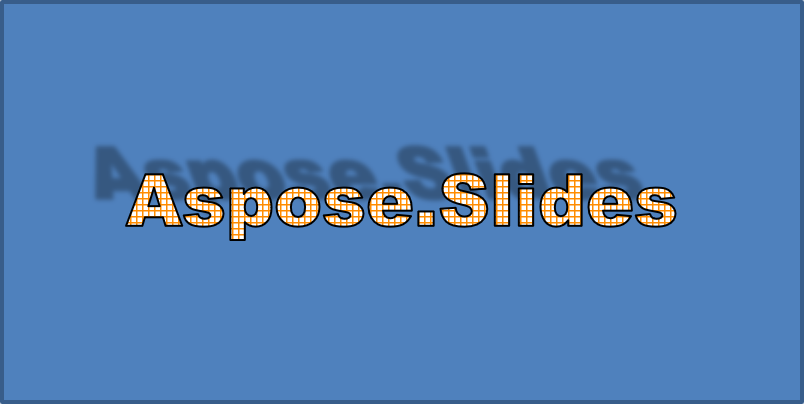
Внешняя тень придаёт глубину, помещая её за текст. Можно настроить цвет, направление, дистанцию, радиус размытия, масштаб и наклон.
В этом примере вызывается enableOuterShadowEffect и задаётся чёрная тень с радиусом размытия 4 пункта, направлением 230 градусов и дистанцией 30 пунктов. Значения масштаба 100 сохраняют размер тени, а горизонтальный наклон наклоняет её на 20 градусов. Преобразование альфа‑канала задаёт непрозрачность 32 %:
import com.aspose.slides.*;
import java.awt.Color;

Presentation presentation = new Presentation();
try {
    ISlide slide = presentation.getSlides().get_Item(0);

    IAutoShape autoShape = slide.getShapes().addAutoShape(ShapeType.Rectangle, 20, 20, 400, 200);

    IPortion portion = autoShape.getTextFrame().getParagraphs().get_Item(0).getPortions().get_Item(0);
    portion.setText("Aspose.Slides");
    FontData font = new FontData("Arial Black");
    portion.getPortionFormat().setLatinFont(font);
    portion.getPortionFormat().setFontHeight(36);

    portion.getPortionFormat().getEffectFormat().enableOuterShadowEffect();
    portion.getPortionFormat().getEffectFormat().getOuterShadowEffect().getShadowColor().setColor(Color.BLACK);
    portion.getPortionFormat().getEffectFormat().getOuterShadowEffect().setScaleHorizontal(100);
    portion.getPortionFormat().getEffectFormat().getOuterShadowEffect().setScaleVertical(100);
    portion.getPortionFormat().getEffectFormat().getOuterShadowEffect().setBlurRadius(4);
    portion.getPortionFormat().getEffectFormat().getOuterShadowEffect().setDirection(230);
    portion.getPortionFormat().getEffectFormat().getOuterShadowEffect().setDistance(30);
    portion.getPortionFormat().getEffectFormat().getOuterShadowEffect().setSkewHorizontal(20);
    portion.getPortionFormat().getEffectFormat().getOuterShadowEffect().setSkewVertical(0);
    portion.getPortionFormat().getEffectFormat().getOuterShadowEffect().getShadowColor().getColorTransform().add(ColorTransformOperation.SetAlpha, 0.32f);
} finally {
    presentation.dispose();
}
Полученный текст:
Note
- При одновременном использовании внешних и предустановленных теней применяется только внешняя тень.
- Если одновременно используются внешняя и внутренняя тени, результирующий эффект зависит от версии PowerPoint. Например, в PowerPoint 2013 эффект удваивается, а в PowerPoint 2007 применяется только внешняя тень.
Применить эффекты отражения
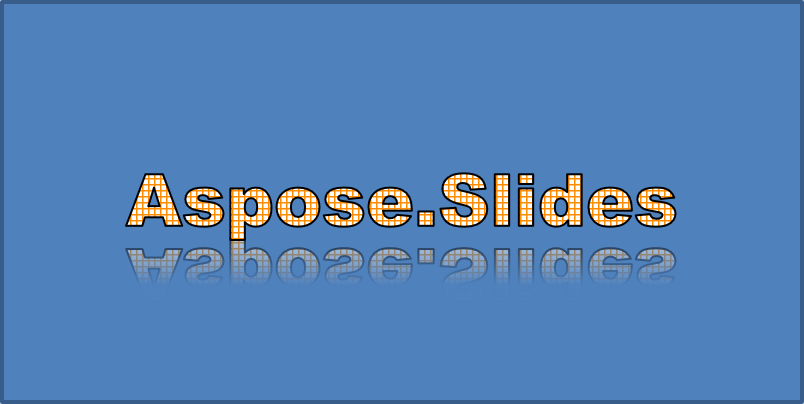
Отражение создаёт зеркальную копию текста. Регулируйте позицию, масштаб, размытие и непрозрачность, чтобы управлять внешним видом.
В этом примере вызывается enableReflectionEffect и отражение переворачивается вертикально с масштабом –100 %. Используется радиус размытия 0,5 пункта и дистанция 4,72 пункта. Непрозрачность уменьшается с 60 % до 0,9 % между позициями 0 % и 60 % вдоль отражения:
import com.aspose.slides.*;

Presentation presentation = new Presentation();
try {
    ISlide slide = presentation.getSlides().get_Item(0);

    IAutoShape autoShape = slide.getShapes().addAutoShape(ShapeType.Rectangle, 20, 20, 400, 200);

    IPortion portion = autoShape.getTextFrame().getParagraphs().get_Item(0).getPortions().get_Item(0);
    portion.setText("Aspose.Slides");
    FontData font = new FontData("Arial Black");
    portion.getPortionFormat().setLatinFont(font);
    portion.getPortionFormat().setFontHeight(36);

    portion.getPortionFormat().getEffectFormat().enableReflectionEffect();
    portion.getPortionFormat().getEffectFormat().getReflectionEffect().setBlurRadius(0.5);
    portion.getPortionFormat().getEffectFormat().getReflectionEffect().setDistance(4.72);
    portion.getPortionFormat().getEffectFormat().getReflectionEffect().setStartPosAlpha(0f);
    portion.getPortionFormat().getEffectFormat().getReflectionEffect().setEndPosAlpha(60f);
    portion.getPortionFormat().getEffectFormat().getReflectionEffect().setDirection(90);
    portion.getPortionFormat().getEffectFormat().getReflectionEffect().setScaleHorizontal(100);
    portion.getPortionFormat().getEffectFormat().getReflectionEffect().setScaleVertical(-100);
    portion.getPortionFormat().getEffectFormat().getReflectionEffect().setStartReflectionOpacity(60f);
    portion.getPortionFormat().getEffectFormat().getReflectionEffect().setEndReflectionOpacity(0.9f);
    portion.getPortionFormat().getEffectFormat().getReflectionEffect().setRectangleAlign(RectangleAlignment.BottomLeft);
} finally {
    presentation.dispose();
}
Полученный текст:
Применить эффекты свечения
Свечение добавляет мягкий цветной контур вокруг текста. Регулируйте цвет, непрозрачность и радиус, чтобы контролировать эффект.
В этом примере вызывается enableGlowEffect и применяется красное свечение с непрозрачностью 54 % и радиусом 7 пунктов:
import com.aspose.slides.*;
import java.awt.Color;

Presentation presentation = new Presentation();
try {
    ISlide slide = presentation.getSlides().get_Item(0);

    IAutoShape autoShape = slide.getShapes().addAutoShape(ShapeType.Rectangle, 20, 20, 400, 200);

    IPortion portion = autoShape.getTextFrame().getParagraphs().get_Item(0).getPortions().get_Item(0);
    portion.setText("Aspose.Slides");
    FontData font = new FontData("Arial Black");
    portion.getPortionFormat().setLatinFont(font);
    portion.getPortionFormat().setFontHeight(36);

    portion.getPortionFormat().getEffectFormat().enableGlowEffect();
    portion.getPortionFormat().getEffectFormat().getGlowEffect().getColor().setColor(Color.RED);
    portion.getPortionFormat().getEffectFormat().getGlowEffect().getColor().getColorTransform().add(ColorTransformOperation.SetAlpha, 0.54f);
    portion.getPortionFormat().getEffectFormat().getGlowEffect().setRadius(7);
} finally {
    presentation.dispose();
}
Полученный текст:

Применить трансформации WordArt
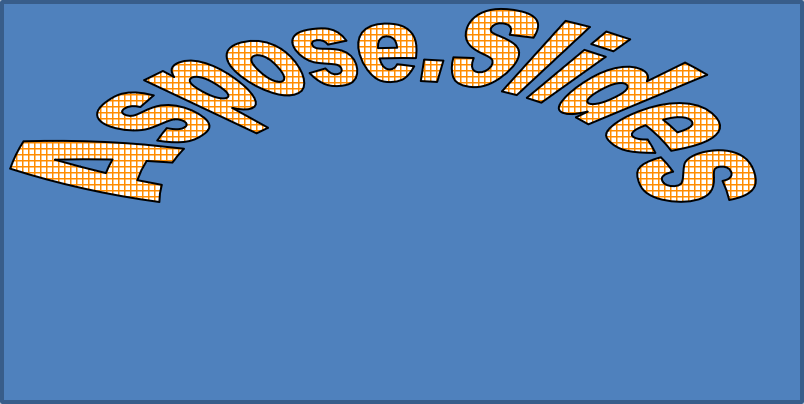
Трансформации WordArt изгибают, растягивают или деформируют блок текста.
Установите setTransform в значение ArchUpPour, чтобы изогнуть весь текстовый кадр вверх:
import com.aspose.slides.*;

Presentation presentation = new Presentation();
try {
    ISlide slide = presentation.getSlides().get_Item(0);

    IAutoShape autoShape = slide.getShapes().addAutoShape(ShapeType.Rectangle, 20, 20, 400, 200);

    ITextFrame textFrame = autoShape.getTextFrame();
    textFrame.setText("Aspose.Slides");
    textFrame.getTextFrameFormat().setTransform(TextShapeType.ArchUpPour);
} finally {
    presentation.dispose();
}
Полученный текст:
Note
Aspose.Slides for Java предоставляет набор предопределённых transformation types.Применить 3‑D‑эффекты к фигурам и тексту
Можно применять 3‑D‑эффекты к фигуре или к её тексту. Скосы, выдавливание, освещение и настройки камеры определяют окончательный вид.
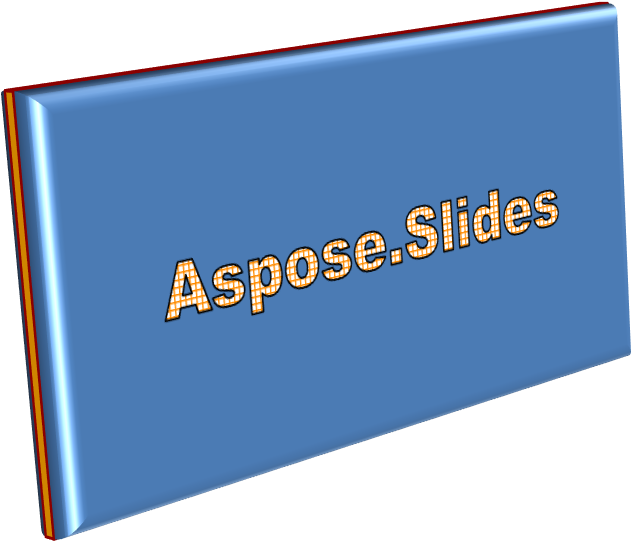
Следующий пример использует ThreeDFormat для добавления круглых скосов, оранжевого выдавливания и тёмно‑красного контура к прямоугольнику. Размеры скосов, высота выдавливания, ширина контура и глубина измеряются в пунктах. Пластиковый материал, сбалансированное освещение, повернутое на 40 градусов вокруг оси Z, и перспективная камера задают внешний вид:
import com.aspose.slides.*;
import java.awt.Color;

Presentation presentation = new Presentation();
try {
    ISlide slide = presentation.getSlides().get_Item(0);

    IAutoShape autoShape = slide.getShapes().addAutoShape(ShapeType.Rectangle, 20, 20, 400, 200);
    autoShape.getTextFrame().setText("Aspose.Slides");

    autoShape.getThreeDFormat().getBevelBottom().setBevelType(BevelPresetType.Circle);
    autoShape.getThreeDFormat().getBevelBottom().setHeight(10.5);
    autoShape.getThreeDFormat().getBevelBottom().setWidth(10.5);

    autoShape.getThreeDFormat().getBevelTop().setBevelType(BevelPresetType.Circle);
    autoShape.getThreeDFormat().getBevelTop().setHeight(12.5);
    autoShape.getThreeDFormat().getBevelTop().setWidth(11);

    Color orange = new Color(255, 165, 0);
    autoShape.getThreeDFormat().getExtrusionColor().setColor(orange);
    autoShape.getThreeDFormat().setExtrusionHeight(6);

    Color darkRed = new Color(139, 0, 0);
    autoShape.getThreeDFormat().getContourColor().setColor(darkRed);
    autoShape.getThreeDFormat().setContourWidth(1.5);

    autoShape.getThreeDFormat().setDepth(3);

    autoShape.getThreeDFormat().setMaterial(MaterialPresetType.Plastic);

    autoShape.getThreeDFormat().getLightRig().setDirection(LightingDirection.Top);
    autoShape.getThreeDFormat().getLightRig().setLightType(LightRigPresetType.Balanced);
    autoShape.getThreeDFormat().getLightRig().setRotation(0, 0, 40);

    autoShape.getThreeDFormat().getCamera().setCameraType(CameraPresetType.PerspectiveContrastingRightFacing);
} finally {
    presentation.dispose();
}
Полученная фигура:
Этот пример применяет аналогичное 3‑D‑форматирование к тексту через TextFrameFormat.getThreeDFormat. Меньшие скосы формируют края букв, а выдавливание и освещение добавляют глубину:
import com.aspose.slides.*;
import java.awt.Color;

Presentation presentation = new Presentation();
try {
    ISlide slide = presentation.getSlides().get_Item(0);

    IAutoShape autoShape = slide.getShapes().addAutoShape(ShapeType.Rectangle, 20, 20, 400, 200);
    ITextFrame textFrame = autoShape.getTextFrame();
    textFrame.setText("Aspose.Slides");

    textFrame.getTextFrameFormat().getThreeDFormat().getBevelBottom().setBevelType(BevelPresetType.Circle);
    textFrame.getTextFrameFormat().getThreeDFormat().getBevelBottom().setHeight(3.5);
    textFrame.getTextFrameFormat().getThreeDFormat().getBevelBottom().setWidth(3.5);

    textFrame.getTextFrameFormat().getThreeDFormat().getBevelTop().setBevelType(BevelPresetType.Circle);
    textFrame.getTextFrameFormat().getThreeDFormat().getBevelTop().setHeight(4);
    textFrame.getTextFrameFormat().getThreeDFormat().getBevelTop().setWidth(4);

    Color orange = new Color(255, 165, 0);
    textFrame.getTextFrameFormat().getThreeDFormat().getExtrusionColor().setColor(orange);
    textFrame.getTextFrameFormat().getThreeDFormat().setExtrusionHeight(6);

    Color darkRed = new Color(139, 0, 0);
    textFrame.getTextFrameFormat().getThreeDFormat().getContourColor().setColor(darkRed);
    textFrame.getTextFrameFormat().getThreeDFormat().setContourWidth(1.5);

    textFrame.getTextFrameFormat().getThreeDFormat().setDepth(3);

    textFrame.getTextFrameFormat().getThreeDFormat().setMaterial(MaterialPresetType.Plastic);

    textFrame.getTextFrameFormat().getThreeDFormat().getLightRig().setDirection(LightingDirection.Top);
    textFrame.getTextFrameFormat().getThreeDFormat().getLightRig().setLightType(LightRigPresetType.Balanced);
    textFrame.getTextFrameFormat().getThreeDFormat().getLightRig().setRotation(0, 0, 40);

    textFrame.getTextFrameFormat().getThreeDFormat().getCamera().setCameraType(CameraPresetType.PerspectiveContrastingRightFacing);
} finally {
    presentation.dispose();
}
Полученный текст:

Note
Применение 3‑D‑эффектов к тексту или его фигурам — и взаимодействие между этими эффектами — регулируется особыми правилами. Рассмотрим сцену, включающую и текст, и содержащую его фигуру. 3‑D‑эффект включает 3‑D‑представление объекта и сцену, в которой он размещён.
- Если сцена задана как для фигуры, так и для текста, приоритет имеет сцена фигуры, а сцена текста игнорируется.
- Если у фигуры нет собственной сцены, но есть 3‑D‑представление, используется сцена текста.
- Если у фигуры нет 3‑D‑эффекта вообще, она считается плоской, и 3‑D‑эффект применяется только к тексту.
Эти поведения относятся к методам ThreeDFormat.getLightRig и ThreeDFormat.getCamera.
Чтобы сохранить текст плоским и читаемым, при этом оставив 3‑D‑форматирование фигуры, смотрите раздел Keep Text Flat on a 3D Shape для сравнения настроек и полного примера на Java.
FAQ
Можно ли использовать эффекты WordArt с разными шрифтами или системами письма (например, арабским, китайским)?
Да, Aspose.Slides for Java поддерживает Unicode и работает со всеми основными шрифтами и системами письма. Эффекты WordArt, такие как тень, заливка и контур, могут быть применены независимо от языка, хотя доступность шрифта и отрисовка могут зависеть от системных шрифтов.
Можно ли применять эффекты WordArt к элементам шаблона слайдов?
Да, эффекты WordArt можно применять к фигурам на мастер‑слайдах, включая заполнители заголовков, нижние колонтитулы или фоновой текст. Изменения в макете мастера будут отражаться на всех связанных слайдах.
Влияют ли эффекты WordArt на размер файла презентации?
Слегка. Эффекты WordArt, такие как тени, свечения и градиентные заливки, могут немного увеличить размер файла из‑за добавления метаданных форматирования, но разница обычно незначительна.
Можно ли предварительно просмотреть результат эффектов WordArt без сохранения презентации?
Да, можно отрисовывать слайды, содержащие WordArt, в изображения (например, PNG, JPEG) с помощью ISlide.getImage, либо отрисовывать отдельные фигуры с помощью IShape.getImage. Это позволяет просмотреть результат в памяти или на экране перед сохранением или экспортом полной презентации.