
Vytvoření 3D efektů v prezentacích pomocí Javy
Přehled
Aspose.Slides for Java může vytvářet, upravovat, zachovávat a vykreslovat 3D formátování ve stylu PowerPointu pro tvary a text. Tento článek zahrnuje 3D efekty, jako jsou rotace, extruze, zkosení, osvětlení, materiál, gradientové nebo obrázkové výplně a 3D text.
Note
Tento článek se zabývá 3D formátovacími efekty pro tvary a text v PowerPointu. Nejedná se o vkládání nebo úpravu samostatných souborů 3D modelů. Když exportujete snímek do obrázku, PDF nebo HTML, Aspose.Slides vykreslí tyto 3D efekty do exportovaného 2D výstupu.Koncepty 3D formátování
Použijte metodu IShape.getThreeDFormat k aplikaci 3D formátování na tvar. Metoda vrací objekt IThreeDFormat, který řídí 3D scénu pro daný tvar.
Pro text použijte metodu ITextFrameFormat.getThreeDFormat . Tím se aplikuje 3D formátování na textový rámec místo těla tvaru.
Nejdůležitější členové API jsou:
| Člen API | Co řídí | Kdy jej použít |
|---|---|---|
| getCamera | Pohled, přednastavený typ kamery, rotace, zoom a perspektiva. | Otáčet objekt ve 3D prostoru nebo použít přednastavený PowerPoint 3D otáčecí preset. |
| getLightRig | Přednastavení světla, směr a rotace světla. | Změnit, jak se odlesky a stíny zobrazují na 3D povrchu. |
| getMaterial a setMaterial | Materiál povrchu, např. plochý, matný, plastový nebo kovový. | Udělat stejnou geometrii plochější, měkčí, lesklejší nebo kovovější. |
| getExtrusionHeight a setExtrusionHeight | Jak daleko se tvar prodlužuje dozadu od své přední plochy. | Přeměnit plochý tvar na viditelně silný 3D objekt. |
| getExtrusionColor | Barva extrudovaných stran. | Zobrazit hloubku nebo sladit barvu stran s přední výplní. |
| getDepth a setDepth | Dodatečná 3D hloubka používaná PowerPoint 3D formátováním. | Jemně doladit hloubku pro tvary nebo text, zejména spolu s nastavením zkosení a materiálu. |
| getBevelTop a getBevelBottom | Zvednuté nebo zaoblené okraje na přední a zadní straně. | Přidat zjemněný nebo formovaný okraj místo ostré ploché plochy. |
| getContourColor a getContourWidth a setContourWidth | Obrys kolem 3D objektu. | Zvýraznit hranice objektu ve vykresleném výstupu. |
Vytvoření 3D tvaru
Tvar obvykle potřebuje čtyři druhy nastavení, aby vypadal přesvědčivě 3D:
- Nastavení kamery, protože výchozí přední pohled může skrývat extruzi.
- Nastavení osvětlení, protože osvětlení umožňuje čitelnost ploch a stran.
- Nastavení materiálu, protože povrch ovlivňuje, jak je světlo renderováno.
- Nastavení extruze nebo hloubky, protože plochý tvar potřebuje tloušťku.
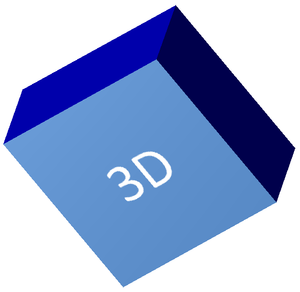
Následující příklad vytvoří obdélník, přidá text na jeho přední plochu a použije 3D formátování. Hodnoty rotace kamery jsou ve stupních a výška extruze je 100 bodů. Příklad vykreslí snímek do PNG obrázku dvakrát ve výchozích rozměrech a uloží prezentaci jako PPTX.
import com.aspose.slides.*;
import java.awt.Color;

final float imageScale = 2;

Presentation presentation = new Presentation();
try {
    ISlide slide = presentation.getSlides().get_Item(0);

    IAutoShape shape = slide.getShapes().addAutoShape(ShapeType.Rectangle, 200, 150, 200, 200);

    shape.getTextFrame().setText("3D");
    shape.getTextFrame().getParagraphs().get_Item(0).getParagraphFormat().getDefaultPortionFormat().setFontHeight(64);

    shape.getFillFormat().setFillType(FillType.Solid);
    shape.getFillFormat().getSolidFillColor().setColor(new Color(100, 149, 237));

    shape.getThreeDFormat().getCamera().setCameraType(CameraPresetType.OrthographicFront);
    shape.getThreeDFormat().getCamera().setRotation(20, 30, 40);
    shape.getThreeDFormat().getLightRig().setLightType(LightRigPresetType.Flat);
    shape.getThreeDFormat().getLightRig().setDirection(LightingDirection.Top);
    shape.getThreeDFormat().setMaterial(MaterialPresetType.Flat);
    shape.getThreeDFormat().setExtrusionHeight(100);
    shape.getThreeDFormat().getExtrusionColor().setColor(Color.BLUE);

    IImage thumbnail = slide.getImage(imageScale, imageScale);
    try {
        thumbnail.save("shape_3d.png", ImageFormat.Png);
    } finally {
        thumbnail.dispose();
    }

    presentation.save("shape_3d.pptx", SaveFormat.Pptx);
} finally {
    presentation.dispose();
}
Vykreslený obrázek snímku ukazuje obdélník jako silný 3D blok:
Otáčení tvaru pomocí kamery
V PowerPointu se 3D rotace nastavuje v panelu 3‑D Rotation. Hodnoty rotace X, Y a Z odpovídají rotaci, kterou nastavíte pomocí API kamery.
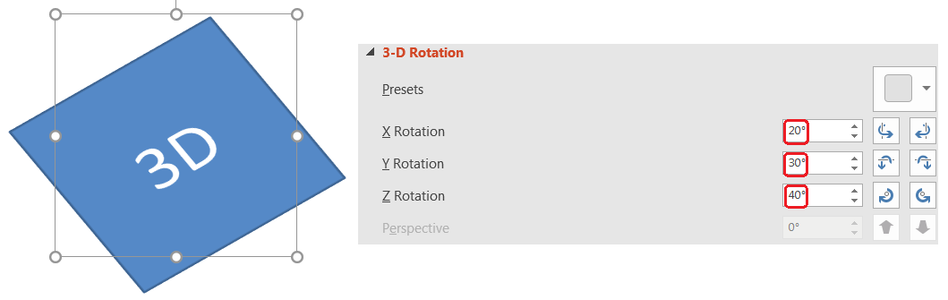
V Aspose.Slides přistupujete ke kameře přes IThreeDFormat.getCamera. Tento příklad vytvoří obdélník, vybere ortografický přední pohled a nastaví jeho rotace X, Y a Z na 20, 30 a 40 stupňů. Konfiguruje tvar v paměti bez ukládání souboru:
import com.aspose.slides.*;

Presentation presentation = new Presentation();
try {
    ISlide slide = presentation.getSlides().get_Item(0);

    IAutoShape shape = slide.getShapes().addAutoShape(ShapeType.Rectangle, 200, 150, 200, 200);

    shape.getThreeDFormat().getCamera().setCameraType(CameraPresetType.OrthographicFront);
    shape.getThreeDFormat().getCamera().setRotation(20, 30, 40);
} finally {
    presentation.dispose();
}
Použijte kameru, když potřebujete změnit, jak divák vidí objekt. Nemění 2D geometrii tvaru na snímku. Mění 3D úhel pohledu používaný PowerPointem a Aspose.Slides při vykreslování.
Přidání extruze a hloubky
Extruze způsobí, že tvar vypadá silně, protože se prodlužuje za přední plochu. V PowerPointu kontrola hloubky nastavuje tuto viditelnou tloušťku a kontrola barvy nastavuje barvu bočních ploch.
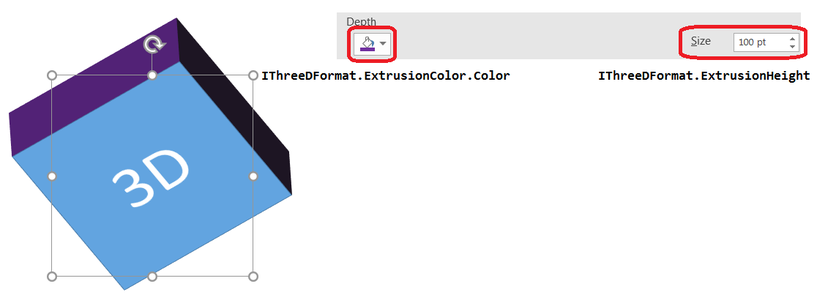
Použijte IThreeDFormat.setExtrusionHeight k nastavení tloušťky a IThreeDFormat.getExtrusionColor k přístupu k barvě stran. Tento příklad dá obdélníku extruzi 100 bodů s fialovými stranami a otočí kameru, aby odhalila jeho tloušťku. Konfiguruje tvar v paměti bez ukládání souboru:
import com.aspose.slides.*;
import java.awt.Color;

Presentation presentation = new Presentation();
try {
    ISlide slide = presentation.getSlides().get_Item(0);

    IAutoShape shape = slide.getShapes().addAutoShape(ShapeType.Rectangle, 200, 150, 200, 200);

    Color extrusionColor = new Color(128, 0, 128);

    shape.getThreeDFormat().getCamera().setCameraType(CameraPresetType.OrthographicFront);
    shape.getThreeDFormat().getCamera().setRotation(20, 30, 40);
    shape.getThreeDFormat().getLightRig().setLightType(LightRigPresetType.Flat);
    shape.getThreeDFormat().getLightRig().setDirection(LightingDirection.Top);
    shape.getThreeDFormat().setMaterial(MaterialPresetType.Flat);
    shape.getThreeDFormat().setExtrusionHeight(100);
    shape.getThreeDFormat().getExtrusionColor().setColor(extrusionColor);
} finally {
    presentation.dispose();
}
Metoda IThreeDFormat.setDepth nastavuje hloubku 3D tvaru. Metoda setExtrusionHeight ovládá výšku extruze, jak ukazuje tento příklad.
Použití gradientových nebo obrázkových výplní s 3D efekty
3D formátování je nezávislé na výplni tvaru. Můžete použít jednolitou barvu, gradient, vzor nebo obrázkovou výplň na přední plochu a stále používat stejná nastavení kamery, světla, materiálu a extruze.
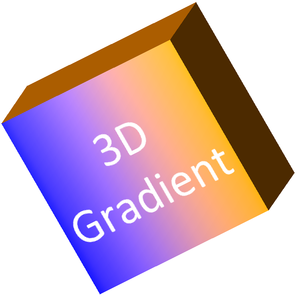
Tento příklad aplikuje gradient od modré k oranžové na přední plochu a tmavě oranžovou barvu na 150‑bodovou extruzi. Zastávky gradientu na 0 a 100 označují začátek a konec gradientu. Hodnoty rotace kamery jsou ve stupních. Snímek je vykreslen do PNG obrázku dvakrát ve výchozích rozměrech:
import com.aspose.slides.*;
import java.awt.Color;

final float imageScale = 2;

Presentation presentation = new Presentation();
try {
    ISlide slide = presentation.getSlides().get_Item(0);

    IAutoShape shape = slide.getShapes().addAutoShape(ShapeType.Rectangle, 200, 150, 250, 250);

    shape.getTextFrame().setText("3D Gradient");
    shape.getTextFrame().getParagraphs().get_Item(0).getParagraphFormat().getDefaultPortionFormat().setFontHeight(64);

    shape.getFillFormat().setFillType(FillType.Gradient);
    shape.getFillFormat().getGradientFormat().getGradientStops().add(0, Color.BLUE);
    shape.getFillFormat().getGradientFormat().getGradientStops().add(100, new Color(255, 165, 0));

    shape.getThreeDFormat().getCamera().setCameraType(CameraPresetType.OrthographicFront);
    shape.getThreeDFormat().getCamera().setRotation(10, 20, 30);
    shape.getThreeDFormat().getLightRig().setLightType(LightRigPresetType.Flat);
    shape.getThreeDFormat().getLightRig().setDirection(LightingDirection.Top);
    shape.getThreeDFormat().setMaterial(MaterialPresetType.Flat);
    Color extrusionColor = new Color(255, 140, 0);
    shape.getThreeDFormat().setExtrusionHeight(150);
    shape.getThreeDFormat().getExtrusionColor().setColor(extrusionColor);

    IImage thumbnail = slide.getImage(imageScale, imageScale);
    try {
        thumbnail.save("gradient_3d.png", ImageFormat.Png);
    } finally {
        thumbnail.dispose();
    }
} finally {
    presentation.dispose();
}
Vykreslený výstup zachovává gradient na přední ploše a extruzi vykresluje samostatně:
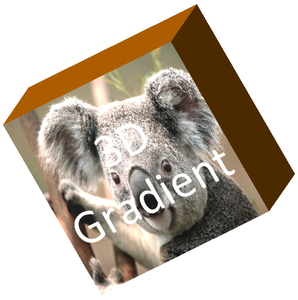
Pro použití obrázkové výplně přidejte obrázek do prezentace a přiřaďte jej výplni tvaru. Tento příklad předpokládá existenci souboru „image.jpg“ v pracovním adresáři. Obrázek roztáhne tak, aby vyplnil obdélník, aplikuje extruzi 150 bodů a nastaví rotaci kamery ve stupních. Konfiguruje tvar v paměti bez ukládání nebo vykreslování souboru:
import com.aspose.slides.*;
import java.awt.Color;
import java.nio.file.Files;
import java.nio.file.Path;
import java.nio.file.Paths;

Presentation presentation = new Presentation();
try {
    ISlide slide = presentation.getSlides().get_Item(0);

    IAutoShape shape = slide.getShapes().addAutoShape(ShapeType.Rectangle, 200, 150, 250, 250);

    Path imagePath = Paths.get("image.jpg");
    byte[] imageData = Files.readAllBytes(imagePath);
    IPPImage image = presentation.getImages().addImage(imageData);

    shape.getFillFormat().setFillType(FillType.Picture);
    shape.getFillFormat().getPictureFillFormat().getPicture().setImage(image);
    shape.getFillFormat().getPictureFillFormat().setPictureFillMode(PictureFillMode.Stretch);

    Color extrusionColor = new Color(255, 140, 0);
    shape.getThreeDFormat().getCamera().setCameraType(CameraPresetType.OrthographicFront);
    shape.getThreeDFormat().getCamera().setRotation(10, 20, 30);
    shape.getThreeDFormat().getLightRig().setLightType(LightRigPresetType.Flat);
    shape.getThreeDFormat().getLightRig().setDirection(LightingDirection.Top);
    shape.getThreeDFormat().setMaterial(MaterialPresetType.Flat);
    shape.getThreeDFormat().setExtrusionHeight(150);
    shape.getThreeDFormat().getExtrusionColor().setColor(extrusionColor);
} finally {
    presentation.dispose();
}
Obrázek je vykreslen na přední ploše, zatímco extruze je vykreslena jako 3D boční povrch:
Aplikace 3D formátování na text
3D formátování tvaru ovlivňuje tělo tvaru. 3D formátování textu ovlivňuje textový rámec. To je užitečné pro efekty podobné WordArt, kde samotná písmena potřebují extruzi, materiál, osvětlení a nastavení kamery.
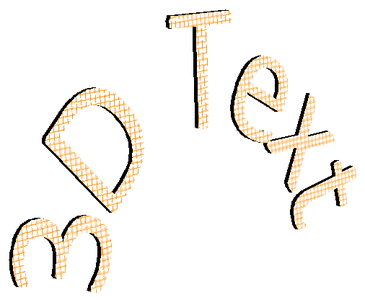
Následující příklad vytvoří text s oranžovo‑bílým mřížkovým vzorem, aplikuje horní oblouk a nastaví 3D parametry přes ITextFrameFormat.getThreeDFormat. Výška extruze a hloubka jsou v bodech, rotace světla ve stupních. Výplň tvaru a obrys jsou skryté, takže je viditelný jen text. Příklad vykreslí PNG obrázek dvakrát ve výchozích rozměrech snímku a uloží prezentaci jako PPTX:
import com.aspose.slides.*;
import java.awt.Color;

final float imageScale = 2;

Presentation presentation = new Presentation();
try {
    ISlide slide = presentation.getSlides().get_Item(0);

    IAutoShape shape = slide.getShapes().addAutoShape(ShapeType.Rectangle, 200, 150, 250, 250);

    shape.getFillFormat().setFillType(FillType.NoFill);
    shape.getLineFormat().getFillFormat().setFillType(FillType.NoFill);
    shape.getTextFrame().setText("3D Text");

    IPortion portion = shape.getTextFrame().getParagraphs().get_Item(0).getPortions().get_Item(0);
    portion.getPortionFormat().getFillFormat().setFillType(FillType.Pattern);
    Color patternColor = new Color(255, 140, 0);
    portion.getPortionFormat().getFillFormat().getPatternFormat().getForeColor().setColor(patternColor);
    portion.getPortionFormat().getFillFormat().getPatternFormat().getBackColor().setColor(Color.WHITE);
    portion.getPortionFormat().getFillFormat().getPatternFormat().setPatternStyle(PatternStyle.LargeGrid);

    shape.getTextFrame().getParagraphs().get_Item(0).getParagraphFormat().getDefaultPortionFormat().setFontHeight(128);

    ITextFrameFormat textFrameFormat = shape.getTextFrame().getTextFrameFormat();
    textFrameFormat.setTransform(TextShapeType.ArchUp);
    textFrameFormat.getThreeDFormat().setExtrusionHeight(3.5f);
    textFrameFormat.getThreeDFormat().setDepth(3);
    textFrameFormat.getThreeDFormat().setMaterial(MaterialPresetType.Plastic);
    textFrameFormat.getThreeDFormat().getLightRig().setDirection(LightingDirection.Top);
    textFrameFormat.getThreeDFormat().getLightRig().setLightType(LightRigPresetType.Balanced);
    textFrameFormat.getThreeDFormat().getLightRig().setRotation(0, 0, 40);
    textFrameFormat.getThreeDFormat().getCamera().setCameraType(CameraPresetType.PerspectiveContrastingRightFacing);

    IImage thumbnail = slide.getImage(imageScale, imageScale);
    try {
        thumbnail.save("text_3d.png", ImageFormat.Png);
    } finally {
        thumbnail.dispose();
    }

    presentation.save("text_3d.pptx", SaveFormat.Pptx);
} finally {
    presentation.dispose();
}
Text je vykreslen jako zakřivené, extrudované 3D písmo:
Udržení textu plochého na 3D tvaru
Aby byl text čitelný při zachování 3D vzhledu tvaru, zavolejte ITextFrameFormat.setKeepTextFlat přes ITextFrame.getTextFrameFormat. Když je hodnota true, text zůstane mimo 3D scénu. Když je false, text se podílí na scéně a následuje její 3D orientaci.
Toto nastavení neodstraňuje 3D formátování tvaru: jeho kamera, osvětlení, materiál a extruze zůstávají nastaveny přes IShape.getThreeDFormat. Je také odlišné od běžné rotace. IShape.setRotation otáčí tvar v rovině snímku, zatímco ITextFrameFormat.setRotationAngle řídí vlastní rotaci textu v jeho ohraničujícím rámečku. Udržení textu mimo 3D scénu neresetuje žádný z těchto úhlů.
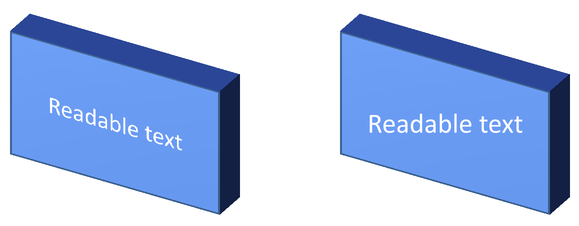
Následující samostatný příklad vytvoří modrý obdélník s textem a zduplikuje jej vedle originálu. Oba tvary mají stejné 3D formátování; liší se pouze nastavením textu: false vlevo a true vpravo. Úhly kamery jsou ve stupních a výška extruze je 40 bodů. Příklad uloží prezentaci jako PPTX a vykreslí porovnávací snímek do PNG dvakrát ve výchozích rozměrech.
import com.aspose.slides.*;
import java.awt.Color;

Presentation presentation = new Presentation();
try {
    ISlide slide = presentation.getSlides().get_Item(0);

    IAutoShape shape = slide.getShapes().addAutoShape(ShapeType.Rectangle, 70, 160, 240, 140);

    shape.getTextFrame().setText("Readable text");
    shape.getTextFrame().getParagraphs().get_Item(0).getParagraphFormat().getDefaultPortionFormat().setFontHeight(28);
    shape.getTextFrame().getParagraphs().get_Item(0).getParagraphFormat().setAlignment(TextAlignment.Center);
    shape.getTextFrame().getTextFrameFormat().setAnchoringType(TextAnchorType.Center);
    shape.getFillFormat().setFillType(FillType.Solid);
    shape.getFillFormat().getSolidFillColor().setColor(new Color(100, 149, 237));

    shape.getThreeDFormat().getCamera().setCameraType(CameraPresetType.OrthographicFront);
    shape.getThreeDFormat().getCamera().setRotation(30, 30, 0);
    shape.getThreeDFormat().getLightRig().setLightType(LightRigPresetType.Flat);
    shape.getThreeDFormat().getLightRig().setDirection(LightingDirection.Top);
    shape.getThreeDFormat().setMaterial(MaterialPresetType.Flat);
    shape.getThreeDFormat().setExtrusionHeight(40);
    shape.getThreeDFormat().getExtrusionColor().setColor(new Color(65, 105, 225));
    shape.getTextFrame().getTextFrameFormat().setKeepTextFlat(false);

    IAutoShape flatTextShape = (IAutoShape) slide.getShapes().addClone(shape, 400, 160);
    flatTextShape.getTextFrame().getTextFrameFormat().setKeepTextFlat(true);

    presentation.save("keep_text_flat.pptx", SaveFormat.Pptx);
    IImage image = slide.getImage(2, 2);
    try {
        image.save("keep_text_flat.png", ImageFormat.Png);
    } finally {
        image.dispose();
    }
} finally {
    presentation.dispose();
}
Vlevo text následuje 3D orientaci. Vpravo zůstává plochý a lépe čitelný. Oba obdélníky zachovávají stejnou viditelnou extruzi a 3D orientaci.
Chování při exportu a vykreslování
Aspose.Slides zachovává 3D formátování při ukládání do formátů PowerPointu, jako je PPTX. Při vykreslování nebo exportu do formátů s pevnou stránkou se 3D scéna rasterizuje nebo nakreslí do výstupu jako 2D výsledek. To platí při vykreslování snímků do PNG, exportu do PDF, exportu do HTML nebo generování snímků pro konverzi videa.
Mějte na paměti:
- Exportované obrázky a PDF nejsou interaktivní. Objekt nemůže být po exportu otáčen uživatelem.
- Konečný vzhled závisí na kombinaci kamery, světelného nastavení, materiálu, extruze, výplně a škálování snímku.
- Pokud potřebujete zkontrolovat zděděné nebo téma‑závislé hodnoty formátování, přečtěte si efektivní vlastnosti tvaru.
- Některé výstupní formáty nemohou uložit editovatelné PowerPoint 3D formátování. V těchto formátech je vizuální výsledek vykreslený místo toho, aby byl uložen jako editovatelné 3D nastavení.
Často kladené otázky
Může Aspose.Slides vytvářet interaktivní 3D prezentace?
Aspose.Slides vytváří a vykresluje PowerPoint 3D efekty pro tvary a text. Nevytváří interaktivní 3D scény v exportovaných obrázcích, PDF nebo HTML, které by uživatel mohl otáčet. V PPTX zůstává 3D formátování editovatelné v PowerPointu, pokud formát podporuje editaci.
** Jaký je rozdíl mezi 3D modelem a 3D efektem?**
3D model je samostatný 3D objekt vložený do prezentace. 3D efekt je formátování aplikované na běžný PowerPoint tvar nebo text, jako je rotace, extruze, zkosení, osvětlení a materiál. Tento článek se věnuje 3D efektům.
Jaké nastavení jsou vyžadována pro viditelný 3D tvar?
Minimálně nastavte rotaci kamery a buď extruzi, nebo hloubku. V praxi také nastavte světelný rig a materiál, aby měly vykreslené plochy jasné odlesky a stíny.
Mohu použít 3D efekty na tvary i na text?
Ano. Použijte IShape.getThreeDFormat pro tělo tvaru a ITextFrameFormat.getThreeDFormat pro text.
Zobrazí se 3D efekty při exportu do obrázků, PDF, HTML nebo video snímků?
Ano. Aspose.Slides vykreslí 3D efekty při tvorbě obrázků snímků, PDF výstupu, HTML výstupu a snímcích použité pro konverzi videa. Exportovaný výstup obsahuje vykreslený vzhled, nikoli editovatelný 3D objekt.
Mohu po aplikaci dědictví a tématických nastavení přečíst finální 3D hodnoty?
Ano. Použijte API pro efektivní formátování popsané v Shape Effective Properties, abyste získali konečnou kameru, světelný rig, zkosení a související 3D hodnoty.