
Přizpůsobení 3D grafů v prezentacích pomocí JavaScriptu
Přehled
Aspose.Slides pro Node.js přes Java vám umožňuje přizpůsobit zobrazení 3D grafu metodou Chart.getRotation3D. Tento článek ukazuje, jak upravit rotaci, výškové proporce, hloubku, pravouhlé osy a rozestupy mezi sériemi a poté uložit prezentaci ve formátu PPTX.
Nastavení rotace a hloubky 3D grafu
Příklad níže vytvoří Presentation a pomocí ShapeCollection.addChart přidá na první snímek seskupený 3D sloupcový graf. Nahradí výchozí série a kategorie dvěma sériemi obsahujícími tři hodnoty každá. Index listu 0 určuje první datový list grafu; řádek 0 obsahuje názvy sérií a sloupec 0 popisky kategorií.
Metody setRotationX a setRotationY nastaví rotaci grafu na 40 ° a 270 ° resp. setDepthPercents nastaví jeho hloubku na 150 % šířky, zatímco setRightAngleAxes zapne pravouhlé osy místo perspektivy. Výsledná prezentace obsahuje vyplněný graf s těmito nastaveními 3D zobrazení.
const slides = require("aspose.slides.via.java");
const java = require("java");

const presentation = new slides.Presentation();
try {
    const slide = presentation.getSlides().get_Item(0);

    const chart = slide.getShapes().addChart(slides.ChartType.StackedColumn3D, 0, 0, 500, 500);

    chart.getChartData().getSeries().clear();
    chart.getChartData().getCategories().clear();

    const workbook = chart.getChartData().getChartDataWorkbook();
    const worksheetIndex = 0;

    const values = [[20, 50, 30], [30, 10, 60]];

    for (let categoryIndex = 0; categoryIndex < 3; categoryIndex++) {
        const categoryCell = workbook.getCell(worksheetIndex, categoryIndex + 1, 0, "Category " + (categoryIndex + 1));
        chart.getChartData().getCategories().add(categoryCell);
    }

    for (let seriesIndex = 0; seriesIndex < 2; seriesIndex++) {
        const seriesCell = workbook.getCell(worksheetIndex, 0, seriesIndex + 1, "Series " + (seriesIndex + 1));
        const series = chart.getChartData().getSeries().add(seriesCell, chart.getType());

        for (let categoryIndex = 0; categoryIndex < 3; categoryIndex++) {
            const valueCell = workbook.getCell(worksheetIndex, categoryIndex + 1, seriesIndex + 1, values[seriesIndex][categoryIndex]);
            series.getDataPoints().addDataPointForBarSeries(valueCell);
        }
    }

    chart.getRotation3D().setRightAngleAxes(true);
    chart.getRotation3D().setRotationX(java.newByte(40));
    chart.getRotation3D().setRotationY(270);
    chart.getRotation3D().setDepthPercents(150);

    presentation.save("Rotation3D_out.pptx", slides.SaveFormat.Pptx);
} finally {
    presentation.dispose();
}
Úprava výškových proporcí 3D grafu
Použijte Rotation3D.setHeightPercents k nastavení výšky 3D grafu jako procenta jeho šířky. Tím se změní proporce 3D scény, aniž by se změnil rozměr objektu grafu na snímku.
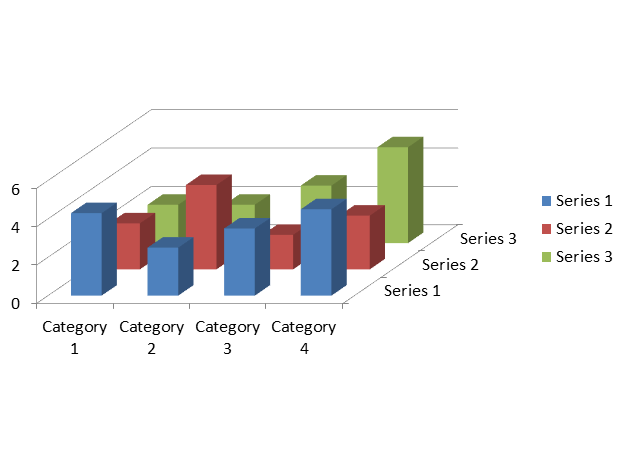
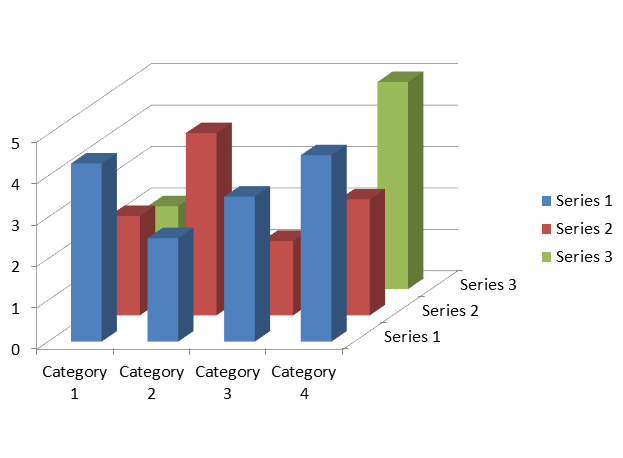
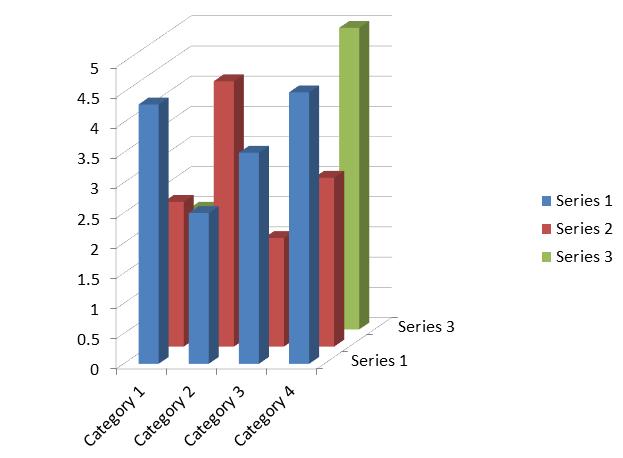
Následující příklad vytvoří graf typu Column3D s výchozími daty: tři série a čtyři kategorie. Uloží tři prezentace s výškovými proporcemi 50 %, 100 % a 200 %. Pozice, šířka a výška grafu zůstávají pevné. Data, rotace, hloubka, rozestupy sérií a formátování jsou ve všech třech souborech totožné; mění se pouze procento výšky.
const slides = require("aspose.slides.via.java");
const java = require("java");

const presentation = new slides.Presentation();
try {
    const slide = presentation.getSlides().get_Item(0);

    const chart = slide.getShapes().addChart(slides.ChartType.Column3D, 40, 30, 620, 460);
    chart.getRotation3D().setRotationX(java.newByte(20));
    chart.getRotation3D().setRotationY(30);
    chart.getRotation3D().setRightAngleAxes(true);
    chart.getRotation3D().setDepthPercents(100);
    chart.getChartData().getSeries().get_Item(0).getParentSeriesGroup().setGapDepth(150);

    for (const heightPercent of [50, 100, 200]) {
        chart.getRotation3D().setHeightPercents(heightPercent);
        presentation.save("chart_height_" + heightPercent + ".pptx", slides.SaveFormat.Pptx);
    }
} finally {
    presentation.dispose();
}
Následující obrázky ilustrují stejné nastavení výšky v ekvivalentním .NET příkladu a byly exportovány pomocí Microsoft PowerPoint. Menší procento vytváří plochější scénu, vyšší procento vyšší scénu ve stejném objektu grafu. PowerPoint může také upravit intervaly os a umístění popisků tak, aby scéna zapadla.
| Výška: 50% | Výška: 100% | Výška: 200% |
|---|---|---|
 |
 |
 |
Tyto metody řídí různé aspekty grafu:
| Metoda | Efekt |
|---|---|
| Rotation3D.setHeightPercents | Výška 3D scény jako procento její šířky. |
| Chart.setHeight | Výška objektu grafu na snímku, v bodech. |
| Rotation3D.setDepthPercents | Hloubka 3D scény jako procento její šířky. |
| ChartSeriesGroup.setGapDepth | Rozestup mezi sériemi podél osy hloubky jako procento šířky značky. |
Nastavení výšky ovlivňuje 3D sloupcové a pruhové grafy, včetně varianty válec, kužel a pyramida, stejně jako 3D čárové, plošné, koláčové a povrchové grafy. Porovnání výše používá ověřený typ Column3D. Nastavení nemění vzhled 2D grafu ClusteredColumn ani grafu BubbleWith3D; tyto názvy jsou členy třídy ChartType. Pro další nastavení vzhledu grafu viz Chart Formatting.
Úprava mezery mezi sériemi
Použijte ChartSeriesGroup.setGapDepth k řízení vzdálenosti mezi datovými sériemi podél osy hloubky 3D grafu, vyjádřené jako procento šířky značky. Používejte hodnoty od 0 do 500, včetně: 0 odstraní mezeru, vyšší hodnoty mezeru zvětší. Při pevné hloubce grafu zvětšení mezery způsobí tenčí značky podél osy hloubky.
Přístup ke skupině získáte přes ChartSeries.getParentSeriesGroup. Nastavení platí pro každou sérii ve skupině, nejen pro sérii, kterou použijete k přístupu. ChartSeries.getGapDepth vrací mezeru v hloubce a odráží nastavení nadřazené skupiny.
Toto nastavení ovlivňuje 3D sloupcové a pruhové grafy, včetně jejich válcových, kuželových a pyramidových variant, stejně jako 3D čárové a plošné grafy. Vzhled závisí na tom, zda jsou série uspořádány v hloubce, seskupeny nebo sesazeny. Pro jasné srovnání mezer mezi oddělenými sériemi použijte ChartType.Column3D z třídy ChartType.
Tyto metody řídí různé aspekty grafu:
| Metoda | Efekt |
|---|---|
| ChartSeriesGroup.setGapDepth | Rozestup mezi sériemi podél osy hloubky jako procento šířky značky. |
| ChartSeriesGroup.setGapWidth | Rozestup mezi sousedními klastery sloupců nebo pruhů jako procento šířky sloupce nebo pruhu. |
| setDepthPercents | Celková hloubka grafu jako procento šířky grafu. |
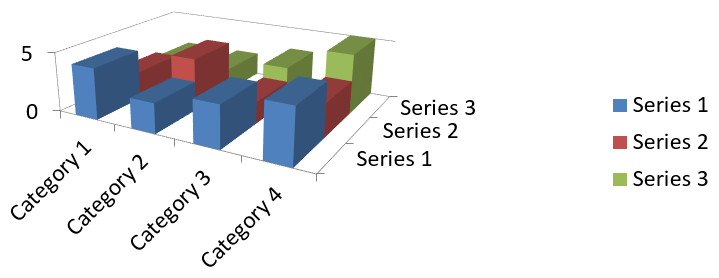
Následující samostatný příklad používá výchozí data grafu, která obsahují tři série a čtyři kategorie. Uloží dvě prezentace se stejnými daty, rotací, šířkou mezery a hloubkou grafu; mění se pouze hloubka mezery.
const slides = require("aspose.slides.via.java");
const java = require("java");

const presentation = new slides.Presentation();
try {
    const slide = presentation.getSlides().get_Item(0);

    const chart = slide.getShapes().addChart(slides.ChartType.Column3D, 40, 30, 620, 230);

    chart.getRotation3D().setRotationX(java.newByte(20));
    chart.getRotation3D().setRotationY(30);
    chart.getRotation3D().setDepthPercents(100);

    const series = chart.getChartData().getSeries().get_Item(0);
    const group = series.getParentSeriesGroup();
    group.setGapWidth(150);

    for (const gapDepth of [0, 500]) {
        group.setGapDepth(gapDepth);

        const fileName = "series_gap_depth_" + gapDepth + ".pptx";
        presentation.save(fileName, slides.SaveFormat.Pptx);
    }
} finally {
    presentation.dispose();
}
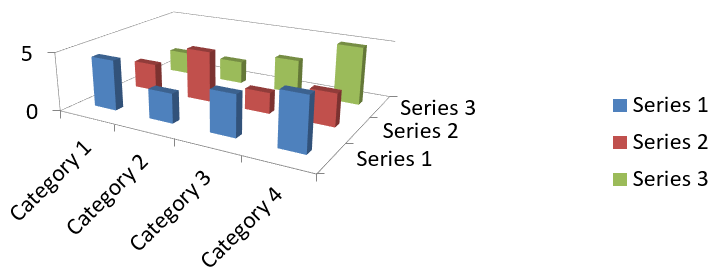
Následující obrázky ilustrují stejné nastavení hloubky mezery v ekvivalentním .NET příkladu a byly exportovány pomocí Microsoft PowerPoint.
| Hloubka mezery: 0% | Hloubka mezery: 500% |
|---|---|
 |
 |
Změna typu 3D série a tvaru pruhu
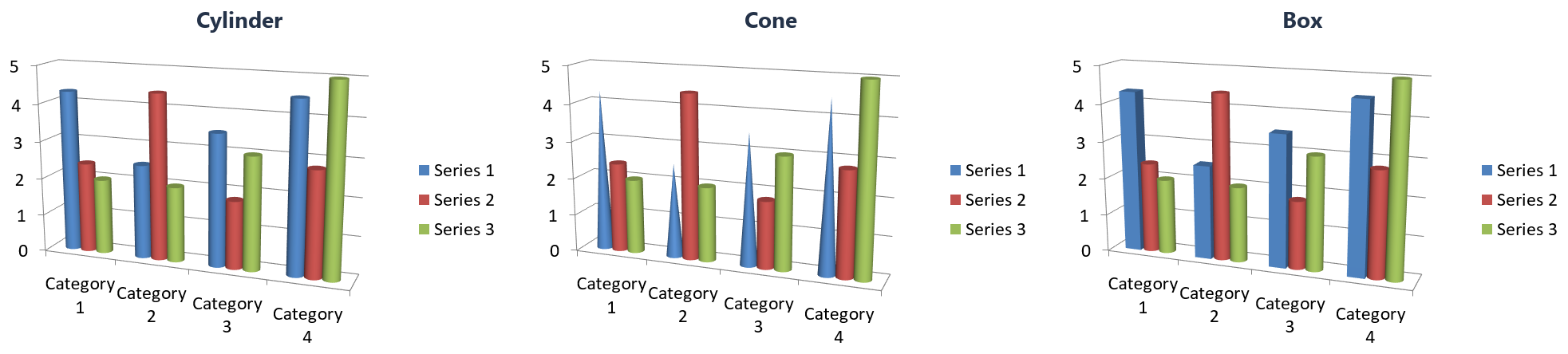
V seskupeném válcovém grafu první série začíná válcovým tvarem pruhu. Příklad vytiskne celá čísla vrácená metodami ChartSeries.getType a ChartSeries.getBar3DShape před a po každé změně. Tabulka uvádí odpovídající názvy konstant.
const slides = require("aspose.slides.via.java");

const presentation = new slides.Presentation();
try {
    const slide = presentation.getSlides().get_Item(0);

    const chart = slide.getShapes().addChart(slides.ChartType.ClusteredCylinder, 20, 20, 500, 300);
    const series = chart.getChartData().getSeries().get_Item(0);

    console.log(series.getType() + " | " + series.getBar3DShape());

    series.setType(slides.ChartType.ClusteredCone);
    console.log(series.getType() + " | " + series.getBar3DShape());

    series.setBar3DShape(slides.ChartShapeType.Box);
    console.log(series.getType() + " | " + series.getBar3DShape());

    presentation.save("series_shape.pptx", slides.SaveFormat.Pptx);
} finally {
    presentation.dispose();
}
| Změna první série | Typ série | Tvar pruhu |
|---|---|---|
| Vytvoření grafu | ClusteredCylinder |
Cylinder |
Nastavení typu série na ClusteredCone |
ClusteredCone |
Cone |
Nastavení tvaru pruhu na Box |
ClusteredColumn3D |
Box |
Nastavení tvaru na Box také mění typ série na ClusteredColumn3D. Pokud váš kód rozhoduje podle typu série, zavolejte series.getType() po změně tvaru. Hodnota načtená před přiřazením by stále vedla k větvi ClusteredCone.
Často kladené otázky
Které typy grafů podporují 3D režim v Aspose.Slides?
Aspose.Slides podporuje 3D varianty sloupcových grafů, včetně Column 3D, Clustered Column 3D, Stacked Column 3D a 100 % Stacked Column 3D, spolu s dalšími souvisejícími 3D typy dostupnými prostřednictvím třídy ChartType. Pro přesný a aktuální seznam zkontrolujte členy ChartType v API referenci nainstalované verze.
Mohu získat rastrový obrázek 3D grafu pro zprávu nebo web?
Ano. Graf můžete exportovat jako obrázek pomocí Shape.getImage nebo render the entire slide do formátů jako PNG nebo JPEG. To je užitečné, když potřebujete rastrový náhled nebo chcete graf vložit do dokumentů, dashboardů nebo webových stránek bez nutnosti PowerPointu.
Jak výkonná je tvorba a renderování velkých 3D grafů?
Výkon závisí na objemu dat a vizuální složitosti. Pro nejlepší výsledky udržujte 3D efekty na minimu, vyhněte se těžkým texturám na zdech a ploše grafu, omezte počet datových bodů na sérii, pokud je to možné, a renderujte do výstupu odpovídající velikosti (rozlišení a rozměry), aby vyhověl cílovému displeji nebo tisku.