
Přidat matematické rovnice do prezentací PowerPoint v JavaScriptu
Přehled
PowerPoint ukládá rovnice ve formátu Office Math Markup Language (OMML). S Aspose.Slides pro Node.js přes Java můžete programově vytvářet stejný typ matematického obsahu: zlomky, odmocniny, funkce, limity, n-ární operátory, matice, pole a formátované matematické bloky.
V PowerPointu uživatelé obvykle přidávají rovnice pomocí Vložit > Rovnice:
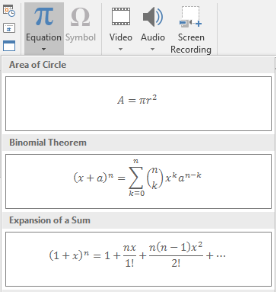
Výsledkem je editovatelný matematický text na snímku:

Aspose.Slides vytváří tento matematický text pomocí tří hlavních objektů:
- Matematický tvar, vytvořený pomocí addMathShape, je tvar, který obsahuje rovnici.
- Objekt MathPortion ukládá matematický obsah uvnitř textového rámce tvaru.
- MathParagraph obsahuje jeden nebo více objektů MathBlock.
Většina příkladů níže používá MathematicalText a řetězcové metody z MathElementBase pro stručný a čitelný kód.
Pro scénáře exportu MathML viz Export rovnic z prezentací v Node.js přes Java.
Vytvořit rovnici
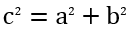
Tento příklad vytvoří matematický tvar a přidá Pythagorovu větu:
let presentation = new aspose.slides.Presentation();
try {
    let slide = presentation.getSlides().get_Item(0);

    let mathShape = slide.getShapes().addMathShape(20, 20, 700, 120);
    let mathParagraph = mathShape.getTextFrame().getParagraphs()
            .get_Item(0).getPortions().get_Item(0).getMathParagraph();

    let equation = new aspose.slides.MathematicalText("c")
            .setSuperscript("2")
            .join("=")
            .join(new aspose.slides.MathematicalText("a").setSuperscript("2"))
            .join("+")
            .join(new aspose.slides.MathematicalText("b").setSuperscript("2"));

    mathParagraph.add(equation);

    presentation.save("pythagorean-theorem.pptx", aspose.slides.SaveFormat.Pptx);
} finally {
    presentation.dispose();
}
addMathShape vytváří tvar, který již obsahuje matematický odstavec. Přistupte k prvnímu MathPortion, získejte jeho MathParagraph a přidejte do něj matematické bloky nebo matematické elementy.
Přidat zlomky
Použijte divide k vytvoření zlomku. Můžete zvolit styl zlomku pomocí MathFractionTypes.

let presentation = new aspose.slides.Presentation();
try {
    let slide = presentation.getSlides().get_Item(0);

    let mathShape = slide.getShapes().addMathShape(20, 20, 700, 100);
    let mathParagraph = mathShape.getTextFrame().getParagraphs()
            .get_Item(0).getPortions().get_Item(0).getMathParagraph();

    let fraction = new aspose.slides.MathematicalText("1")
            .divide("x", aspose.slides.MathFractionTypes.Skewed);

    mathParagraph.add(new aspose.slides.MathBlock(fraction));

    presentation.save("fraction.pptx", aspose.slides.SaveFormat.Pptx);
} finally {
    presentation.dispose();
}
Pro vrstvený zlomek použijte MathFractionTypes.Bar:
let stackedFraction = new aspose.slides.MathematicalText("x + 1").divide("y - 1", aspose.slides.MathFractionTypes.Bar);
Přidat odmocniny
Použijte radical k vytvoření druhé odmocniny, třetí odmocniny nebo jiné odmocniny. Aktuální element se stane základem a argument se stane stupněm.

let presentation = new aspose.slides.Presentation();
try {
    let slide = presentation.getSlides().get_Item(0);

    let mathShape = slide.getShapes().addMathShape(20, 20, 700, 100);
    let mathParagraph = mathShape.getTextFrame().getParagraphs()
            .get_Item(0).getPortions().get_Item(0).getMathParagraph();

    let radical = new aspose.slides.MathematicalText("x")
            .radical("n");

    mathParagraph.add(new aspose.slides.MathBlock(radical));

    presentation.save("radical.pptx", aspose.slides.SaveFormat.Pptx);
} finally {
    presentation.dispose();
}
Přidat funkce a limity
Použijte asArgumentOfFunction nebo function pro funkce jako sin(x), log(x) nebo vlastní názvy funkcí. Pro limity vložte lim do MathLimit nebo použijte setLowerLimit.

let presentation = new aspose.slides.Presentation();
try {
    let slide = presentation.getSlides().get_Item(0);

    let mathShape = slide.getShapes().addMathShape(20, 20, 700, 100);
    let mathParagraph = mathShape.getTextFrame().getParagraphs()
            .get_Item(0).getPortions().get_Item(0).getMathParagraph();

    let limit = new aspose.slides.MathematicalText("lim")
            .setLowerLimit("x\u2192\u221E")
            .function("x");

    mathParagraph.add(new aspose.slides.MathBlock(limit));

    presentation.save("functions-and-limits.pptx", aspose.slides.SaveFormat.Pptx);
} finally {
    presentation.dispose();
}
Pro vlastní název funkce udělejte název funkce aktuálním elementem:
let customFunction = new aspose.slides.MathematicalText("f").function("x + 1");
Přidat n-ární operátory a integrály
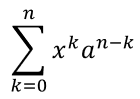
Použijte nary pro součty, sjednocení, průniky a další velké operátory. Použijte integral pro integrály. Obě metody umožňují nastavit dolní a horní limity.
let presentation = new aspose.slides.Presentation();
try {
    let slide = presentation.getSlides().get_Item(0);

    let mathShape = slide.getShapes().addMathShape(20, 20, 700, 120);
    let mathParagraph = mathShape.getTextFrame().getParagraphs()
            .get_Item(0).getPortions().get_Item(0).getMathParagraph();

    let summationBase = new aspose.slides.MathematicalText("x")
            .setSuperscript("k")
            .join(new aspose.slides.MathematicalText("a").setSuperscript("n-k"));

    let summation = summationBase.nary(aspose.slides.MathNaryOperatorTypes.Summation, "k=0", "n");

    mathParagraph.add(new aspose.slides.MathBlock(summation));

    presentation.save("nary-operators.pptx", aspose.slides.SaveFormat.Pptx);
} finally {
    presentation.dispose();
}
N-ární operátory slouží k velkým operátorům s volitelnými limity. Jednoduché operátory jako +, - a = se obvykle přidávají jako MathematicalText a spojují do výrazu.
Pro integrál použijte integral:
let integralBase = new aspose.slides.MathematicalText("x").join(new aspose.slides.MathematicalText("dx").toBox());
let integral = integralBase.integral(aspose.slides.MathIntegralTypes.Simple, "0", "1");
Přidat matice
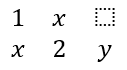
Použijte MathMatrix pro řádky a sloupce. Matice standardně neobsahují závorky, takže je obalte, pokud potřebujete závorky, hranaté závorky nebo složené závorky.
let presentation = new aspose.slides.Presentation();
try {
    let slide = presentation.getSlides().get_Item(0);

    let mathShape = slide.getShapes().addMathShape(20, 20, 700, 120);
    let mathParagraph = mathShape.getTextFrame().getParagraphs()
            .get_Item(0).getPortions().get_Item(0).getMathParagraph();

    let matrix = new aspose.slides.MathMatrix(2, 3);
    matrix.set_Item(0, 0, new aspose.slides.MathematicalText("1"));
    matrix.set_Item(0, 1, new aspose.slides.MathematicalText("x"));
    matrix.set_Item(1, 0, new aspose.slides.MathematicalText("x"));
    matrix.set_Item(1, 1, new aspose.slides.MathematicalText("2"));
    matrix.set_Item(1, 2, new aspose.slides.MathematicalText("y"));

    mathParagraph.add(new aspose.slides.MathBlock(matrix));

    presentation.save("matrix.pptx", aspose.slides.SaveFormat.Pptx);
} finally {
    presentation.dispose();
}
Přidat pole rovnic
Použijte toMathArray když potřebujete zarovnané rovnice nebo vertikální zásobník výrazů.

let presentation = new aspose.slides.Presentation();
try {
    let slide = presentation.getSlides().get_Item(0);

    let mathShape = slide.getShapes().addMathShape(20, 20, 700, 140);
    let mathParagraph = mathShape.getTextFrame().getParagraphs()
            .get_Item(0).getPortions().get_Item(0).getMathParagraph();

    let equationArray = new aspose.slides.MathematicalText("x")
            .join("y")
            .toMathArray();

    mathParagraph.add(new aspose.slides.MathBlock(equationArray));

    presentation.save("equation-array.pptx", aspose.slides.SaveFormat.Pptx);
} finally {
    presentation.dispose();
}
Přidat trigonometrické funkce
Použijte asArgumentOfFunction když je argument aktuální element a název funkce je známý.

let presentation = new aspose.slides.Presentation();
try {
    let slide = presentation.getSlides().get_Item(0);

    let mathShape = slide.getShapes().addMathShape(20, 20, 700, 100);
    let mathParagraph = mathShape.getTextFrame().getParagraphs()
            .get_Item(0).getPortions().get_Item(0).getMathParagraph();

    let cosine = new aspose.slides.MathematicalText("2x")
            .asArgumentOfFunction(aspose.slides.MathFunctionsOfOneArgument.Cos);

    mathParagraph.add(new aspose.slides.MathBlock(cosine));

    presentation.save("trigonometric-function.pptx", aspose.slides.SaveFormat.Pptx);
} finally {
    presentation.dispose();
}
Přidat dolní a horní indexy
Použijte pomocníky pro dolní a horní indexy pro indexy a mocniny. Když mají být indexy vlevo od základu, použijte setSubSuperscriptOnTheLeft.

let presentation = new aspose.slides.Presentation();
try {
    let slide = presentation.getSlides().get_Item(0);

    let mathShape = slide.getShapes().addMathShape(20, 20, 700, 100);
    let mathParagraph = mathShape.getTextFrame().getParagraphs()
            .get_Item(0).getPortions().get_Item(0).getMathParagraph();

    let scripts = new aspose.slides.MathematicalText("Y")
            .setSubSuperscriptOnTheLeft("1", "n");

    mathParagraph.add(new aspose.slides.MathBlock(scripts));

    presentation.save("subscript-superscript.pptx", aspose.slides.SaveFormat.Pptx);
} finally {
    presentation.dispose();
}
Přidat ohraničovače
Použijte enclose k umístění výrazu mezi ohraničovače. Můžete také nastavit oddělovač pro výrazy v ohraničovačích, které obsahují více elementů.

let presentation = new aspose.slides.Presentation();
try {
    let slide = presentation.getSlides().get_Item(0);

    let mathShape = slide.getShapes().addMathShape(20, 20, 700, 100);
    let mathParagraph = mathShape.getTextFrame().getParagraphs()
            .get_Item(0).getPortions().get_Item(0).getMathParagraph();

    let delimiter = new aspose.slides.MathematicalText("x")
            .join("y")
            .join("z")
            .enclose(java.newChar('<'), java.newChar('>'));
    delimiter.setSeparatorCharacter(java.newChar('|'));

    mathParagraph.add(new aspose.slides.MathBlock(delimiter));

    presentation.save("delimiters.pptx", aspose.slides.SaveFormat.Pptx);
} finally {
    presentation.dispose();
}
Přidat rámečkový box
Použijte toBorderBox když má být rovnice sama o sobě orámována.
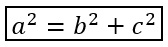
let presentation = new aspose.slides.Presentation();
try {
    let slide = presentation.getSlides().get_Item(0);

    let mathShape = slide.getShapes().addMathShape(20, 20, 700, 100);
    let mathParagraph = mathShape.getTextFrame().getParagraphs()
            .get_Item(0).getPortions().get_Item(0).getMathParagraph();

    let boxedEquation = new aspose.slides.MathematicalText("a")
            .setSuperscript("2")
            .join("=")
            .join(new aspose.slides.MathematicalText("b").setSuperscript("2"))
            .join("+")
            .join(new aspose.slides.MathematicalText("c").setSuperscript("2"))
            .toBorderBox();

    mathParagraph.add(new aspose.slides.MathBlock(boxedEquation));

    presentation.save("border-box.pptx", aspose.slides.SaveFormat.Pptx);
} finally {
    presentation.dispose();
}
Seskupit položky
Použijte group k umístění seskupovacího znaku nad nebo pod výraz. Přidejte limit pro označení seskupených položek.

let presentation = new aspose.slides.Presentation();
try {
    let slide = presentation.getSlides().get_Item(0);

    let mathShape = slide.getShapes().addMathShape(20, 20, 700, 120);
    let mathParagraph = mathShape.getTextFrame().getParagraphs()
            .get_Item(0).getPortions().get_Item(0).getMathParagraph();

    let grouped = new aspose.slides.MathematicalText("x + y")
            .group(java.newChar('\u23DF'), aspose.slides.MathTopBotPositions.Bottom, aspose.slides.MathTopBotPositions.Top)
            .setLowerLimit("any text");

    mathParagraph.add(new aspose.slides.MathBlock(grouped));

    presentation.save("grouped-terms.pptx", aspose.slides.SaveFormat.Pptx);
} finally {
    presentation.dispose();
}
Formátovat matematické elementy
Používejte pomocníky pro formátování jen tam, kde zjednodušují pochopení vzorce. Například overbar umístí čáru nad matematický element.

let presentation = new aspose.slides.Presentation();
try {
    let slide = presentation.getSlides().get_Item(0);

    let mathShape = slide.getShapes().addMathShape(20, 20, 700, 100);
    let mathParagraph = mathShape.getTextFrame().getParagraphs()
            .get_Item(0).getPortions().get_Item(0).getMathParagraph();

    let overbar = new aspose.slides.MathematicalText("ABC").overbar();

    mathParagraph.add(new aspose.slides.MathBlock(overbar));

    presentation.save("overbar.pptx", aspose.slides.SaveFormat.Pptx);
} finally {
    presentation.dispose();
}
Rychlý přehled
| Úkol | Hlavní API |
|---|---|
| Vytvořit matematický text | MathematicalText |
| Kombinovat elementy | join |
| Vytvořit zlomky | divide |
| Přidat horní nebo dolní index | setSuperscript, setSubscript |
| Přidat funkce | function, asArgumentOfFunction |
| Přidat odmocniny | radical |
| Přidat limity | setLowerLimit, setUpperLimit |
| Přidat skripty na levé straně | setSubSuperscriptOnTheLeft |
| Přidat součty a integrály | nary, integral |
| Přidat matice | MathMatrix |
| Přidat pole rovnic | toMathArray |
| Přidat ohraničovače | enclose |
| Přidat čáry a rámečky | overbar, toBorderBox |
| Seskupit položky | group |
Často kladené otázky
Mohu upravit existující rovnici v PowerPointu?
Ano. Otevřete prezentaci, najděte tvar, který obsahuje MathPortion, získejte jeho MathParagraph a aktualizujte matematické bloky v tomto odstavci.
Ukládají se rovnice jako editovatelná PowerPointová matematika?
Ano. Při uložení do PPTX Aspose.Slides zapíše rovnici jako editovatelný Office matematický obsah.
Mohu exportovat rovnice do LaTeXu?
Ano. Získejte MathParagraph rovnice z jejího MathPortion, a zavolejte MathParagraph.toLatex pro přímý export. Kompletní příklad najdete v Export Math Equations from Presentations in Node.js via Java.