
Převod snímků PowerPoint na PNG v JavaScriptu
Přehled
Tento článek vysvětluje, jak převést snímky prezentace na obrázky PNG pomocí Aspose.Slides pro Node.js přes Java. Můžete načíst prezentace ve formátech jako PPT, PPTX a ODP, vykreslit každý snímek a uložit jej jako samostatný obrázek PNG.
Níže uvedené příklady ukazují vykreslování ve výchozím měřítku, zvýšení měřítka, určení výstupních rozměrů v pixelech a výběr stylu vykreslování gradientu.
Převod PowerPointu na PNG
Načtěte prezentaci pomocí třídy Presentation a přistupte k jejím snímkům prostřednictvím kolekce Presentation.getSlides. Příklad vykresluje každý snímek pomocí Slide.getImage bez parametrů pro vytvoření miniatury. Poté volá IImage.save s ImageFormat.Png pro uložení každého vykresleného snímku jako obrázku PNG.
var aspose = aspose || {};
aspose.slides = require("aspose.slides.via.java");

let presentation = new aspose.slides.Presentation("presentation.pptx");
try {
    let slideCount = presentation.getSlides().size();
    for (let index = 0; index < slideCount; index++) {
        let slide = presentation.getSlides().get_Item(index);
        let image = slide.getImage();
        try {
            image.save("slide_" + index + ".png", aspose.slides.ImageFormat.Png);
        } finally {
            image.dispose();
        }
    }
} finally {
    presentation.dispose();
}
Note
Přetížení Slide.getImage bez parametrů vykresluje v měřítku 0,2. Například snímek o rozměrech 720 × 540 bodů vytvoří miniaturu 144 × 108 pixelů. Pro řízení výstupních rozměrů použijte přetížení s faktory měřítka nebo s explicitní velikostí obrázku, jak je ukázáno níže.Převod PowerPointu na PNG s vlastními rozměry
Předávejte vodorovné a svislé faktory měřítka metodě Slide.getImage pro ovládání vykreslených rozměrů. V tomto příkladu jsou oba faktory 2, takže snímek o rozměrech 720 × 540 bodů vytvoří obrázek 1440 × 1080 pixelů. Stejné faktory měřítka zachovají poměr stran snímku. Každý obrázek je uložen ve formátu PNG pomocí IImage.save.
var aspose = aspose || {};
aspose.slides = require("aspose.slides.via.java");

let presentation = new aspose.slides.Presentation("presentation.pptx");
try {
    let scaleX = 2.0;
    let scaleY = scaleX;

    let slideCount = presentation.getSlides().size();
    for (let index = 0; index < slideCount; index++) {
        let slide = presentation.getSlides().get_Item(index);
        let image = slide.getImage(scaleX, scaleY);
        try {
            image.save("slide_" + index + ".png", aspose.slides.ImageFormat.Png);
        } finally {
            image.dispose();
        }
    }
} finally {
    presentation.dispose();
}
Převod PowerPointu na PNG s vlastní velikostí
Pro určení výstupních rozměrů v pixelech předávejte metodě Slide.getImage místo faktorů měřítka velikost. Tento příklad vykresluje každý snímek v rozměrech 960 × 720 pixelů a výsledek uloží pomocí IImage.save. Zvolte rozměry, které odpovídají poměru stran snímku, aby nedocházelo k roztažení obrázku.
var aspose = aspose || {};
aspose.slides = require("aspose.slides.via.java");
const java = require("java");

let presentation = new aspose.slides.Presentation("presentation.pptx");
try {
    let imageSize = java.newInstanceSync("java.awt.Dimension", 960, 720);

    let slideCount = presentation.getSlides().size();
    for (let index = 0; index < slideCount; index++) {
        let slide = presentation.getSlides().get_Item(index);
        let image = slide.getImage(imageSize);
        try {
            image.save("slide_" + index + ".png", aspose.slides.ImageFormat.Png);
        } finally {
            image.dispose();
        }
    }
} finally {
    presentation.dispose();
}
Vyberte styl vykreslování gradientu
Předpokládejme, že snímek obsahuje výplně gradientem, ale přechody v exportovaném PNG vypadají světleji nebo jinak odlišně od toho, co vidíte v PowerPointu. Můžete použít metodu SaveOptions.setGradientStyle zděděnou od RenderingOptions pro výběr způsobu vykreslení gradientů.
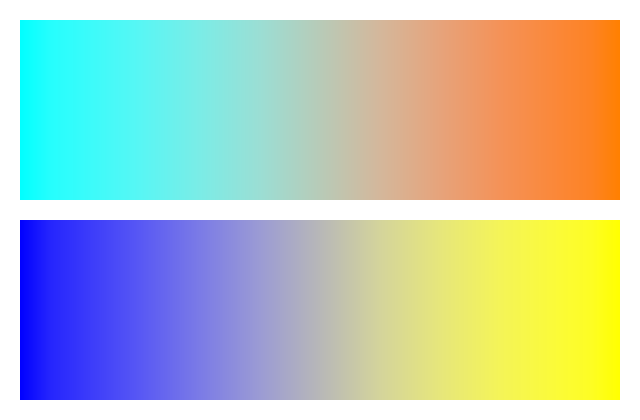
Stáhněte soubor gradient-styles.pptx a umístěte jej do pracovního adresáře aplikace. Jeho první snímek obsahuje dva lineární gradienty: azurovou k oranžové nahoře a modrou k žluté dole. Každý gradient má dva zastavení na 0 % a 100 %.
Následující příklad načte tuto prezentaci a vykreslí stejný první snímek v obou režimech pomocí Slide.getImage.
var aspose = aspose || {};
aspose.slides = require("aspose.slides.via.java");

let presentation = new aspose.slides.Presentation("gradient-styles.pptx");
try {
    let slide = presentation.getSlides().get_Item(0);

    let gradientStyles = [aspose.slides.GradientStyle.Default, aspose.slides.GradientStyle.PowerPointUI];
    for (let style of gradientStyles) {
        let options = new aspose.slides.RenderingOptions();
        options.setGradientStyle(style);

        let styleName = style == aspose.slides.GradientStyle.Default ? "Default" : "PowerPointUI";
        let image = slide.getImage(options, 1.0, 1.0);
        try {
            image.save("gradient-" + styleName + ".png", aspose.slides.ImageFormat.Png);
        } finally {
            image.dispose();
        }
    }
} finally {
    presentation.dispose();
}
| Default | PowerPointUI |
|---|---|
 |
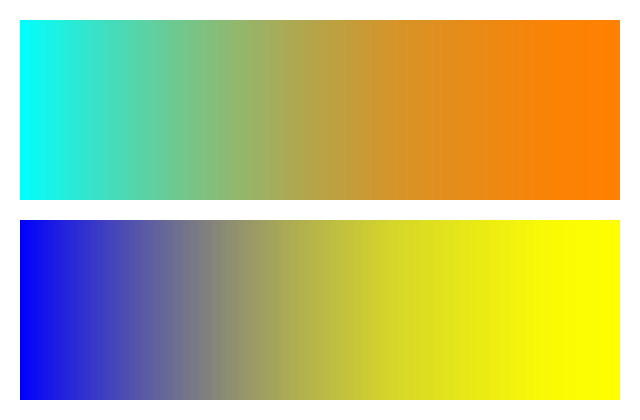 |
V tomto příkladu Default vytváří světlejší mezilehlé barvy, zatímco PowerPointUI vytváří tmavší mezilehlé barvy. Rozdíl závisí na barvách a zastaveních v gradientu.
Zvolte Default, když standardní výstup Aspose.Slides vyhovuje vašim potřebám. Vyzkoušejte PowerPointUI, když je vaším prioritou shoda vzhledu s PowerPointem. Porovnejte oba výstupy s požadovaným výsledkem; žádný režim není obecně výhodnější.
Často kladené otázky
Jak mohu exportovat konkrétní tvar, například graf nebo obrázek, místo celého snímku?
Aspose.Slides podporuje generování miniatur pro jednotlivé tvary, což vám umožní vykreslit tvar jako PNG obrázek.
Je paralelní konverze podporována na serveru?
Ano. Používejte samostatnou instanci prezentace pro každý vlákno nebo proces; nesdílejte jednu instanci napříč vlákny.
Jaká jsou omezení evaluační verze při exportu do PNG?
Evaluační režim přidává vodoznak k výstupním obrázkům a uplatňuje další omezení, dokud není licence použita.