
Конвертировать слайды PowerPoint в PNG в PHP
Обзор
В этой статье объясняется, как преобразовать слайды презентаций в изображения PNG с помощью Aspose.Slides для PHP через Java. Вы можете загружать презентации в формате PPT, PPTX и ODP, рендерить каждый слайд и сохранять его как отдельное PNG‑изображение.
Приведённые ниже примеры демонстрируют рендеринг в масштабе по умолчанию, увеличение масштаба, указание размеров вывода в пикселях и выбор стиля рендеринга градиента.
Конвертировать PowerPoint в PNG
Загрузите презентацию с помощью класса Presentation и получите доступ к её слайдам через коллекцию Presentation::getSlides. В примере каждый слайд рендерится с помощью Slide::getImage без параметров для создания миниатюры. Затем вызывается IImage::save с ImageFormat::Png, чтобы сохранить каждый отрендеренный слайд в виде PNG‑изображения.
use aspose\slides\ImageFormat;
use aspose\slides\Presentation;

$presentation = new Presentation("presentation.pptx");
try {
    $slideCount = java_values($presentation->getSlides()->size());
    for ($index = 0; $index < $slideCount; $index++) {
        $slide = $presentation->getSlides()->get_Item($index);
        $image = $slide->getImage();
        try {
            $image->save("slide_" . $index . ".png", ImageFormat::Png);
        } finally {
            $image->dispose();
        }
    }
} finally {
    $presentation->dispose();
}
Note
Перегрузка Slide::getImage без параметров рендерит с масштабом 0.2. Например, слайд размером 720 × 540 пунктов создаёт миниатюру 144 × 108 пикселей. Чтобы управлять размерами вывода, используйте перегрузки с коэффициентами масштаба или явно указанным размером изображения, показанным ниже.Конвертировать PowerPoint в PNG с пользовательскими размерами
Передайте горизонтальные и вертикальные коэффициенты масштаба в Slide::getImage, чтобы контролировать размеры рендеринга. В этом примере оба коэффициента равны 2, поэтому слайд размером 720 Г— 540 пунктов создает изображение 1440 Г— 1080 пикселей. Равные коэффициенты сохраняют соотношение сторон слайда. Каждое изображение сохраняется в формате PNG с помощью IImage::save.
use aspose\slides\ImageFormat;
use aspose\slides\Presentation;

$presentation = new Presentation("presentation.pptx");
try {
    $scaleX = 2.0;
    $scaleY = $scaleX;

    $slideCount = java_values($presentation->getSlides()->size());
    for ($index = 0; $index < $slideCount; $index++) {
        $slide = $presentation->getSlides()->get_Item($index);
        $image = $slide->getImage($scaleX, $scaleY);
        try {
            $image->save("slide_" . $index . ".png", ImageFormat::Png);
        } finally {
            $image->dispose();
        }
    }
} finally {
    $presentation->dispose();
}
Конвертировать PowerPoint в PNG с пользовательским размером
Чтобы задать размеры вывода в пикселях, передайте размер в Slide::getImage вместо коэффициентов масштаба. Этот пример рендерит каждый слайд с размерами 960 Г— 720 пикселей и сохраняет результат с помощью IImage::save. Выбирайте размеры, соответствующие соотношению сторон слайда, чтобы избежать растягивания изображения.
use aspose\slides\ImageFormat;
use aspose\slides\Presentation;

$presentation = new Presentation("presentation.pptx");
try {
    $imageSize = new Java("java.awt.Dimension", 960, 720);

    $slideCount = java_values($presentation->getSlides()->size());
    for ($index = 0; $index < $slideCount; $index++) {
        $slide = $presentation->getSlides()->get_Item($index);
        $image = $slide->getImage($imageSize);
        try {
            $image->save("slide_" . $index . ".png", ImageFormat::Png);
        } finally {
            $image->dispose();
        }
    }
} finally {
    $presentation->dispose();
}
Выберите стиль рендеринга градиента
Предположим, что слайд содержит градиентные заливки, но переходы в экспортированном PNG выглядят светлее или иначе отличаются от того, что вы видите в PowerPoint. Вы можете использовать метод SaveOptions::setGradientStyle, унаследованный от RenderingOptions, чтобы выбрать способ рендеринга градиентов.
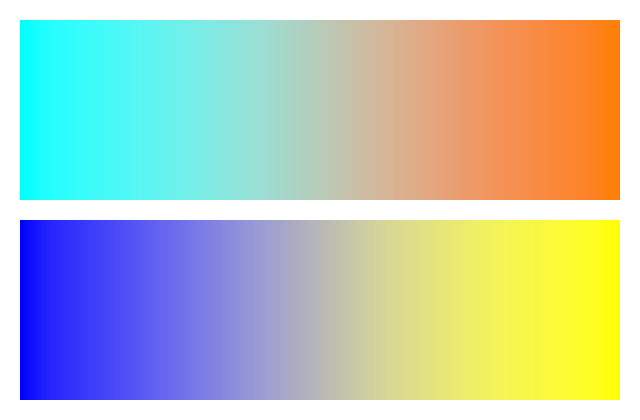
Скачайте gradient-styles.pptx и разместите его в рабочем каталоге приложения. Его первый слайд содержит два линейных градиента: от цианового к оранжевому вверху и от синего к жёлтому внизу. Каждый градиент имеет две точки остановки — на 0 % и 100 %.
Следующий пример загружает эту презентацию и рендерит один и тот же первый слайд в обоих режимах с помощью Slide::getImage.
use aspose\slides\GradientStyle;
use aspose\slides\ImageFormat;
use aspose\slides\Presentation;
use aspose\slides\RenderingOptions;

$presentation = new Presentation("gradient-styles.pptx");
try {
    $slide = $presentation->getSlides()->get_Item(0);

    $gradientStyles = [GradientStyle::Default, GradientStyle::PowerPointUI];
    foreach ($gradientStyles as $style) {
        $options = new RenderingOptions();
        $options->setGradientStyle($style);

        $styleName = $style == GradientStyle::Default ? "Default" : "PowerPointUI";
        $image = $slide->getImage($options, 1.0, 1.0);
        try {
            $image->save("gradient-" . $styleName . ".png", ImageFormat::Png);
        } finally {
            $image->dispose();
        }
    }
} finally {
    $presentation->dispose();
}
Изображения ниже показывают вывод одного и того же слайда, с обоими градиентами на каждом изображении:
| Default | PowerPointUI |
|---|---|
 |
 |
В этом примере Default создаёт более светлые промежуточные цвета, тогда как PowerPointUI создаёт более тёмные промежуточные цвета. Разница зависит от цветов и точек остановки в градиенте.
Выберите Default, если стандартный вывод Aspose.Slides подходит для ваших задач. Попробуйте PowerPointUI, если ваш приоритет — соответствие внешнему виду в PowerPoint. Сравните оба вывода с желаемым результатом; ни один режим не является универсально предпочтительным.
Часто задаваемые вопросы
Как экспортировать отдельную форму, например диаграмму или изображение, вместо всего слайда?
Aspose.Slides поддерживает создание миниатюр для отдельных фигур, позволяя рендерить форму в виде PNG‑изображения.
Поддерживается ли параллельное преобразование на сервере?
Да. Используйте отдельный экземпляр презентации для каждого потока или процесса; не делитесь одним экземпляром между потоками.
Каковы ограничения оценочной версии при экспорте в PNG?
Режим оценки добавляет водяной знак к выходным изображениям и применяет другие ограничения, пока лицензия не будет применена.